
Personointieditori
Pohja, jolla sijoitat tulostettavat vaihtoehdot tuotekuvaan, sekä työkalurivi elementtien lisäämiseen, etsimiseen, zoomaamiseen ja piilottamiseen.
Personointieditori näyttää taustakuvasi, johon jokainen tulostettava vaihtoehto on piirretty. Valitset elementin ja vedät sen paikalleen, ja sen Personointi-välilehden arvot päivittyvät vastaamaan sitä.
Ennen kuin aloitat
- Vähintään yksi vaihtoehto, jonka Personointi-välilehdellä Personointi-kytkin on päällä. Editori tulee näkyviin, kun ensimmäinen vaihtoehto on otettu käyttöön. Katso Personoinnin määrittäminen.
Missä editori näkyy
| Näyttö | Asettelu |
|---|---|
| Leveä näyttö, esikatselu mobiilinäkymässä | Kolme paneelia rinnakkain: asetuspaneeli, Personointi-editori ja Esikatselu |
| Pienempi näyttö tai esikatselu työpöytänäkymässä | Kaksi välilehteä esikatselun yläreunassa: Vaihtoehtolomake ja Personointi |
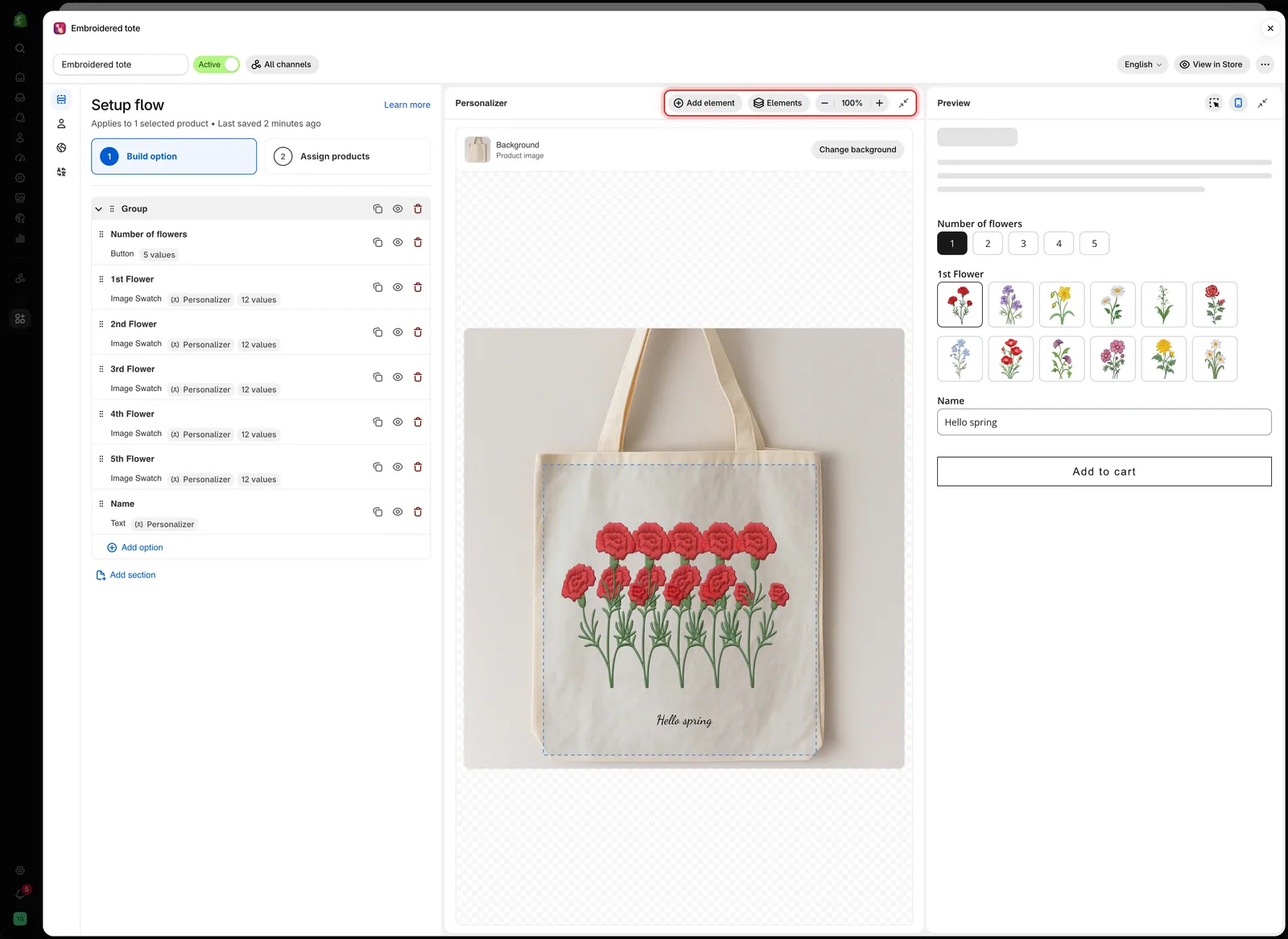
Leveällä näytöllä personointieditori on asetuspaneelin ja Esikatselun välissä, ja sen työkalurivi on yläreunassa.
Työkalurivi
| Säädin | Mitä se tekee |
|---|---|
| Lisää elementti | Tulostaa toisen vaihtoehdon tuotekuvaan |
| Elementit | Luettelee jokaisen tulostettavan vaihtoehdon, ylin elementti ensin |
| Loitonna, Lähennä | Muuttaa zoomausta välillä 50 % – 200 % |
| Sovita näkymään | Prosenttiluku zoomauspainikkeiden välissä. Valitse se palataksesi 100 %:iin |
| Tiivistä personointi | Taittaa editorin kapeaksi palkiksi. Vain leveillä näytöillä |
Työkalurivin alla Tausta-rivi näyttää nykyisen taustan ja Vaihda tausta -painikkeen. Katso Taustan valitseminen.
Lisää elementti
Lisää elementti luettelee lomakkeen vaihtoehdot, jotka voidaan tulostaa mutta joita ei vielä tulosteta. Valitse yksi, niin sovellus ottaa sen personoinnin käyttöön oletusasetuksilla, valitsee sen pohjalla ja avaa sen Personointi-välilehden.
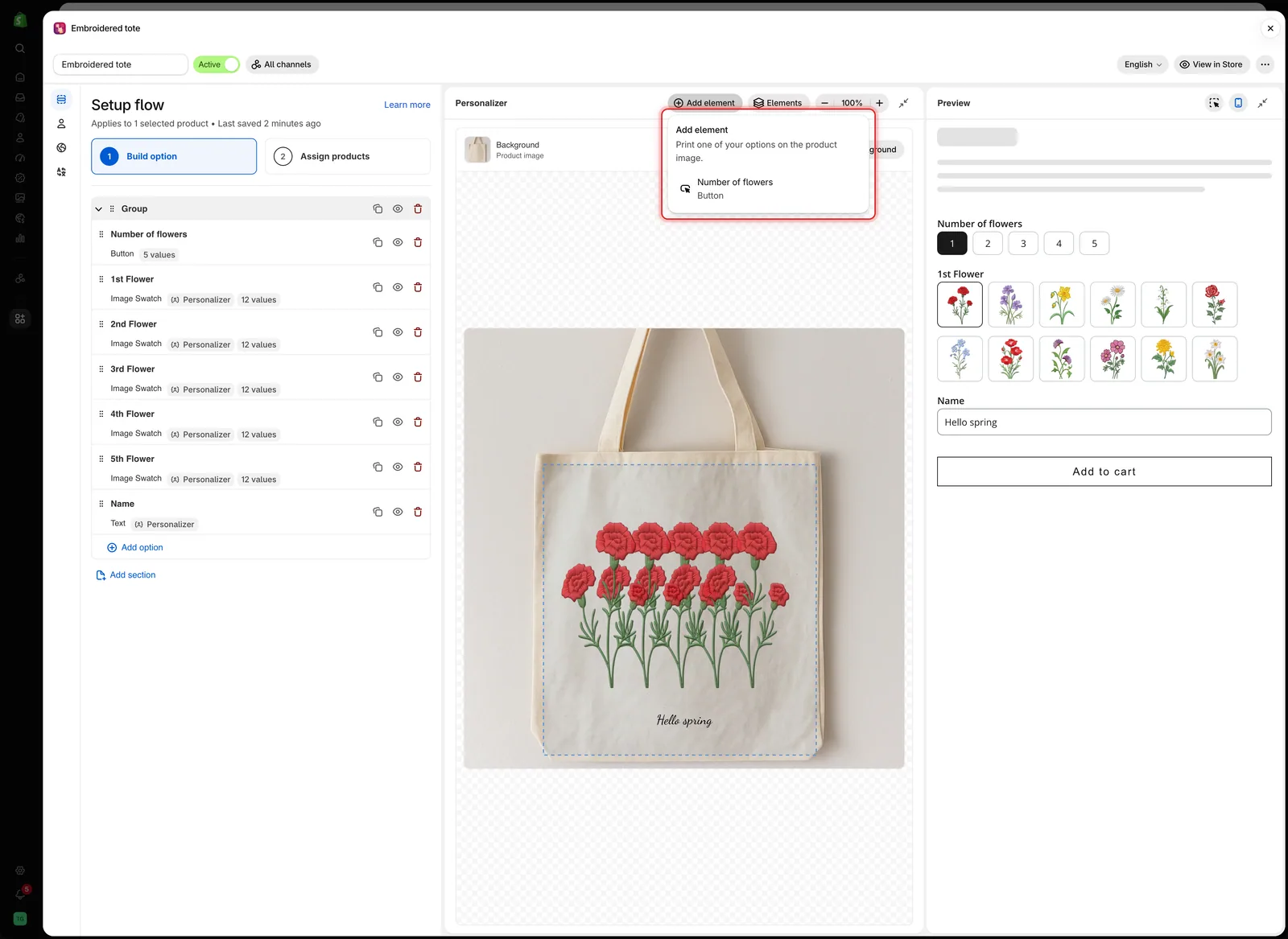
Lisää elementti luettelee vain vaihtoehdot, jotka eivät vielä ole kuvassa.
Kun jokainen tuettu vaihtoehto on jo tulostettu, valikossa näkyy Kaikki tulostettavat vaihtoehdot ovat jo kuvassa.
Elementit
Elementit luettelee tulostettavat vaihtoehdot niin, että päällimmäisenä piirretty elementti on ensin. Valitse nimi valitaksesi kyseisen elementin ja avataksesi sen asetukset.
Nimen vieressä oleva silmäkuvake piilottaa elementin vain editorissa ja esikatselussa. Käytä sitä päästäksesi käsiksi elementtiin, joka on toisen alla. Asiakkaat näkevät sen edelleen. Lomakkeessa piilotetun vaihtoehdon kohdalla näkyy sen sijaan Piilotettu-merkki.
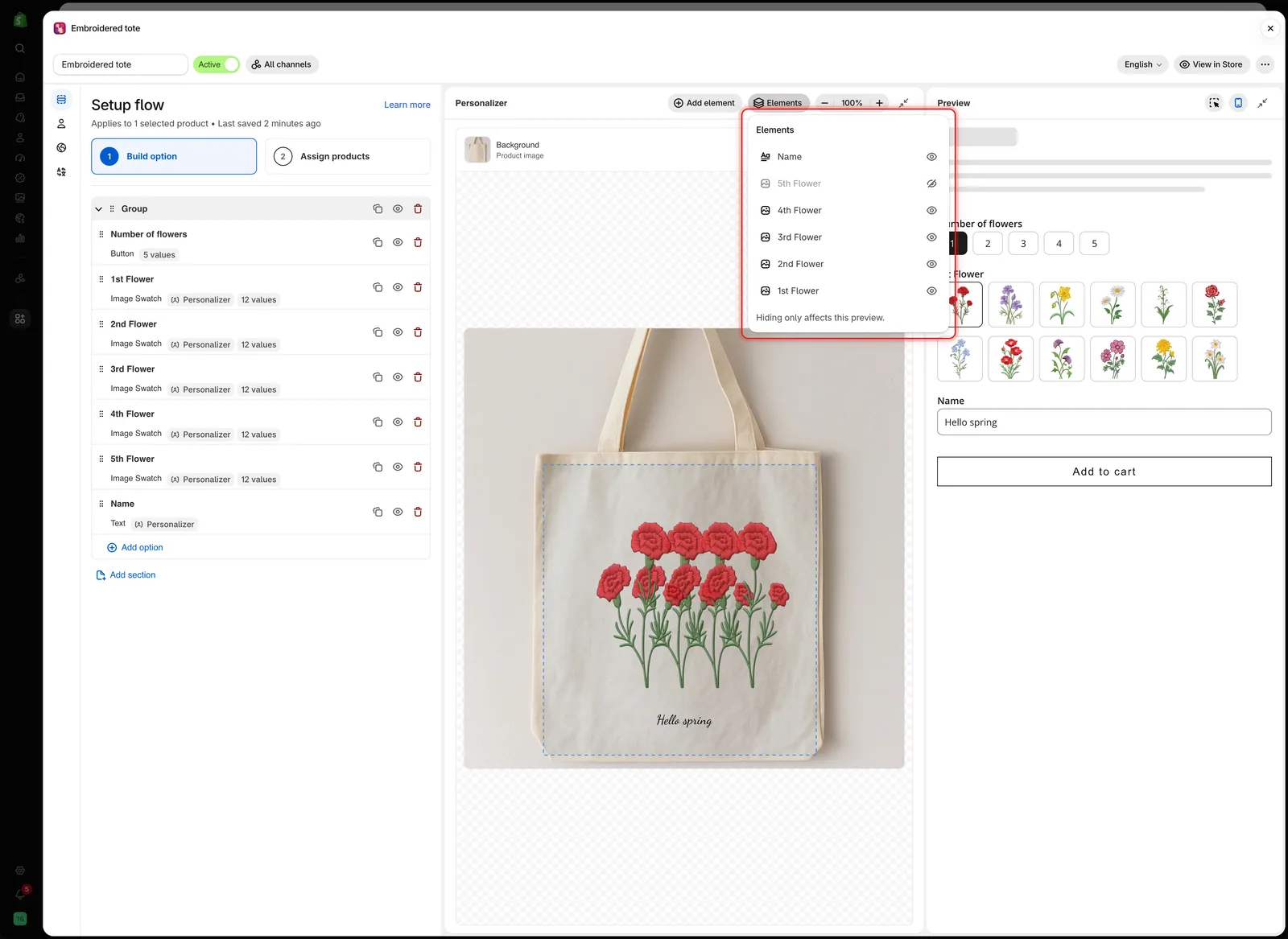
Elementit luettelee tulostettavat vaihtoehdot ylhäältä alas. Himmennetty nimi on piilotettu vain tässä esikatselussa.
Zoomaus
Lähennä sijoittaaksesi pienet elementit tarkasti, kuten monogrammin tai nimen kapeaan hihnaan. Vieritä pohjan sisällä liikkuaksesi zoomatussa kuvassa.
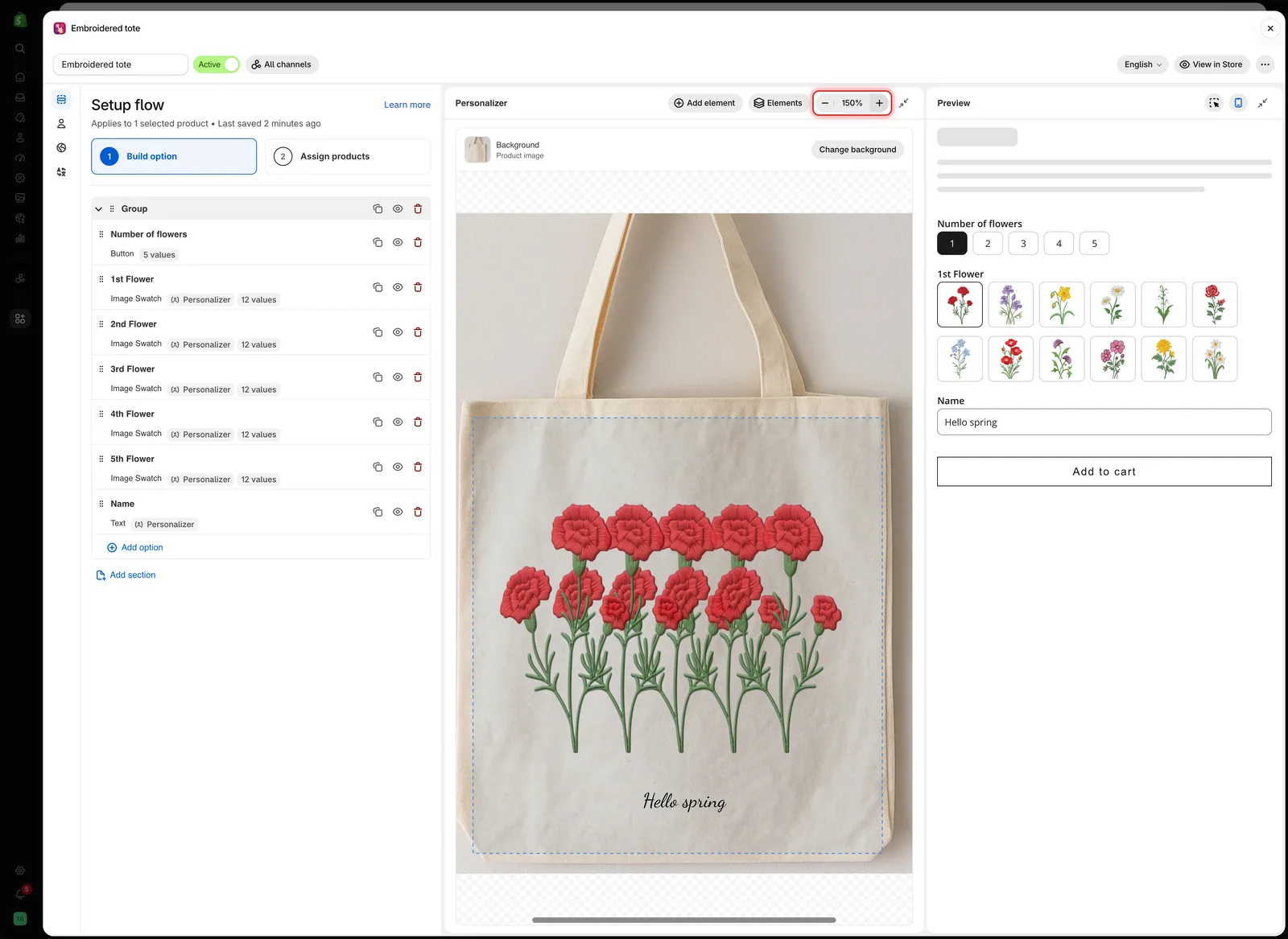
Zoomaus muuttaa vain editorin näkymää. Se ei muuta minkään kokoa tuotteessa.
Työskentely pohjalla
| Kun haluat | Tee näin |
|---|---|
| Valita elementin | Napsauta sitä. Sen vaihtoehto avautuu asetuspaneelin Personointi-välilehdelle |
| Siirtää sitä | Vedä sitä. Se kohdistuu kuvan vaaka- ja pystysuuntaiseen keskikohtaan, ja apuviiva tulee näkyviin |
| Siirtää sitä hieman | Paina nuolinäppäimiä siirtääksesi 1 %. Pidä Shift painettuna siirtääksesi 5 % |
| Muuttaa kuvan kokoa | Vedä kulman tai sivun kahvasta. Tekstin koko määritetään sen sijaan Fonttikoko-asetuksella |
| Kiertää sitä | Vedä elementin yläpuolella olevasta kahvasta |
| Muokata tulostusaluetta | Napsauta katkoviivaista tulostusalueen ääriviivaa ja vedä, muuta kokoa tai kierrä sitä |
| Poistaa valinnan | Napsauta pohjan tyhjää kohtaa |
Kun elementti on valittuna, pohjan alareunassa oleva merkki näyttää sen sijainnin ja kierron sekä kuvaelementtien koon. Sijainti ja koko ovat prosentteja kuvasta.
Kun käytät kenttää Esikatselussa, editori vierittää sen elementtiin. Jos elementti oli näkyvän alueen ulkopuolella tai toisen elementin peittämä, se korostetaan hetkeksi sinisellä ääriviivalla, jotta löydät sen.
Paneelin tiivistäminen
Valitse leveällä näytöllä editorin työkalurivistä Tiivistä personointi tai esikatselun otsakkeesta Tiivistä esikatselu antaaksesi muille paneeleille enemmän tilaa. Paneeli taittuu kapeaksi palkiksi. Valitse palkki avataksesi sen uudelleen.
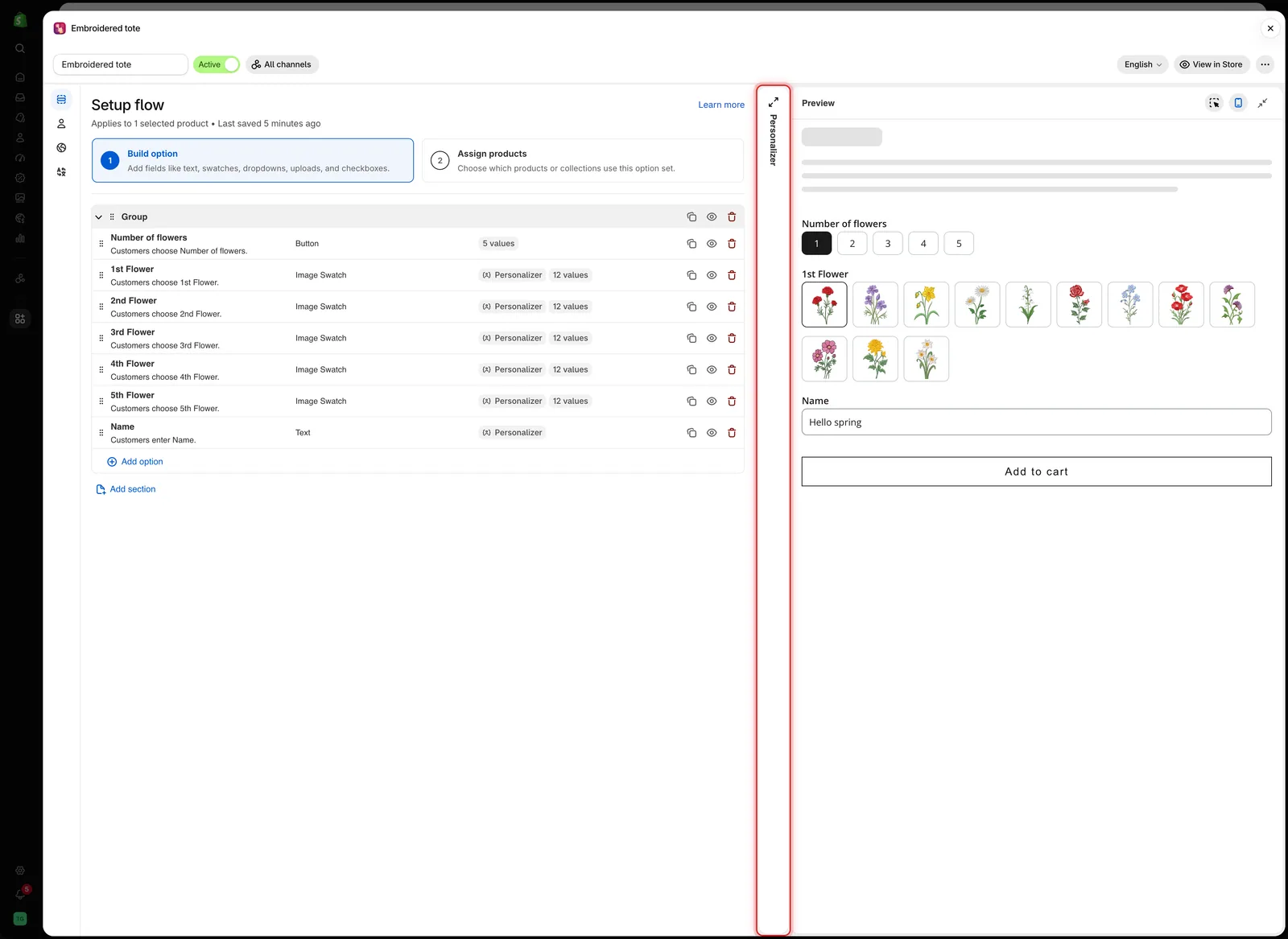
Tiivistetty paneeli on yhden napsautuksen päässä kapeana palkkina.
Työpöytänäkymä
Valitse esikatselun otsakkeesta Näytä työpöytänäkymä nähdäksesi lomakkeen työpöydän levyisenä. Vaihtoehtolomake-välilehti näyttää silloin tuotesivun: tuotekuvan ja suunnitelman vasemmalla ja lomakkeen oikealla. Vaihda Personointi-välilehdelle muokataksesi suunnitelmaa.
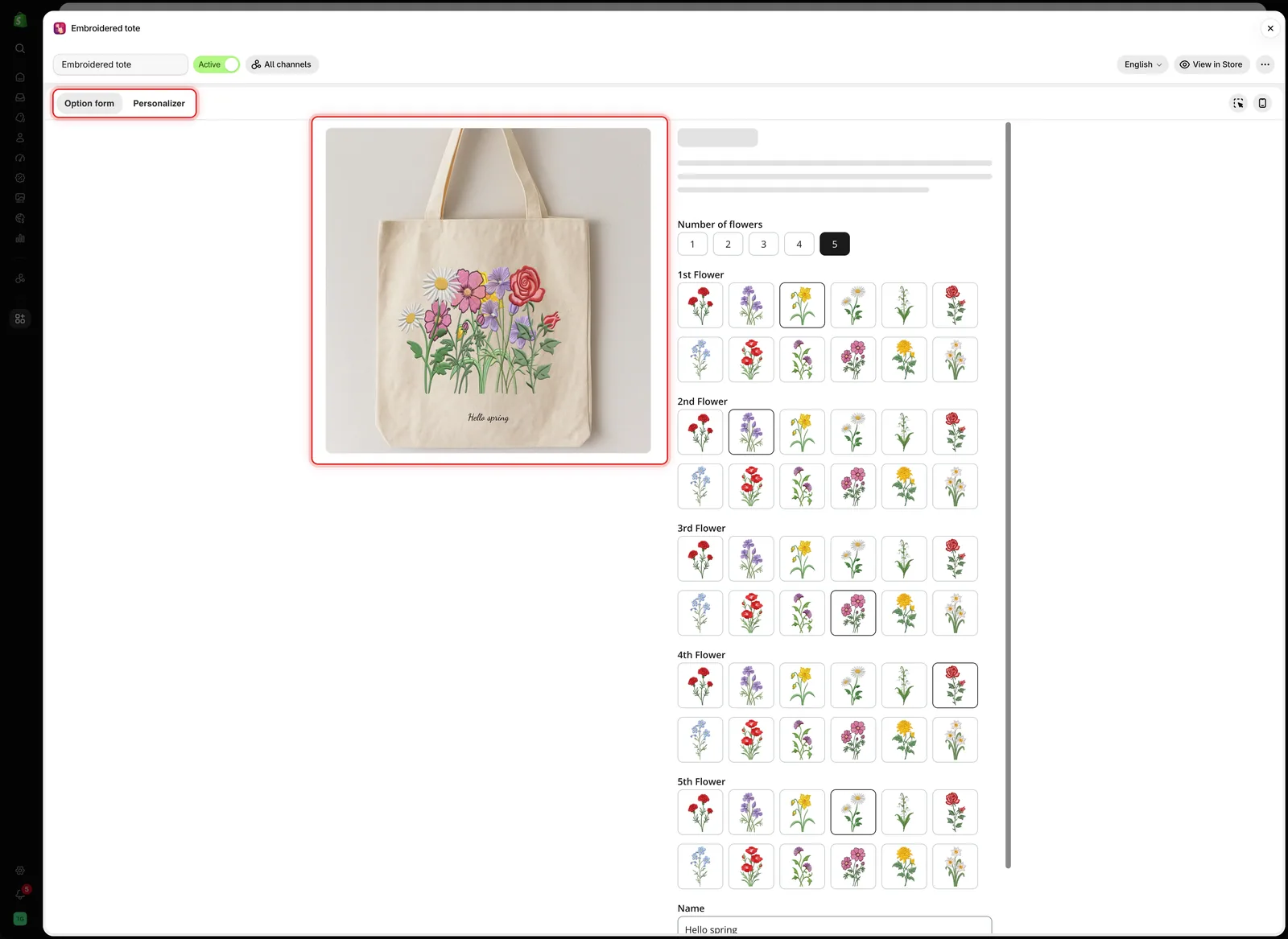
Työpöytänäkymä näyttää suunnitelman ja lomakkeen yhdessä, samalla tavalla kuin tuotesivu ne asettelee.
Huomautukset
- Vetäminen ja arvojen kirjoittaminen muuttavat samoja asetuksia, joten käytä kumpaa tahansa, joka on nopeampaa.
- Editori käyttää tuotetta, jonka valitsit kohdassa Vaihda tausta. Kauppa käyttää tuotetta, jota asiakas katselee.
- Elementin piilottaminen Elementit-valikosta ei tallennu eikä vaikuta asiakkaisiin.
- Jos tilaukseesi ei sisälly personointia, editori on lukittu. Katso Vertaa tilauksia.
Oliko tästä apua?
Kiitos palautteestasi! Kerro, mitä puuttui
Ilmoita ongelmasta