
Miltä se näyttää Drivessa
Miltä synkronoidut tiedostot näyttävät Drivessasi — kolme tasoa juurikansiosta itse tiedostoihin asti.
Tiedostoja ei koskaan kipata yhteen kansioon. Työnkulku rakentaa kolme tasoa, joten tiedoston polusta näet jo ennen avaamista, mihin tilaukseen ja mihin tuotteeseen se kuuluu.
Globo order files ← juurikansio└── Order #1112 ← yksi tilausta kohden └── Personalized Dog Paw Ornament - Rose gold ├── 1.png ← asiakkaan lataukset latausjärjestyksessä ├── 2.jpg └── design-1.png ← Personoinnin suunnitelmaJokainen taso nimetään hallitsemallasi asetuksella. Katso Kohde.
Juurikansio
Kaikki työnkulun luoma sijaitsee yhden kansion sisällä. Jos et valinnut kansiota automaatiota määrittäessäsi, se luodaan Oma Drive -kansioon nimellä Globo order files.
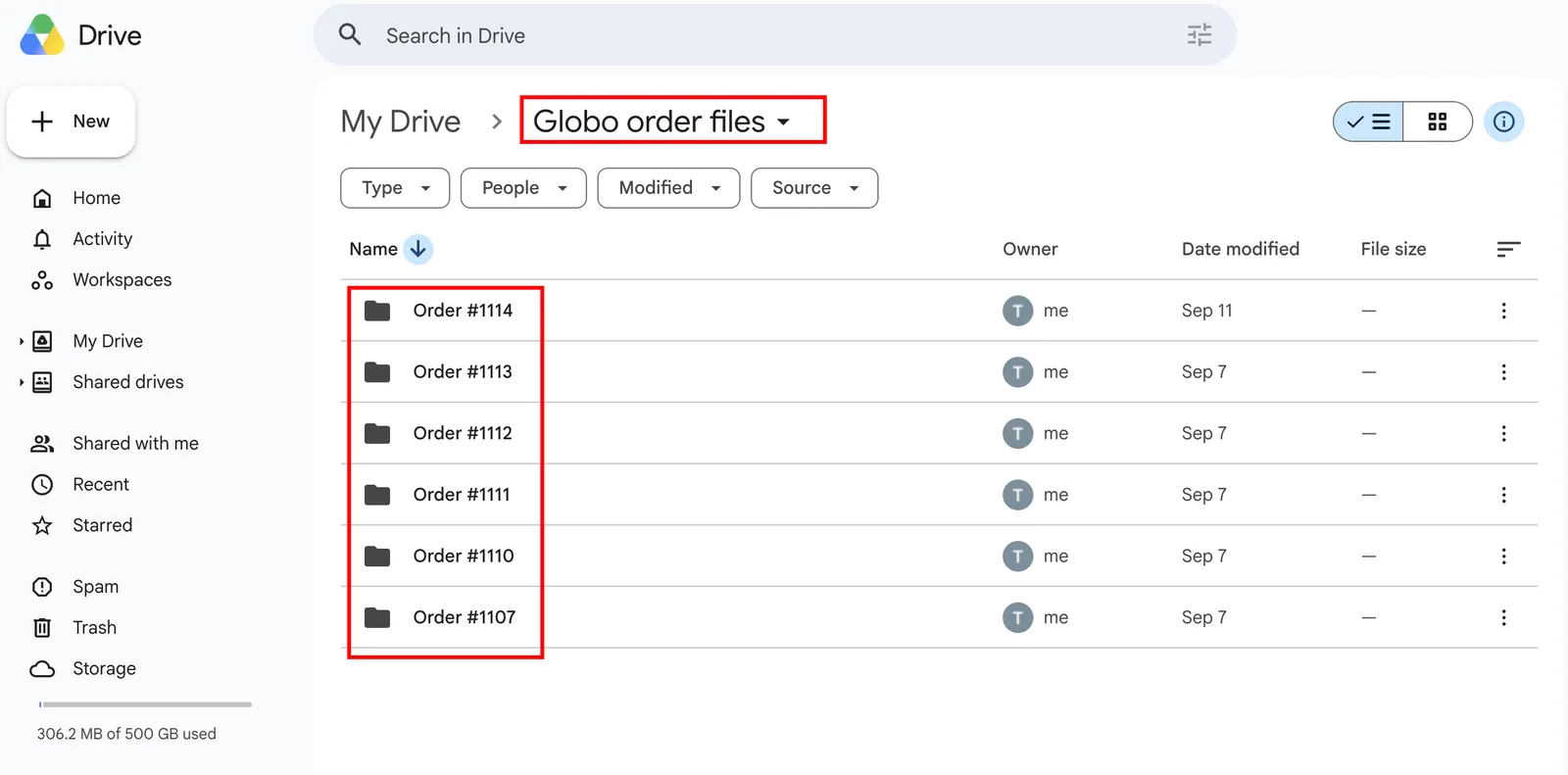
Yksi kansio tilausta kohden, uusin ylimpänä.
Jaa tämä yksi kansio tuotantotiimisi kanssa, niin he näkevät jokaisen tilauksen sen saapuessa ilman pääsyä muuhun Driveesi.
Tilauskansio
Juurikansion sisällä jokainen tilaus saa oman kansionsa. Oletusnimi on Order #{order_number}, joka on sama numero, jonka tiimisi näkee Shopifyn hallinnassa.
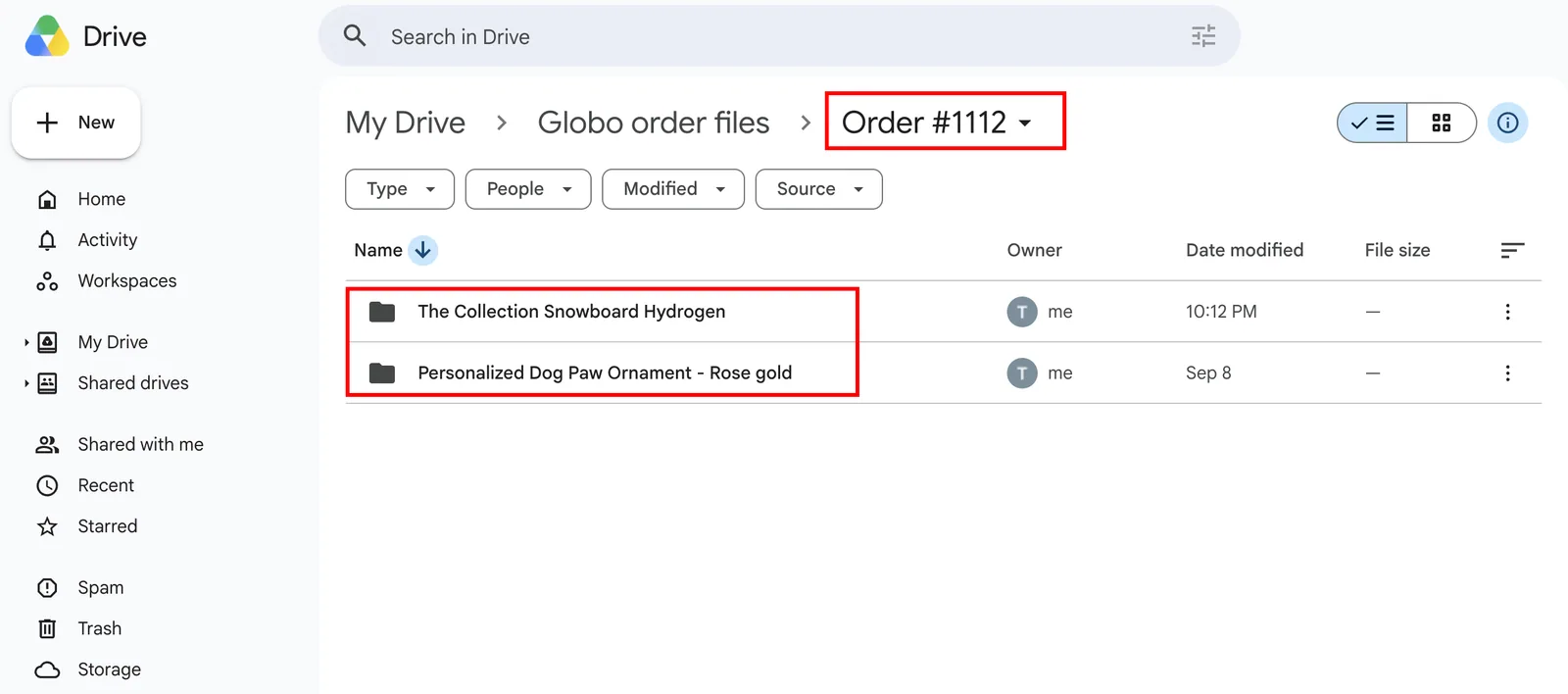
Tilauksen sisällä yksi kansio personoitua tuotetta kohden.
Tuotetaso on olemassa vain, kun Luo kansio jokaiselle tuotteelle on päällä. Kun poistat sen käytöstä, kaikki tilauksen tiedostot päätyvät suoraan tilauskansioon — se sopii yhden tuotteen tilauksiin mutta sekoittaa muut.
Tuotekansio
Alimmalla tasolla ovat itse tiedostot. Oletusnimi on {product_title} - {variant_title}, joten kansio kertoo tarkalleen, mikä variantti valmistetaan.
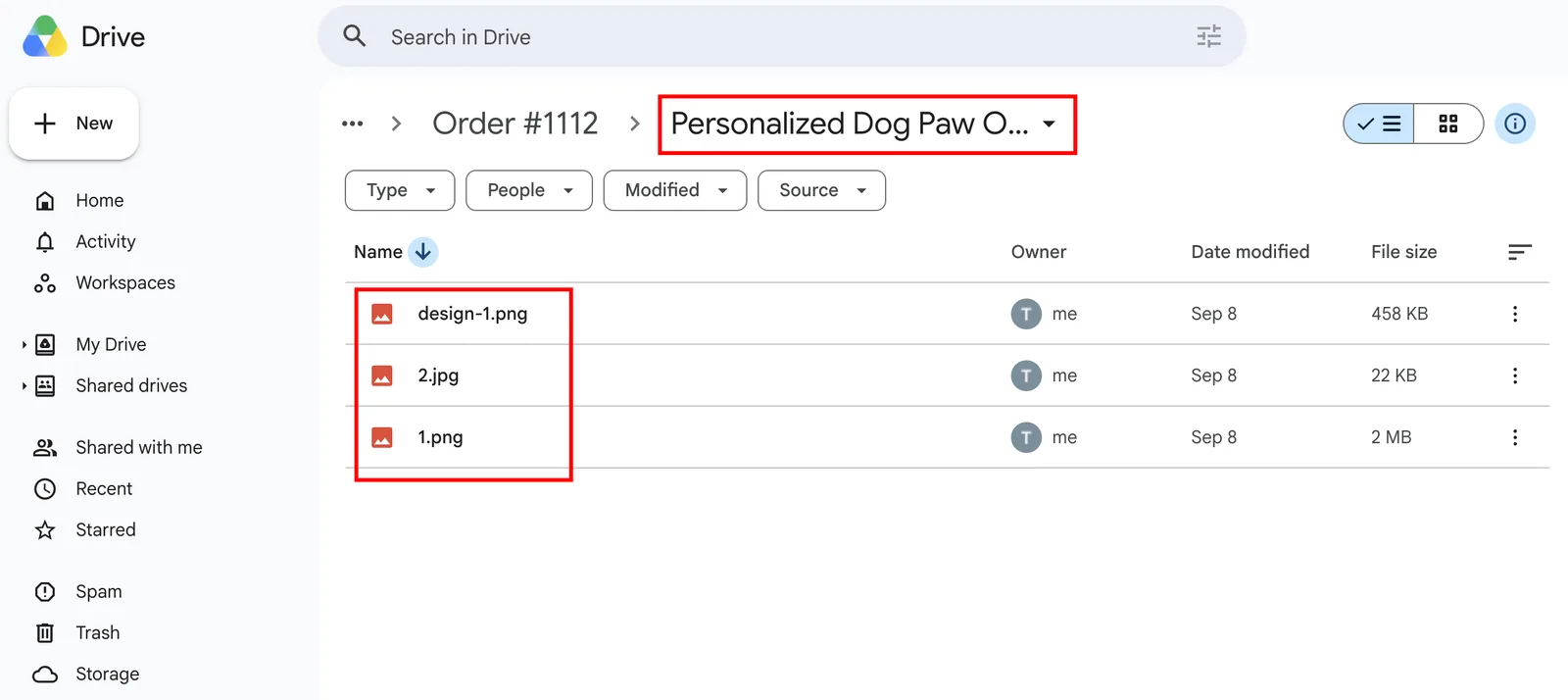
Lataukset numeroidaan latausjärjestyksessä; Personoinnin suunnitelmalla on etuliite, joten se ei koskaan vie niiltä numeroa.
| Tiedosto | Mikä se on |
|---|---|
1.png, 2.jpg | Asiakkaan lataamat tiedostot numeroituina siinä järjestyksessä, jossa ne liitettiin |
design-1.png | Personoinnin luoma kuva. Mukana vain, kun Synkronoi myös personoinnin suunnittelukuvat on päällä |
Asiakkaan alkuperäistä tiedostonimeä ei säilytetä, ja siksi numerointi on olemassa. Katso Tiedostonimet.
Rakenteen muuttaminen
| Haluat | Muuta |
|---|---|
| Kaiken kansioon, jonka jo jaat | Juurikansio — valitse Muuta ja valitse kansio |
| Kansiot nimettyinä asiakkaan tai päivämäärän mukaan tilausnumeron sijaan | Tilauskansion nimi — käytä tunnusta {customer_name} tai {order_date} |
| Yhden kansion tilausta kohden ilman tuotetasoa | Poista käytöstä Luo kansio jokaiselle tuotteelle |
| Kansiot nimettyinä SKU:n mukaan tuotantojärjestelmää varten, joka tunnistaa sen perusteella | Tuotekansion nimi — käytä tunnusta {sku} |
| Vain lataukset ilman suunnittelukuvia | Poista käytöstä Synkronoi myös personoinnin suunnittelukuvat |
Kaikki nämä löytyvät Google Drive -synkronointi -sivulta, ja siellä oleva esikatselu näyttää tuloksen ennen tallentamista.
Huomautuksia
- Kansiot luodaan, kun tiedosto tarvitsee niitä ensimmäisen kerran, joten tilaus ilman latauksia ei luo mitään.
- Nimiasetuksen muuttaminen vaikuttaa vain uusiin tilauksiin. Jo olemassa olevia kansioita ei nimetä uudelleen.
- Jos nimeät tai siirrät kansion itse Drivessa, työnkulku ei rikkoudu, mutta sovellus luo odotetun kansion uudelleen seuraavan tilauksen yhteydessä.
- Driveen jo kopioitua tiedostoa ei koskaan kopioida kahdesti, joten uudelleenyritys lisää vain puuttuvat. Katso Google Drive -synkronoinnin historia.
Oliko tästä apua?
Kiitos palautteestasi! Kerro, mitä puuttui
Ilmoita ongelmasta