
Anna asiakkaiden valita fontti ja väri
Linkitä tekstielementti Fontin valitsimeen ja värivaihtoehtoon, jotta asiakkaat valitsevat fontin ja värin ja näkevät ne tuotekuvassa.
Tekstielementti tulostuu tavallisesti fontilla ja värillä, jotka asetat Tekstityyli-kortissa. Jotta asiakkaat voivat valita, linkitä se lomakkeen muihin vaihtoehtoihin: Fontin valitsimeen fonttia varten ja Värin valitsimeen, Värimalliin tai Värien pudotusvalikkoon väriä varten.
Määrität linkin tekstivaihtoehdossa, Mitä asiakkaat voivat muuttaa -kortin Fontti ja väri -osassa. Kortti kertoo, mitä se tekee: Asiakkaat valitsevat ne lomakkeen toisesta vaihtoehdosta.

Linkittämisen jälkeen jokainen valintaruutu näyttää sen vaihtoehdon nimen, jolla asiakkaat valitsevat fontin tai värin.
Ennen kuin aloitat
- Teksti-, Tekstialue- tai Numero-vaihtoehto, jossa personointi on päällä. Katso Personoinnin määrittäminen.
- Valinnainen: Fontin valitsin ja värivaihtoehto ovat jo lomakkeella. Jos eivät ole, voit lisätä ne kortista.
Vaiheet
-
Avaa tekstivaihtoehdon Personointi-välilehti
Valitse tekstivaihtoehto ja siirry kohtaan Personointi > Mitä asiakkaat voivat muuttaa > Fontti ja väri.
-
Valitse Fontti fonttivalitsimesta
Mitä seuraavaksi tapahtuu, riippuu lomakkeestasi:
Lomakkeellasi on Mitä tapahtuu Yksi Fontin valitsin Se linkitetään heti, ja sen nimi näkyy valintaruudun alla Kaksi tai useampi Fontin valitsin Luettelo avautuu. Valitse se, jota asiakkaiden pitäisi käyttää Ei Fontin valitsinta Valitse Lisää fonttivaihtoehto. Fontin valitsin lisätään heti tekstivaihtoehdon jälkeen ja avataan sinulle Jos haluat myöhemmin vaihtaa linkitetyn Fontin valitsimen, valitse sen nimi ja valitse toinen.
-
Valitse Väri värivalitsimesta, värimallista tai väripudotusvalikosta
Se toimii samalla tavalla. Lisätäksesi uuden värivaihtoehdon valitse Lisää värivaihtoehto ja valitse vaihtoehdon tyyppi.
Vaihtoehto Kortin kuvaus Värin valitsin Mikä tahansa väri, jonka asiakas haluaa Värimalli Muutama väri värimalleina Värien pudotusvalikko Muutama väri pudotusvalikossa 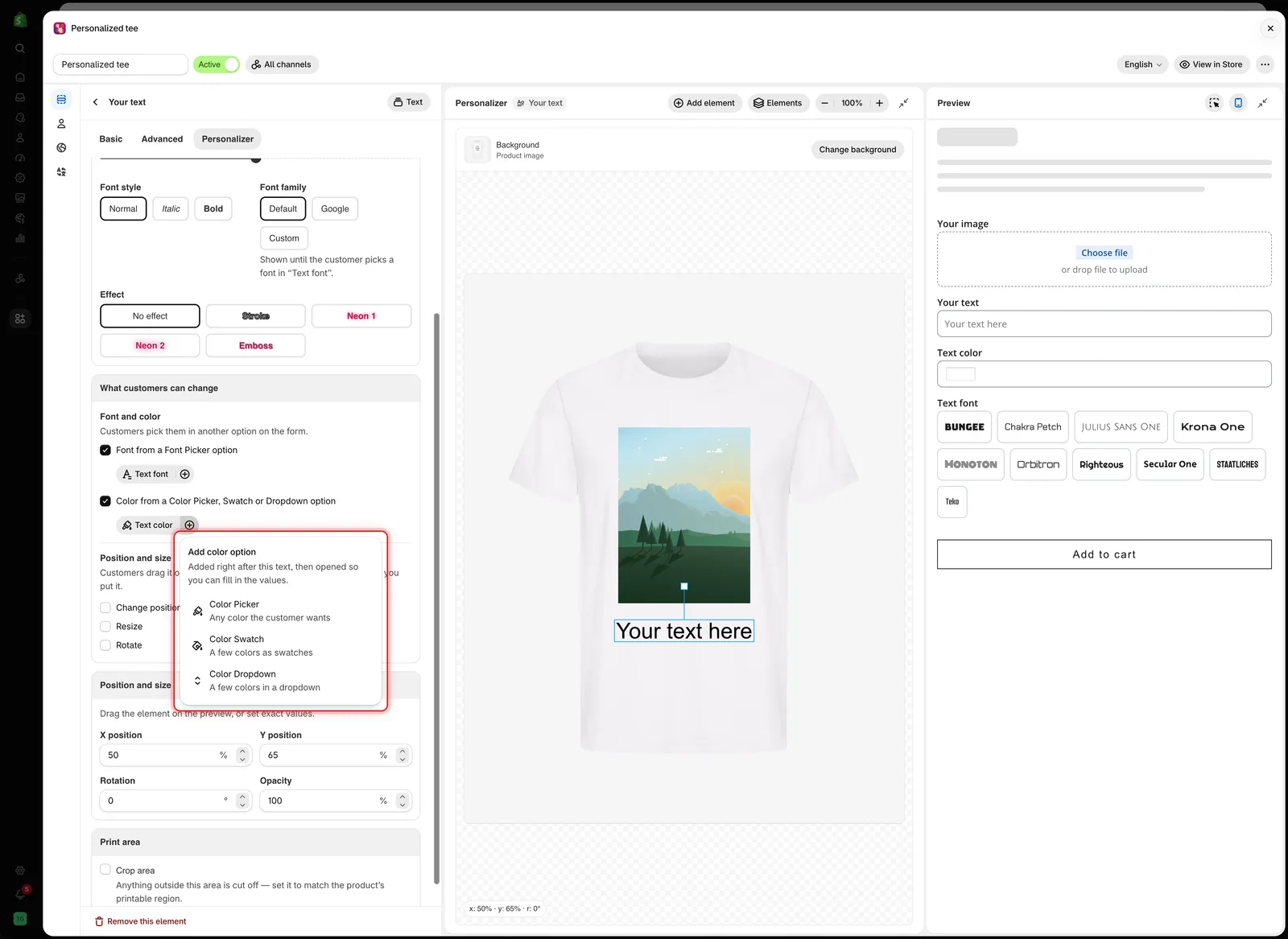
Lisää värivaihtoehto lisää uuden vaihtoehdon heti tekstivaihtoehdon jälkeen ja avaa sen.
-
Täytä uusi vaihtoehto
Jos lisäsit uuden vaihtoehdon, se avautuu Perusasetukset-välilehdelle, jossa on ilmoitus, kuten Asiakkaat valitsevat tekstin ”Your text” värin tästä. Lisää värit, joista he voivat valita. Lisää fontit tai värit, joista asiakkaat voivat valita.
Valitse ilmoituksesta Takaisin kohteeseen Your text palataksesi tekstivaihtoehtoon.
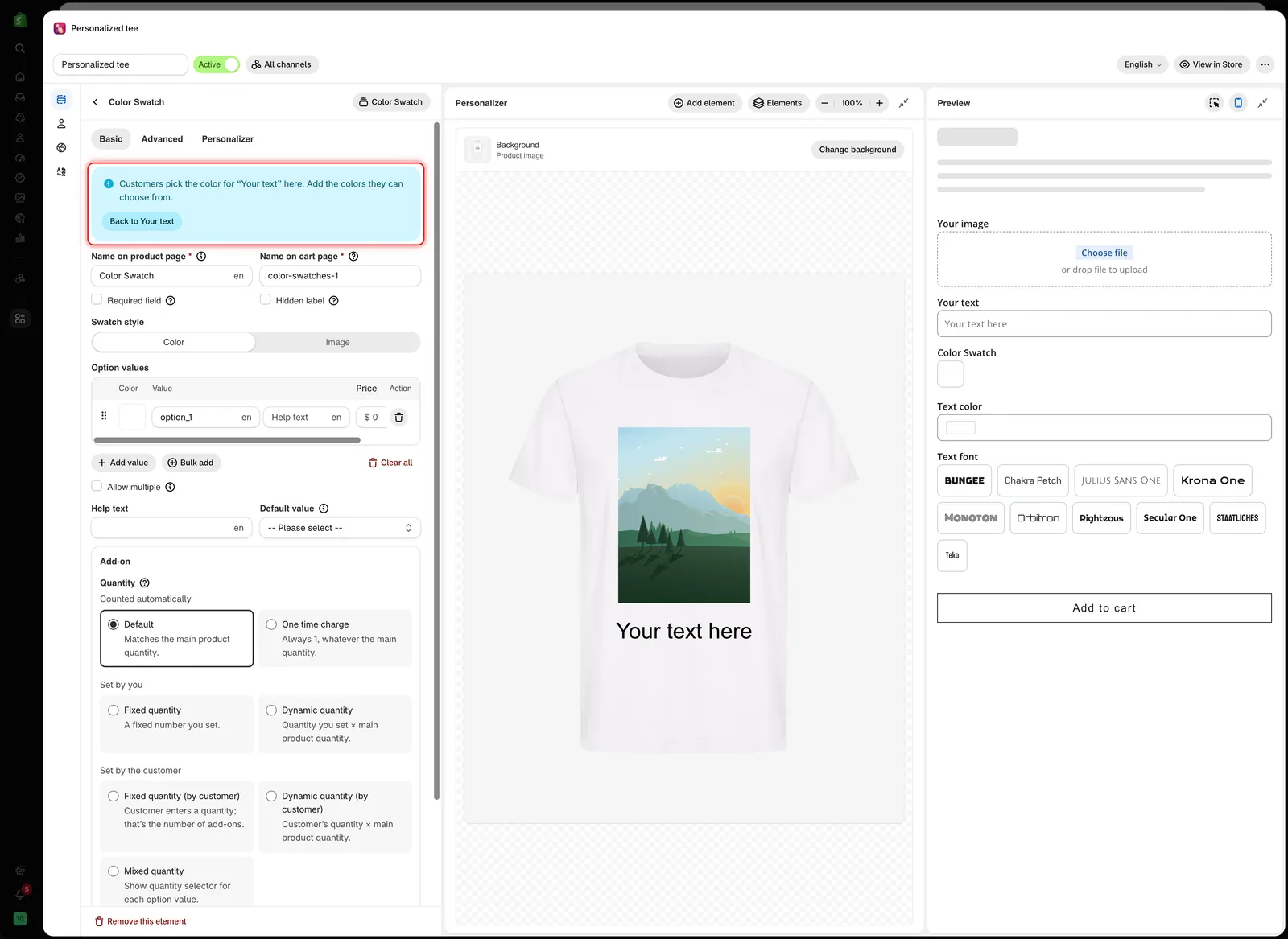
Ilmoitus muistuttaa, mitä tekstiä uusi vaihtoehto ohjaa, ja vie sinut takaisin siihen.
-
Tarkista varahuomautukset
Kun palaat tekstivaihtoehtoon, Tekstityyli näyttää nyt huomautuksen kohtien Väri ja Fonttiperhe alla. Se kertoo, milloin omia asetuksiasi käytetään.
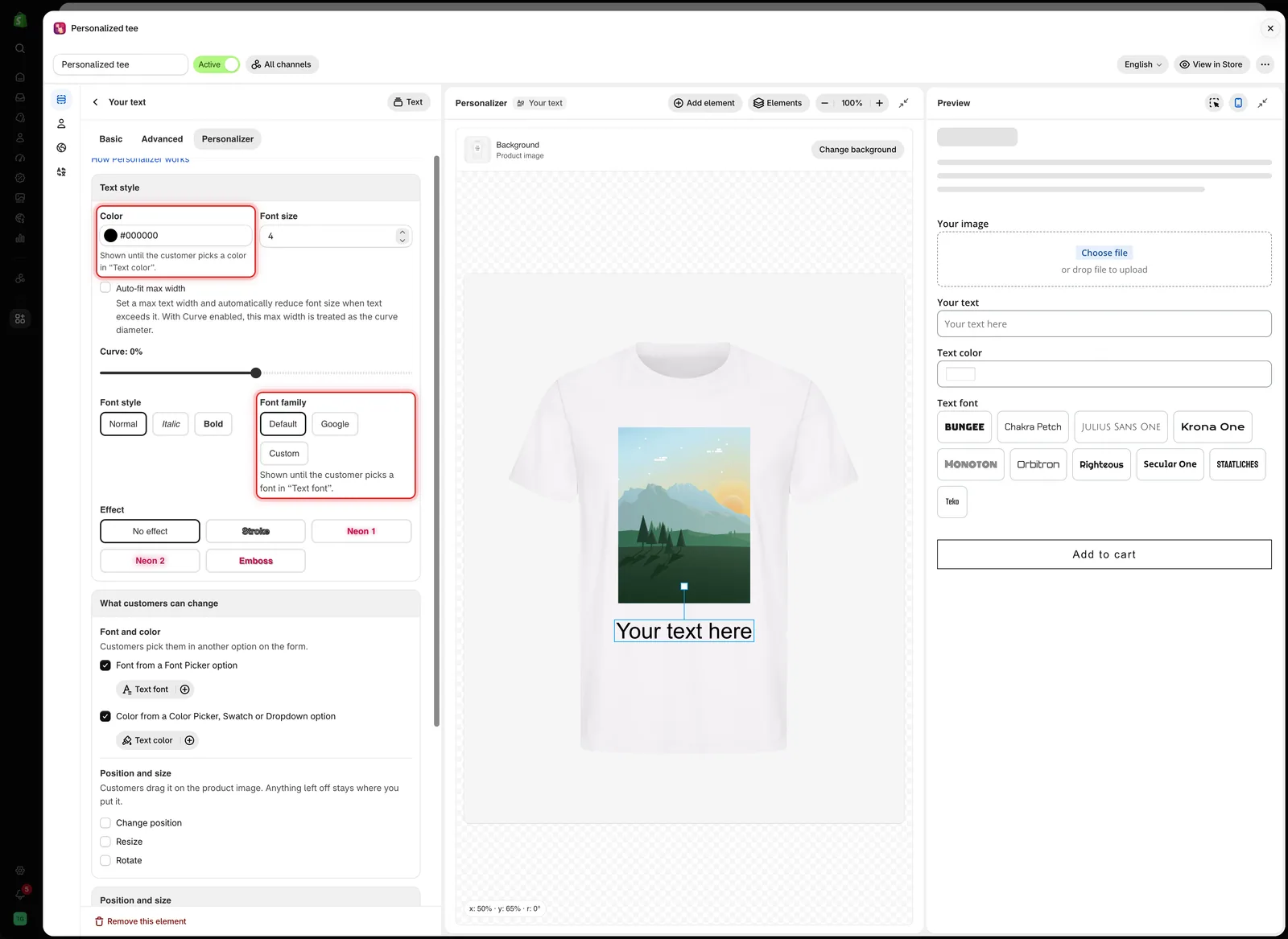
Linkittämisen jälkeen oma Värisi ja Fonttiperheesi ovat aloitusulkoasu, jota käytetään, kunnes asiakas valitsee.
Huomautus Merkitys Näytetään, kunnes asiakas valitsee fontin kohdassa ”Text font”. Fonttiperhettäsi käytetään, kunnes asiakas valitsee fontin Näytetään, kunnes asiakas valitsee värin kohdassa ”Text color”. Väriäsi käytetään, kunnes asiakas valitsee värin Ei käytössä: ”Text font” alkaa fontilla Bungee. Fontin valitsimella on oletusarvo, joten asiakkaat aloittavat sillä fontilla, eikä Fonttiperhettäsi näytetä koskaan -
Testaa se esikatselussa
Kirjoita Esikatselussa tekstiä ja valitse sitten muutama fontti ja väri. Tuotekuvan teksti muuttuu jokaisen valinnan mukana. Katso Testaa kuin asiakas.
Mitä asiakkaat näkevät
Asiakkaat valitsevat lomakkeesta fontin ja värin, ja tuotekuvan teksti muuttuu heti. Fontin valitsin ja värivaihtoehto näyttävät myös asiakkaan omat sanat valitulla fontilla ja värillä, koska linkittäminen ottaa käyttöön Fontin esikatselu- tai Värin esikatselu -asetuksen näissä vaihtoehdoissa.
Miten linkki toimii
- Tekstielementillä on yksi fontin lähde ja yksi värin lähde. Sen linkittäminen uuteen lähteeseen poistaa sen vanhasta.
- Yksi Fontin valitsin tai värivaihtoehto voi ohjata useita tekstielementtejä. Linkitä jokainen tekstivaihtoehto siihen.
- Linkki on sama asetus kuin lähdevaihtoehdon Fontin esikatselu tai Värin esikatselu yhdessä Valitse tekstiruutu -asetuksen kanssa. Muuta sitä kummassa tahansa paikassa, niin toinen päivittyy.
- Poista valintaruudun valinta poistaaksesi linkin. Teksti palaa omaan fonttiisi tai väriisi.
- Jos linkitetty vaihtoehto on piilotettu ehdollisella logiikalla, teksti käyttää kaupassa omaa Fonttiperhettäsi ja Väriäsi.
Huomautukset
- Luettele vain fontit ja värit, joita pystyt tuottamaan. Jokainen Fontin valitsimen fontti ladataan esikatselua varten, joten pidä luettelo lyhyenä.
- Asiakkaan fontti ja väri tallennetaan tilaukseen muiden valintojen kanssa.
- Anna Fontin valitsimelle ja värivaihtoehdolle selkeät nimet ostoskorisivulla, kuten
Text fontjaText color, jotta tiimisi voi lukea tilauksen.
Oliko tästä apua?
Kiitos palautteestasi! Kerro, mitä puuttui
Ilmoita ongelmasta