
Lisää sovelluslohko
Käytä sovelluslohkoa, kun haluat sijoittaa vaihtoehtowidgetin tarkalleen haluamaasi kohtaan tuotemallissa sen sijaan, että sovellus sijoittaa sen automaattisesti.
Sovelluslohko on teemaintegraation valinnainen toinen osa:
- Sovelluksen upotus määrittää, toimiiko sovellus kaupassasi.
- Sovelluslohko määrittää, missä widget näkyy.
Voit yksinkertaisesti vetää sovelluslohkon haluamaasi kohtaan tuotemallissa, aivan kuten minkä tahansa muun teemalohkon.
Sovelluksen upotus vs. sovelluslohko
| Osa | Pakollinen? | Mitä se tekee |
|---|---|---|
| Sovelluksen upotus | Kyllä | Lataa sovelluksen kauppaasi. Ilman sitä sovellus ei toimi. Se myös sijoittaa widgetin automaattisesti kohdassa Asetukset → Yleiset valitun sijainnin mukaan. |
| Sovelluslohko | Ei | Antaa sinun sijoittaa widgetin teeman tiettyyn osioon. Widget näkyy täsmälleen siinä kohdassa, johon lohko on sijoitettu, joten hallitset sen sijaintia suoraan ilman CSS-valitsinta. |
Milloin sovelluslohkoa kannattaa käyttää
Käytä sovelluslohkoa, kun:
- Automaattinen sijoittelu laittaa widgetin hankalaan kohtaan, eikä mikään valmiista sijainneista toimi.
- Haluat sijoittaa widgetin kahden tietyn lohkon väliin – esimerkiksi varianttivalitsimen alle mutta luottamusmerkin yläpuolelle.
- Haluat näyttää vaihtoehdot etusivun tai jonkin muun sivun Esittelytuote-osiossa.
- Et halua ylläpitää CSS-valitsinta sovelluksen asetuksissa.
Pysy automaattisessa sijoittelussa, jos jokin valmiista sijainneista jo sijoittaa widgetin haluamaasi kohtaan. Katso Widgetin sijoittelu.
Lisää se tuotemalliin
-
Avaa teemaeditori
Valitse sovelluksen hallintapaneelin Aktiiviset sovelluslohkot -kortilta Lisää sovelluslohko. Tämä avaa tuotemallin, ja sovelluslohko on valmiina lisättäväksi.
Sama pikalinkki löytyy myös kohdasta Widgetin sijoittelu sivulla Asetukset > Yleiset.
Vaihtoehtoisesti voit avata teemaeditorin Shopifysta: Verkkokauppa > Teemat > Muokkaa, ja valita sitten mallien pudotusvalikosta Tuotteet > Oletustuote.
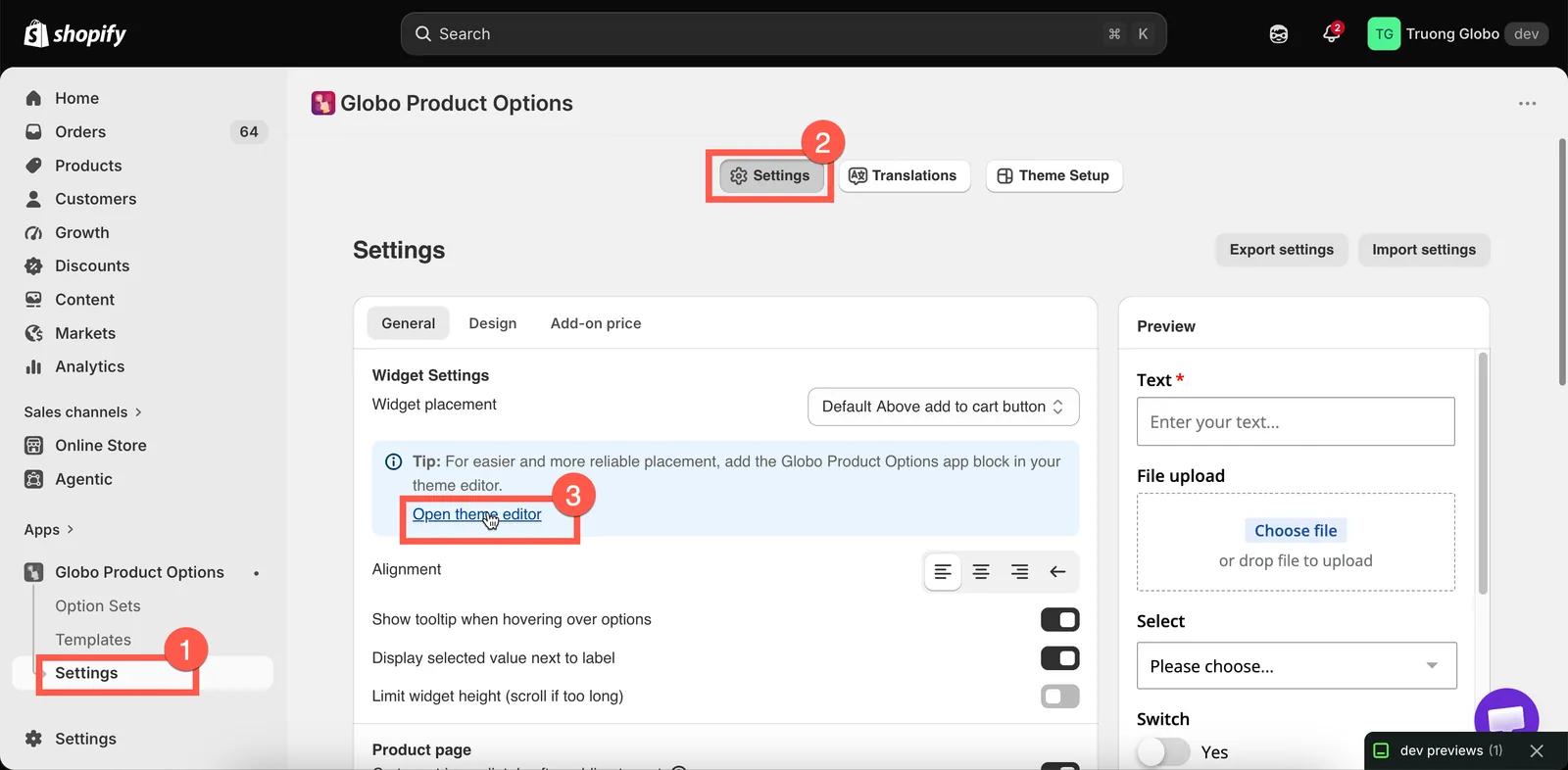
Hallintapaneeli laskee sovelluslohkosi ja vie suoraan lisäämään uuden.
-
Lisää sovelluslohko
Etsi vasemmasta sivupalkista tuotetieto-osio – sen nimi vaihtelee teemoittain, usein Tuotetiedot tai Tuote – ja valitse Lisää lohko. Valitse Sovellukset-välilehdeltä Globo Product Options.
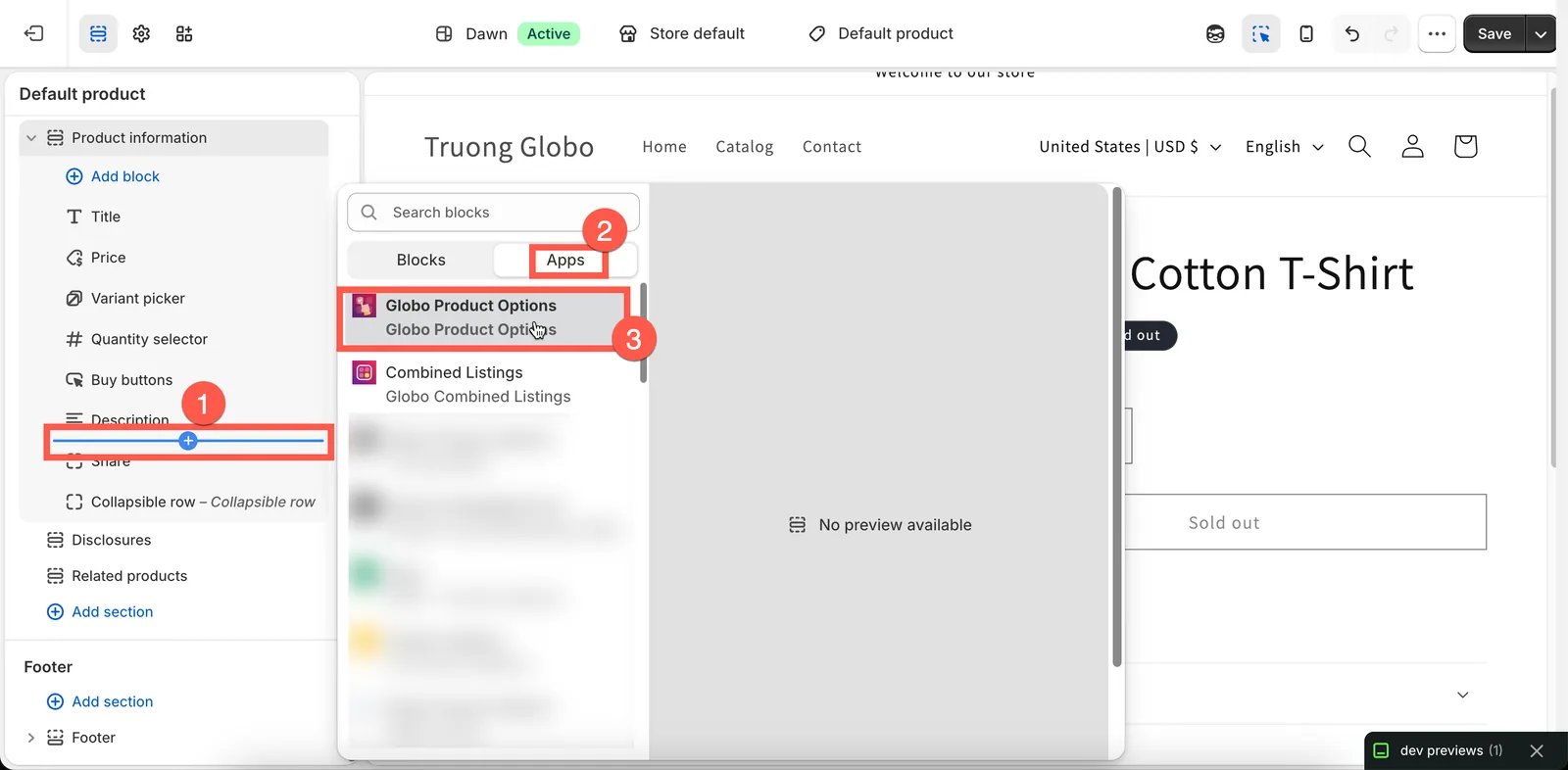
Valitse tuotetieto-osiossa Lisää lohko ja sitten sovellus Sovellukset-välilehdeltä.
-
Vedä se haluamaasi kohtaan
Lohko ilmestyy osion lohkoluetteloon. Vedä sitä ylös tai alas, kunnes se on kohdassa, jossa haluat widgetin näkyvän. Esikatselu päivittyy, kun siirrät lohkoa, joten voit arvioida sijainnin suoraan.
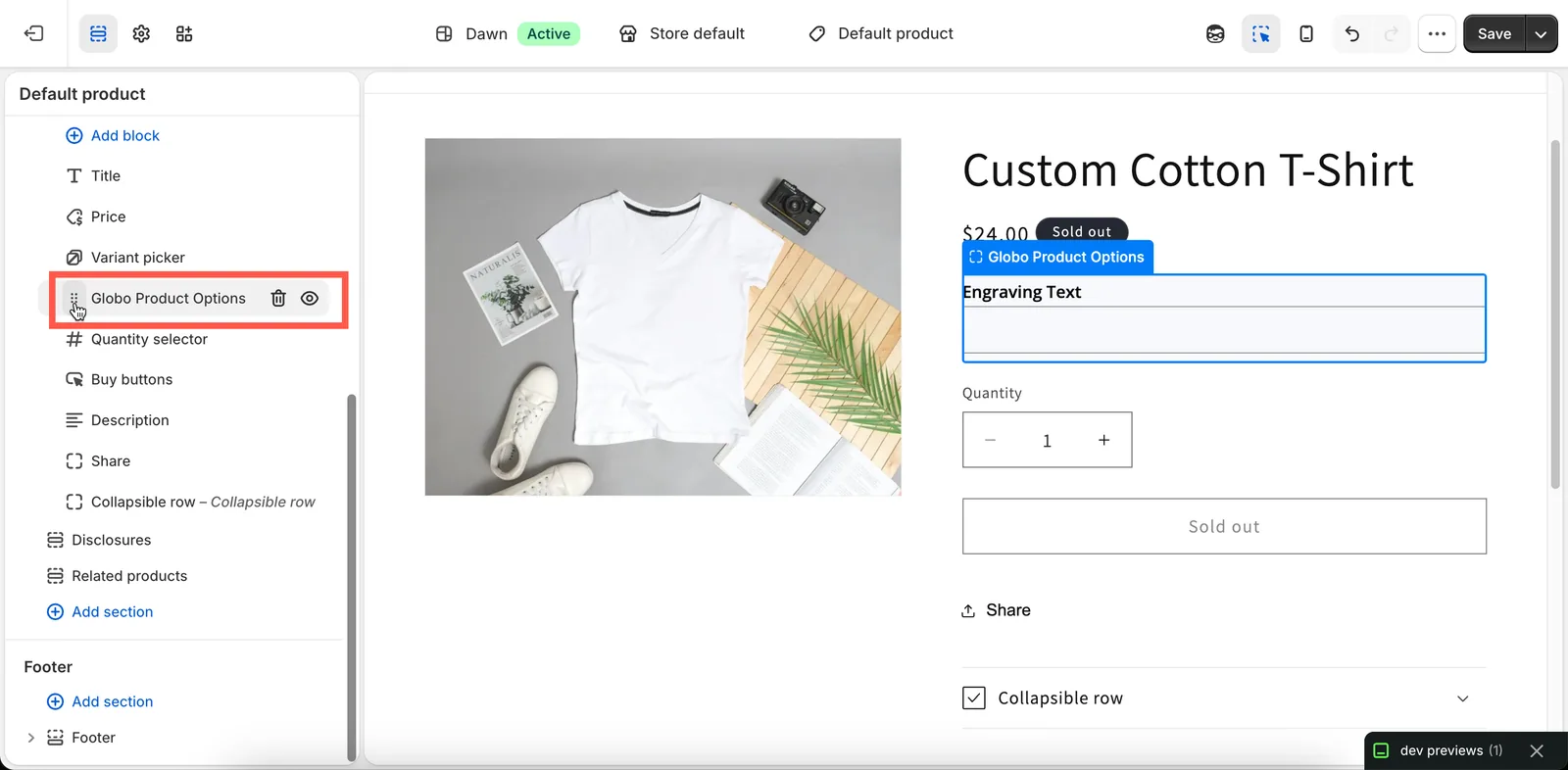
Vedä lohkoa ylös tai alas, kunnes widget on haluamassasi kohdassa.
-
Tallenna ja tarkista
Valitse teemaeditorissa Tallenna. Avaa kaupastasi tuotesivu nähdäksesi widgetin uudessa sijainnissaan.
Vaihtoehdot etusivulla tai tavallisella sivulla
Vaihtoehdot voivat näkyä myös Esittelytuote-osiossa tuotemallin ulkopuolella.
Avaa teemaeditorissa sivu, jolla haluat vaihtoehtojen näkyvän. Jos sivulla ei ole Esittelytuote-osiota, lisää sellainen. Valitse sitten osion sisällä Lisää lohko > Globo Product Options.
Lohkon Tuote-asetus täyttyy automaattisesti osiosta, mutta varmista, että se osoittaa odottamaasi tuotteeseen. Valitse sitten Tallenna.
Huomautuksia
- Tuotemalli ja Esittelytuote-osiot ovat oikeat paikat lohkon käyttöön. Lohko tarvitsee tuotteen kontekstiksi, jotta se voi päätellä, mitkä vaihtoehtosarjat ovat voimassa.
- Lohkon lisääminen ei poista automaattista sijoittelua käytöstä. Jos widget näkyy kahdesti, poista lohko tai muuta Widgetin sijoittelu -asetusta niin, ettei automaattinen sijoittelu enää ole voimassa.
- Sovelluslohkot tallennetaan teeman mukana, aivan kuten sovelluksen upotus. Uusi teema ei sisällä toisen teeman lohkoja.
- Sovelluslohkot edellyttävät Online Store 2.0 -teemaa. Jos käytät vanhempaa teemaa, käytä sen sijaan automaattista sijoittelua mukautetulla CSS-valitsimella.
Oliko tästä apua?
Kiitos palautteestasi! Kerro, mitä puuttui
Ilmoita ongelmasta