
Tulostusalue
Piirrä rajausalue, josta elementti ei voi poistua, jotta asiakkaiden valokuvat ja tekstit pysyvät tuotteen tulostettavalla alueella.
Tulostusalue-kortissa on Rajausalue: suorakulmio tuotekuvassa. Elementin osa, joka jää sen ulkopuolelle, leikataan pois. Käytä sitä antaaksesi asiakkaille vapautta ilman, että he voivat sijoittaa suunnitelman kohtaan, johon et pysty tulostamaan.
Se on jokaisen tuetun vaihtoehtotyypin Personointi-välilehden viimeinen kortti.
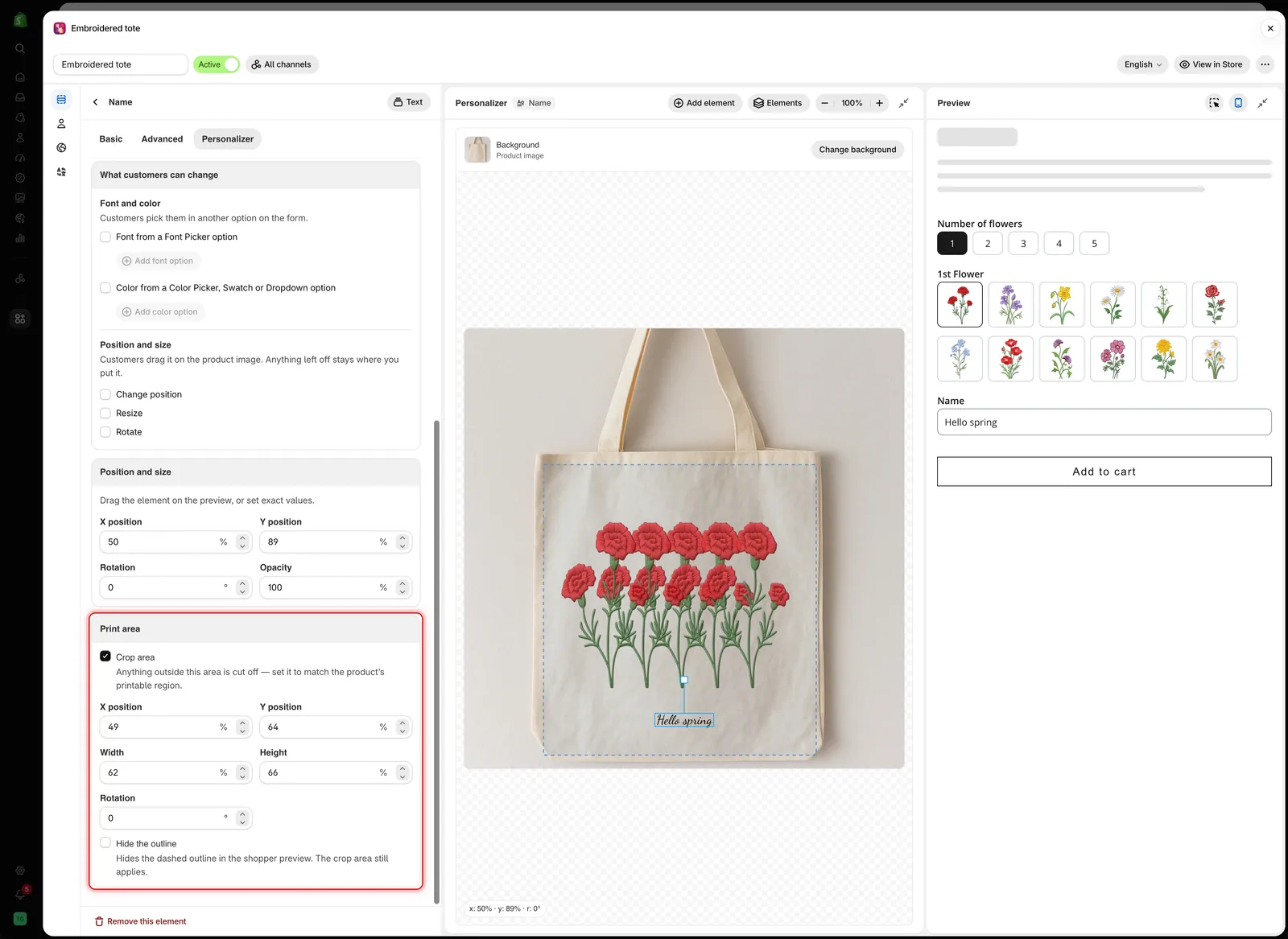
Kun Rajausalue on päällä, sen katkoviivainen ääriviiva näkyy pohjalla, jossa voit myös vetää sitä ja muuttaa sen kokoa.
Asetukset
| Asetus | Oletus | Mitä se tekee |
|---|---|---|
| Rajausalue | Pois | Ottaa rajausalueen käyttöön ja näyttää alla olevat asetukset |
| X-sijainti | 50 % | Alueen vaakasuuntainen keskikohta |
| Y-sijainti | 50 % | Alueen pystysuuntainen keskikohta |
| Leveys | 50 % | Kuinka leveä alue on |
| Korkeus | 50 % | Kuinka korkea alue on |
| Kierto | 0° | Kiertää aluetta välillä -180 – 180 |
| Piilota ääriviiva | Pois | Piilottaa katkoviivaisen ääriviivan asiakkailta. Rajausalue on silti voimassa |
Kaikki arvot ovat prosentteja kuvasta, kuten elementtien sijainnit.
Milloin sitä kannattaa käyttää
| Tilanne | Miksi se auttaa |
|---|---|
| Asiakkaat voivat siirtää elementtiä | He eivät voi vetää sitä tulostettavan alueen ulkopuolelle |
| Asiakkaat voivat muuttaa elementin kokoa | Ylisuuri valokuva leikataan reunasta sen sijaan, että se peittäisi tuotteen |
| Valokuva sijoitetaan kiinteään ikkunaan | Valokuva täyttää ikkunan, eikä mitään valu yli |
| Tekstin on pysyttävä kaiverretulla paneelilla | Pitkät syötteet leikataan paneelin reunasta |
Näin määrität sen
-
Ota Rajausalue käyttöön
Tulostusalue-kortissa. Pohjalle ilmestyy katkoviivainen ääriviiva.
-
Sovita se tulostettavaan alueeseesi
Vedä ääriviivaa pohjalla ja vedä sen kahvoista, tai kirjoita X-sijainti, Y-sijainti, Leveys ja Korkeus. Napsauta ääriviivaa ensin valitaksesi sen.
-
Kierrä sitä, jos pinta on vinossa
Käytä Kierto-asetusta tai valitun ääriviivan yläpuolella olevaa kahvaa.
-
Sijoita elementti sen sisään
Elementin oma sijainti määritetään erikseen kohdassa Sijainti ja koko. Sijoita se kohtaan, josta suunnitelman pitäisi alkaa.
-
Testaa reuna
Kirjoita Esikatselussa pitkä syöte tai vedä elementtiä kohti reunaa. Sen pitäisi leikkautua ääriviivan kohdalta.
-
Päätä, näkevätkö asiakkaat ääriviivan
Jätä Piilota ääriviiva pois päältä, kun asiakkaat voivat siirtää elementtiä, jotta he näkevät, mihin se mahtuu. Ota se käyttöön, kun raja näkyy selvästi itse tuotteesta.
Rajausalue vai automaattinen sovitus?
| Rajausalue | Automaattisen sovituksen enimmäisleveys | |
|---|---|---|
| Mitä se tekee | Leikkaa pois kaiken alueen ulkopuolelle jäävän | Pienentää tekstiä, jotta se mahtuu |
| Toimii | Teksti- ja kuvaelementeissä | Tekstissä ja Numerossa |
| Pitkä syöte | Leikataan pois | Pienempi mutta kokonainen |
| Sopii parhaiten | Tiukaksi rajaksi, etenkin kun asiakkaat voivat siirtää asioita | Koko syötteen pitämiseen näkyvissä |
Käytä kaiverretulle tekstille ensin automaattista sovitusta. Pienempi kokonainen nimi on parempi kuin katkaistu. Lisää rajausalue, kun asiakkaat voivat siirtää elementtiä tai tulostusalueesi on ahdas.
Huomautukset
- Jokaisella elementillä on oma rajausalueensa.
- Rajausalue pysyy paikallaan, kun elementti liikkuu sen sisällä.
- Rajausalue muokkaa vain suunnitelmakuvaa. Sovita se todelliseen tulostusalueeseesi.
- Rajausalueen kiertäminen ja elementin kiertäminen ovat erillisiä asetuksia.
Oliko tästä apua?
Kiitos palautteestasi! Kerro, mitä puuttui
Ilmoita ongelmasta