
Pika-aloitus
Viisi vaihetta, joilla ensimmäinen vaihtoehtosi näkyy tuotesivulla alle kymmenessä minuutissa.
Lyhin kokonainen polku sovelluksen läpi. Lopuksi tuotesivullasi on tekstikenttä, johon asiakkaat voivat kirjoittaa, ja heidän syötteensä tallentuu tilaukseen.
Kaiken tässä oppaassa tekemäsi voi perua.
Katso esittely – 2:19. Sama polku kuin alla olevissa vaiheissa – luo vaihtoehtosarja, lisää tekstikenttä ja kuvamallit, liitä se tuotteisiin ja ota se käyttöön teemassasi.
Ennen kuin aloitat
- Sovellus on asennettu, ja olet valinnut tilauksen – katso Asenna sovellus.
- Tiedät, mikä teema on tällä hetkellä julkaistu, ja voit avata Shopifyn teemaeditorin.
- Sinulla on tuote, jonka voit avata kaupassasi testausta varten.
Vaiheet
-
Luo vaihtoehtosarja ja nimeä se
Siirry kohtaan Vaihtoehtosarjat > Luo vaihtoehtosarja > Luo alusta.
Korvaa editorin otsikossa oleva oletusnimi nimellä, jonka tunnistat – esimerkiksi
Engraving. Nimi on vain sisäiseen käyttöön; asiakkaat eivät näe sitä.Editori avautuu Rakenna vaihtoehdot -näkymään, jossa on valmiina yksi tyhjä Osio. Osio on yksinkertaisesti säiliö vaihtoehdoillesi – lisää ensimmäinen vaihtoehtosi sen sisään.
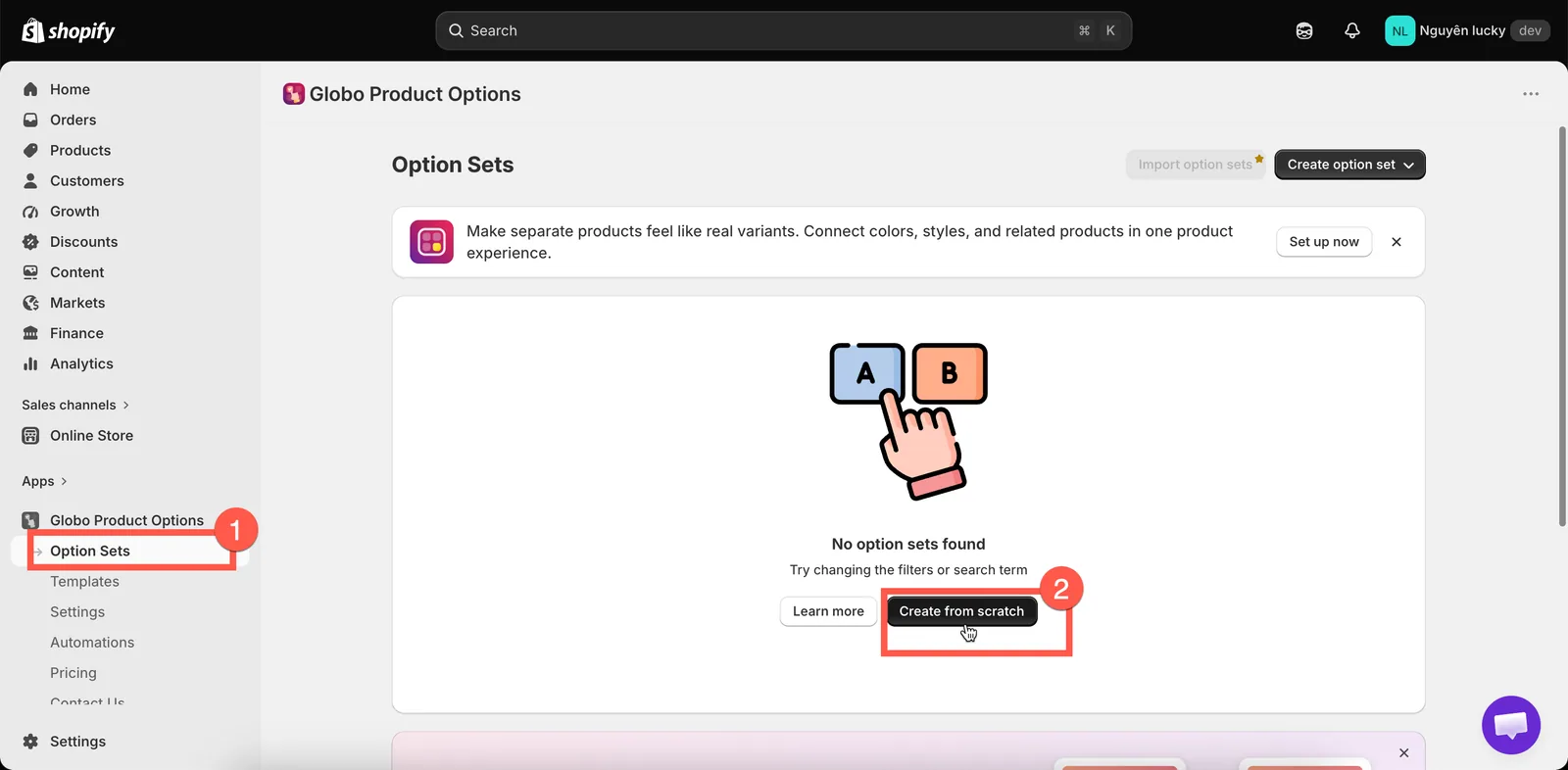
Aloita uusi vaihtoehtosarja alusta Vaihtoehtosarjat-sivulla.
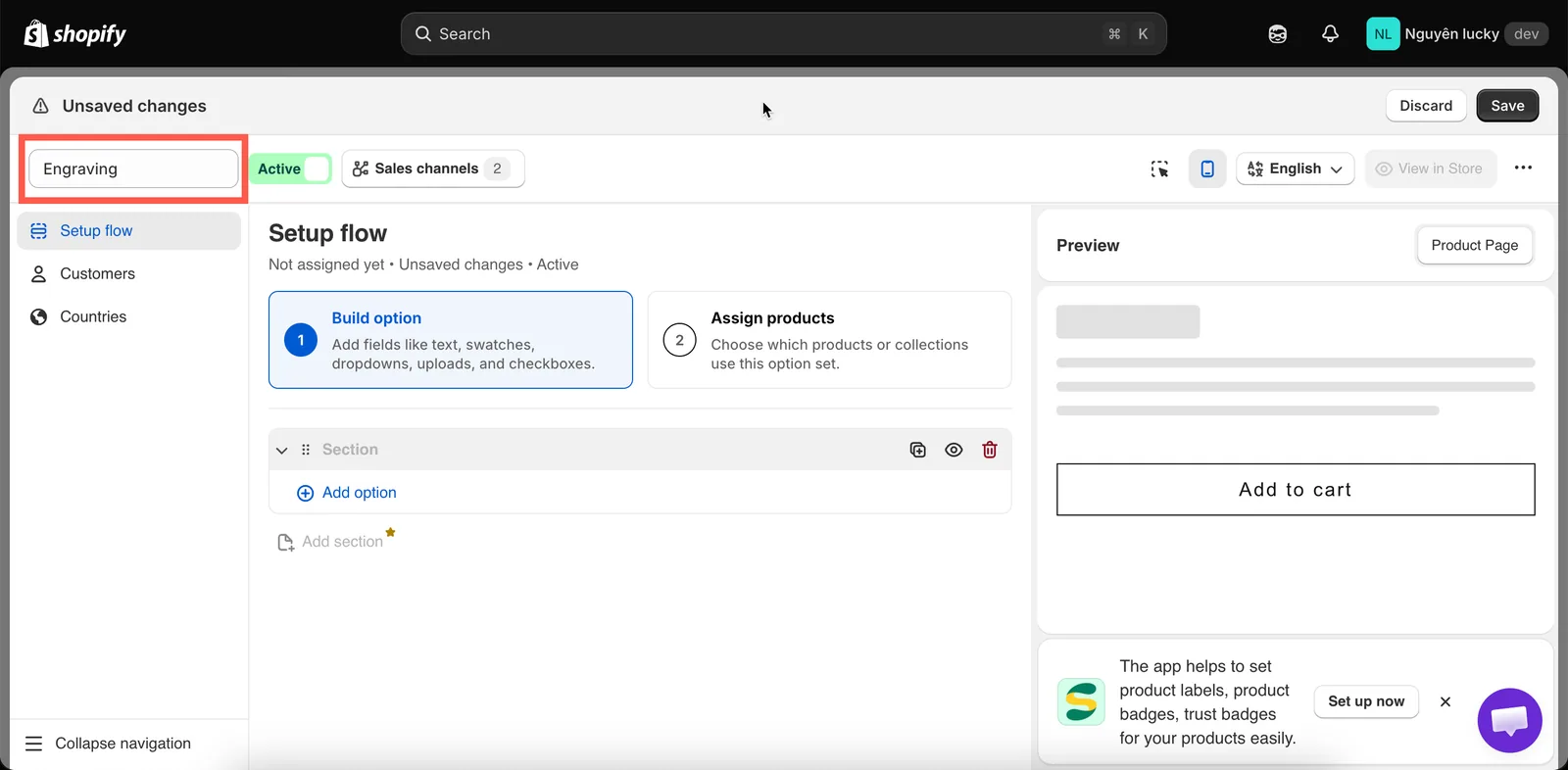
Uusi vaihtoehtosarja avautuu Rakenna vaihtoehdot -näkymään, jossa on yksi tyhjä osio valmiina ensimmäiselle vaihtoehdollesi.
-
Lisää Teksti-vaihtoehto ja anna sille nimiö
Napsauta Lisää vaihtoehto -painiketta ja valitse Teksti (se on yksinkertaisin 32 vaihtoehtotyypistä: yksirivinen kenttä).
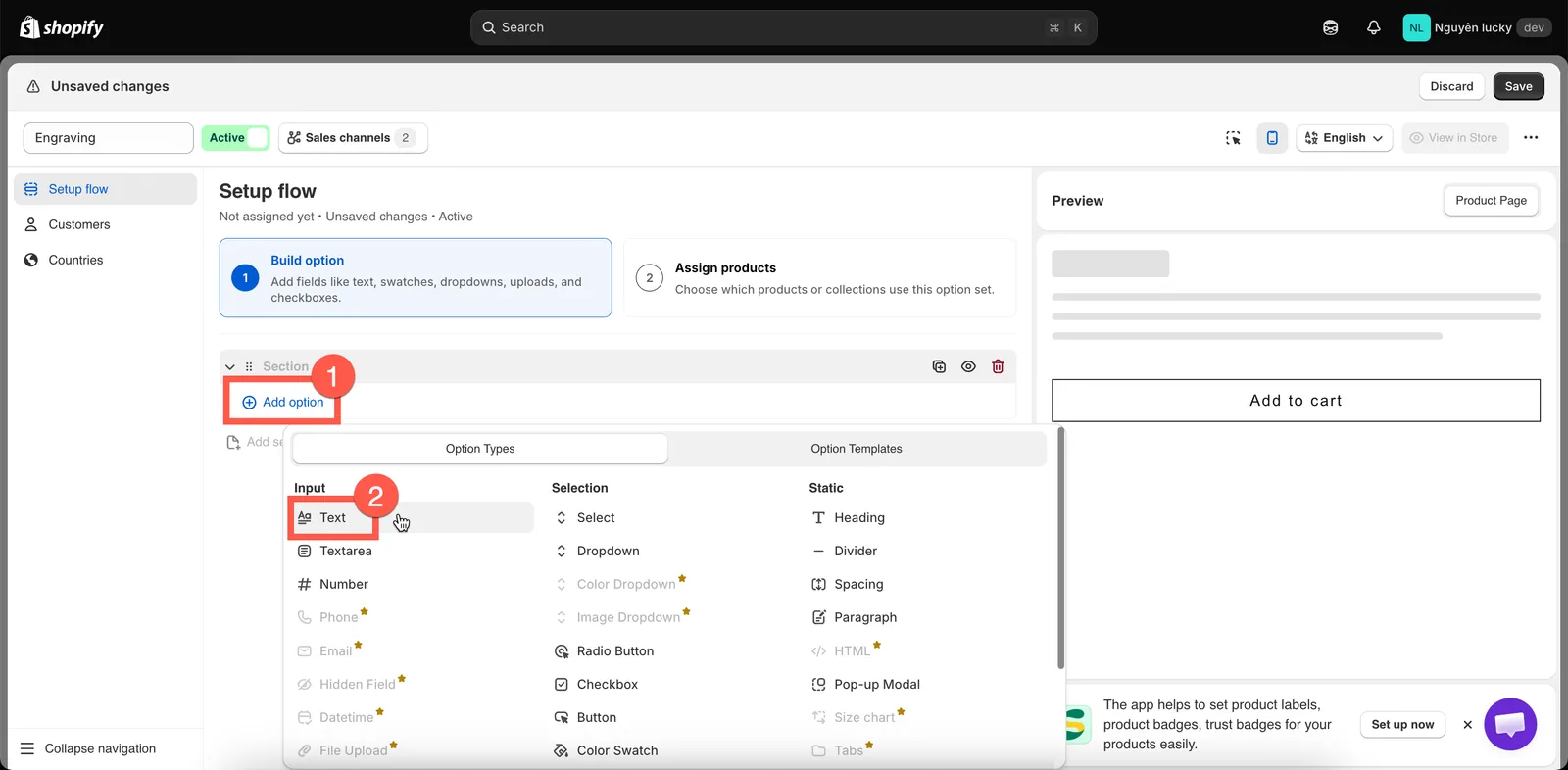
Lisää vaihtoehto luettelee kaikki 32 vaihtoehtotyyppiä ryhmiteltyinä syöttö-, valinta- ja staattisiin tyyppeihin.
Perusasetukset-välilehdellä kaksi kenttää on tärkeitä:
- Nimiö – mitä asiakkaat lukevat kentän yläpuolella. Aseta sen arvoksi
Engraving text. - Nimi – mitä näkyy ostoskorissa, kassalla ja tilauksessa. Aseta myös sen arvoksi
Engraving text.
Oikealla oleva esikatselu päivittyy kirjoittaessasi.
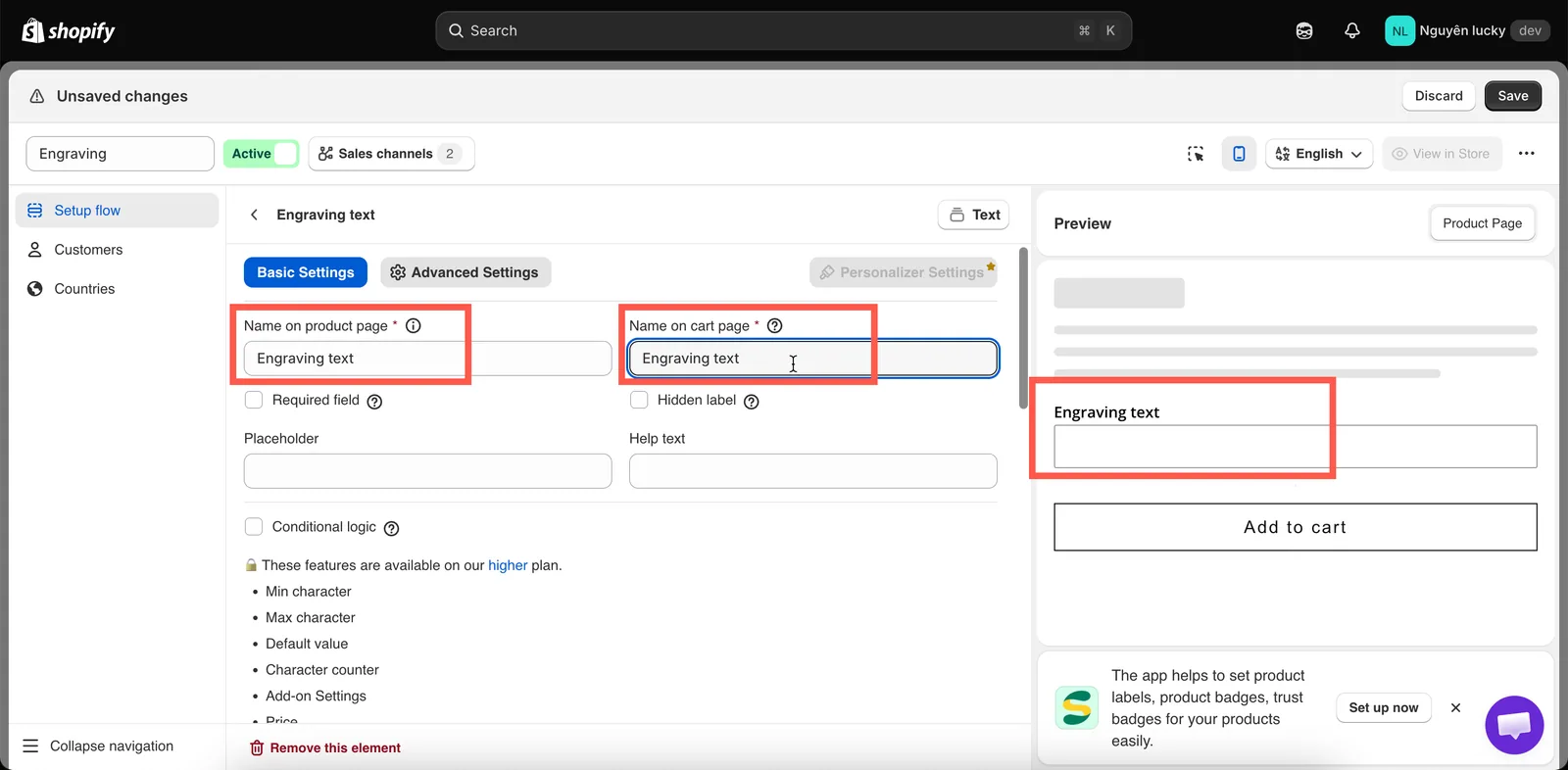
Nimiö on se, mitä asiakkaat lukevat, ja Nimi on se, mitä näkyy tilauksessa.
- Nimiö – mitä asiakkaat lukevat kentän yläpuolella. Aseta sen arvoksi
-
Liitä se tuotteisiisi
Siirry kohtaan Määritä tuotteet ja ota käyttöön Käytä kaikkiin tuotteisiin.
Se on nopein tapa testata. Kahta muuta tapaa – tuotteiden valitsemista käsin tai tunnisteen, tyypin, toimittajan, hinnan tai kokoelman mukaan täsmäämistä – käytät todellisuudessa tuotantokäytössä. Katso Liitä tuotteisiin.
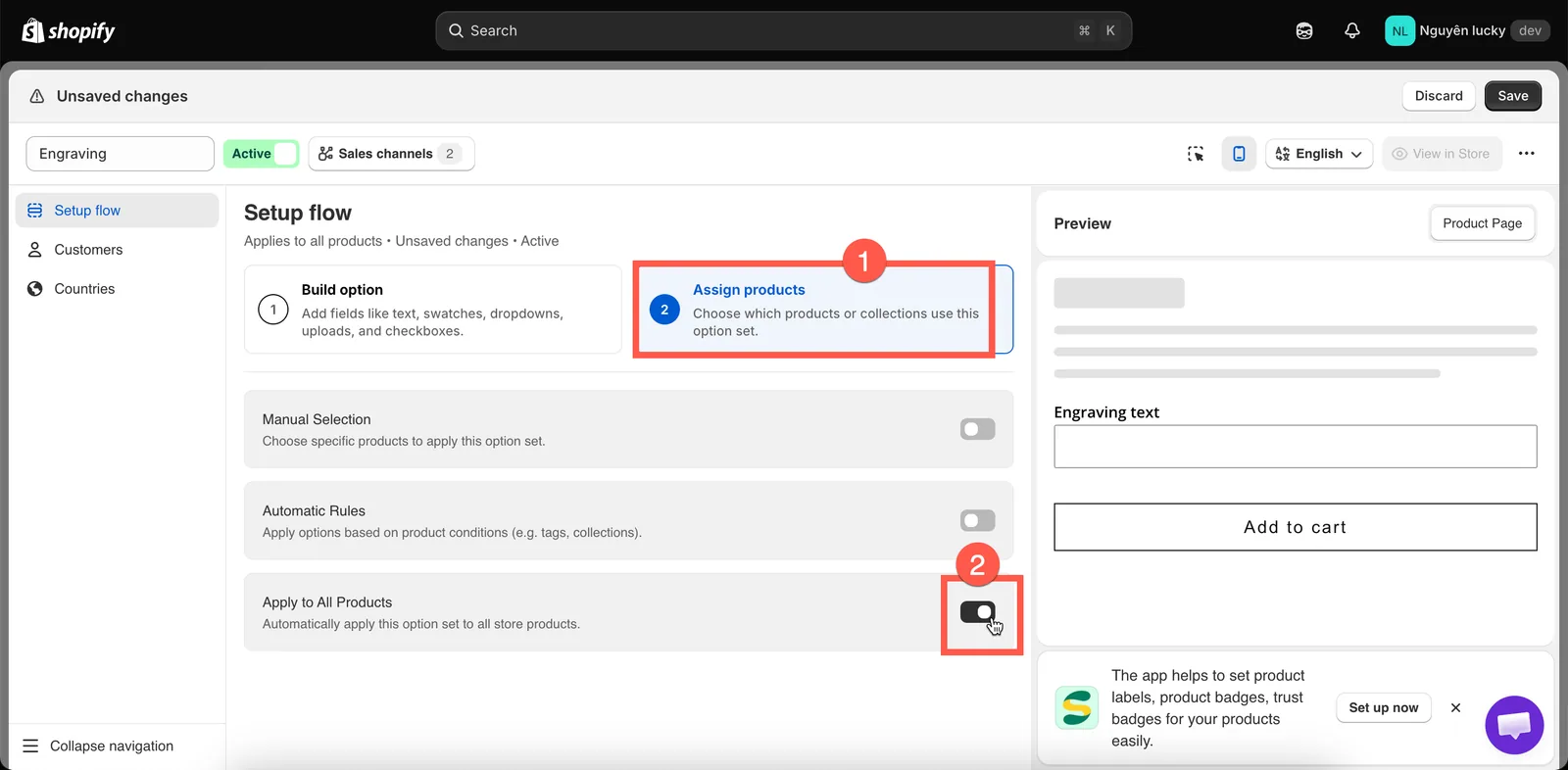
Käytä kaikkiin tuotteisiin on nopein tapa testata; rajaa sitä myöhemmin.
-
Tallenna se aktiivisena
Valitse Tallenna, aseta sitten vaihtoehtosarjan nimen vieressä olevaksi tilaksi Aktiivinen ja valitse Verkkokauppa kohdassa Myyntikanavat.
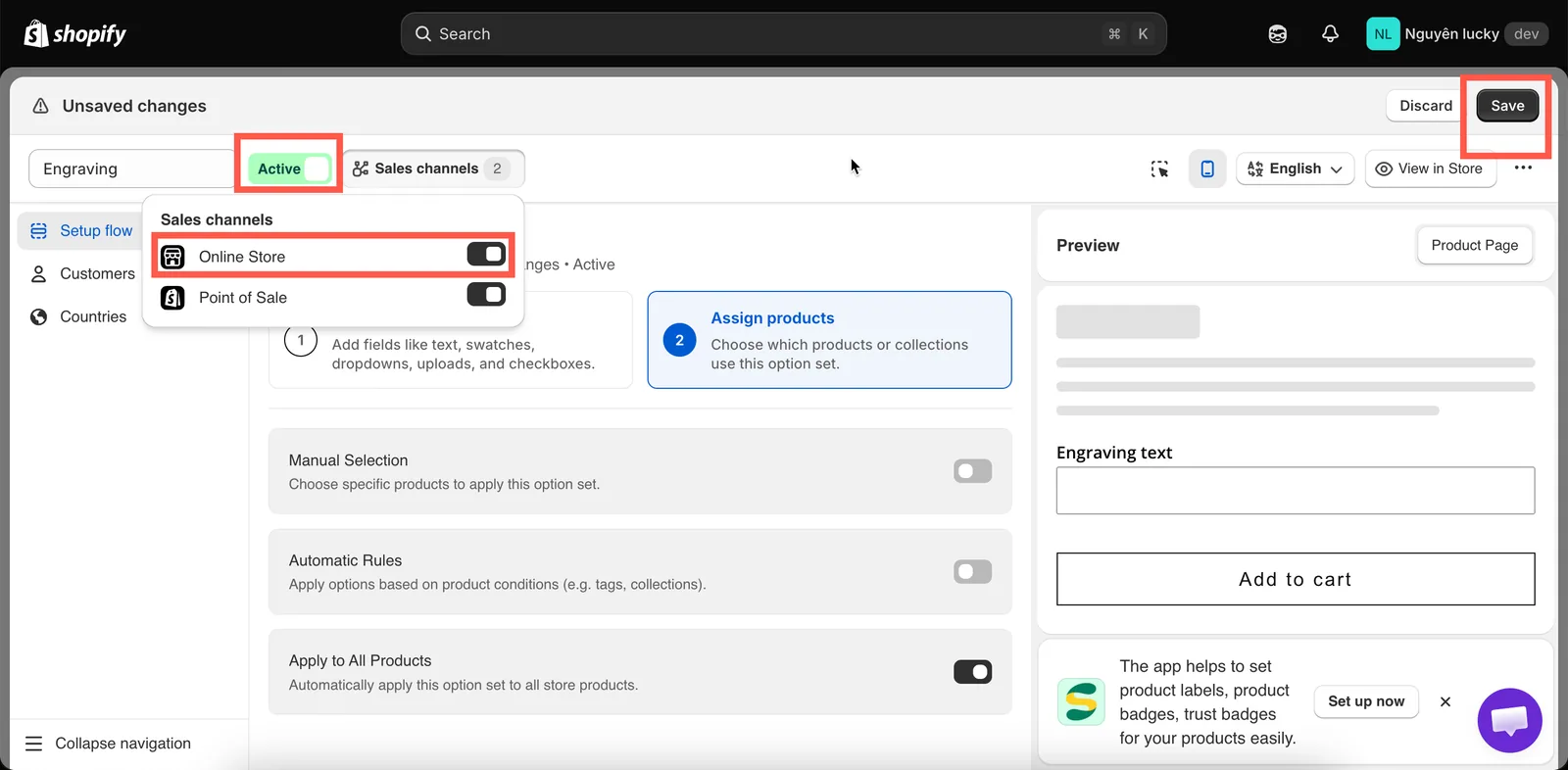
Vaihtoehtosarjan on oltava aktiivinen ja julkaistu Verkkokauppa-kanavaan, jotta se näkyy asiakkaille.
-
Ota sovelluksen upotus käyttöön
Tämä vaihe unohtuu useimmiten. Ennen kuin sovelluksen upotus on otettu käyttöön teemassasi, mikään luomasi ei näy kaupassa, määritettiinpä vaihtoehtosarja miten tahansa.
Siirry kohtaan Asetukset > Teeman asetukset, varmista, että näkyvä teema on julkaistu teemasi, ja valitse sitten Siirry teemaeditoriin. Ota Globo Product Options -sovelluksen upotus käyttöön ja valitse Tallenna.

Teeman asetukset vahvistaa, mihin teemaan sovelluksen upotus kohdistuu.

Ota sovelluksen upotus käyttöön teemaeditorissa ja tallenna.
Sovelluksen välilehdellä tila vaihtuu automaattisesti muotoon Aktivoitu muutamassa sekunnissa.
Sovelluksen upotuksen voi ottaa käyttöön kahdella muullakin tavalla, ja sen toimivuuden voi tarkistaa: Ota sovelluksen upotus käyttöön.
Katso tulos kaupassasi
Avaa mikä tahansa tuotesivu. Engraving text -kenttäsi pitäisi näkyä Lisää ostoskoriin -painikkeen yläpuolella, mikä on sovelluksen oletussijainti.
Kirjoita tekstiä ja lisää tuote ostoskoriin. Teksti tallentuu tuotteen mukana ja näkyy sen alla ostoskorisivulla, kassalla ja tilauksessa Shopifyn hallinnassa.
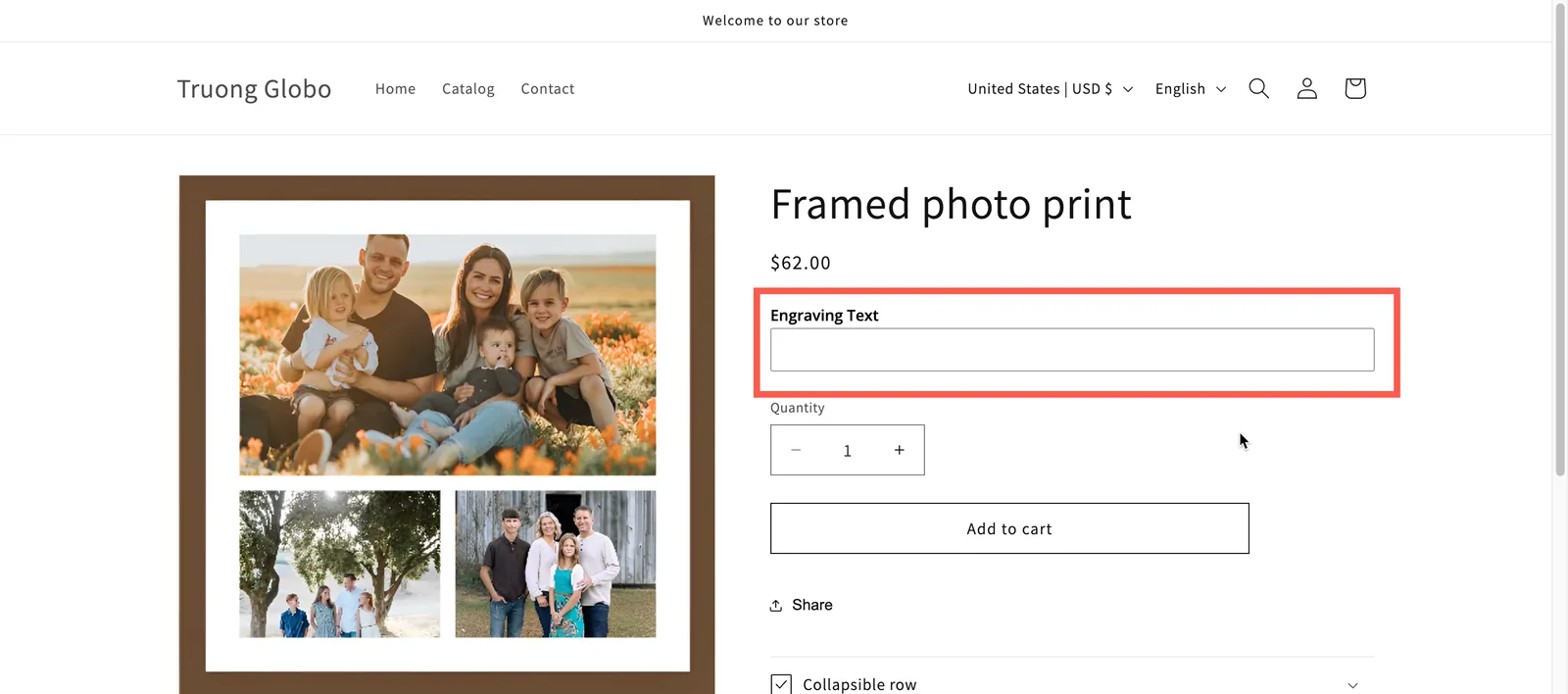
Vaihtoehto näkyy Lisää ostoskoriin -painikkeen yläpuolella, mikä on sovelluksen oletussijainti.
Voit siirtää widgetin toiseen kohtaan tuotesivulla ja muokata sen tyyliä teemaasi sopivaksi – katso Widgetin sijoittelu ja Sovita teemasi tyyliin.
Oliko tästä apua?
Kiitos palautteestasi! Kerro, mitä puuttui
Ilmoita ongelmasta