
Mostrar opciones en el albarán
Agrega los detalles de las opciones a tus albaranes, mediante Order Printer o la plantilla de albarán propia de Shopify.
Hay dos formas de hacerlo. Usa la que corresponda a cómo imprimes tus albaranes.
Con Shopify Order Printer
Nuestra app Product Options funciona con la app Order Printer de Shopify, así que puedes incluir los detalles de las opciones personalizadas directamente en tus albaranes.
-
En tu panel de control de Shopify, haz clic en Apps
-
Selecciona Order Printer en tu lista de apps
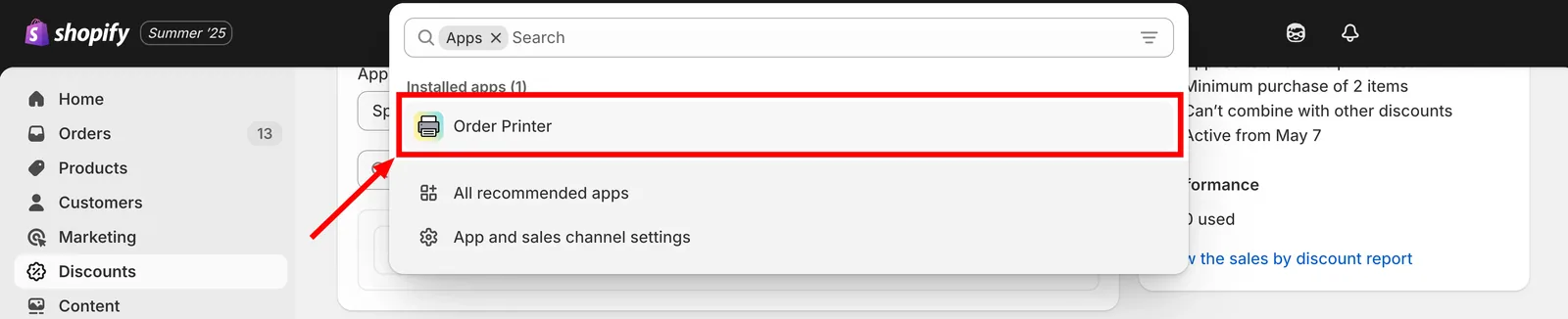
Abre Order Printer desde tu lista de apps.
-
Haz clic en Administrar plantillas > Albarán
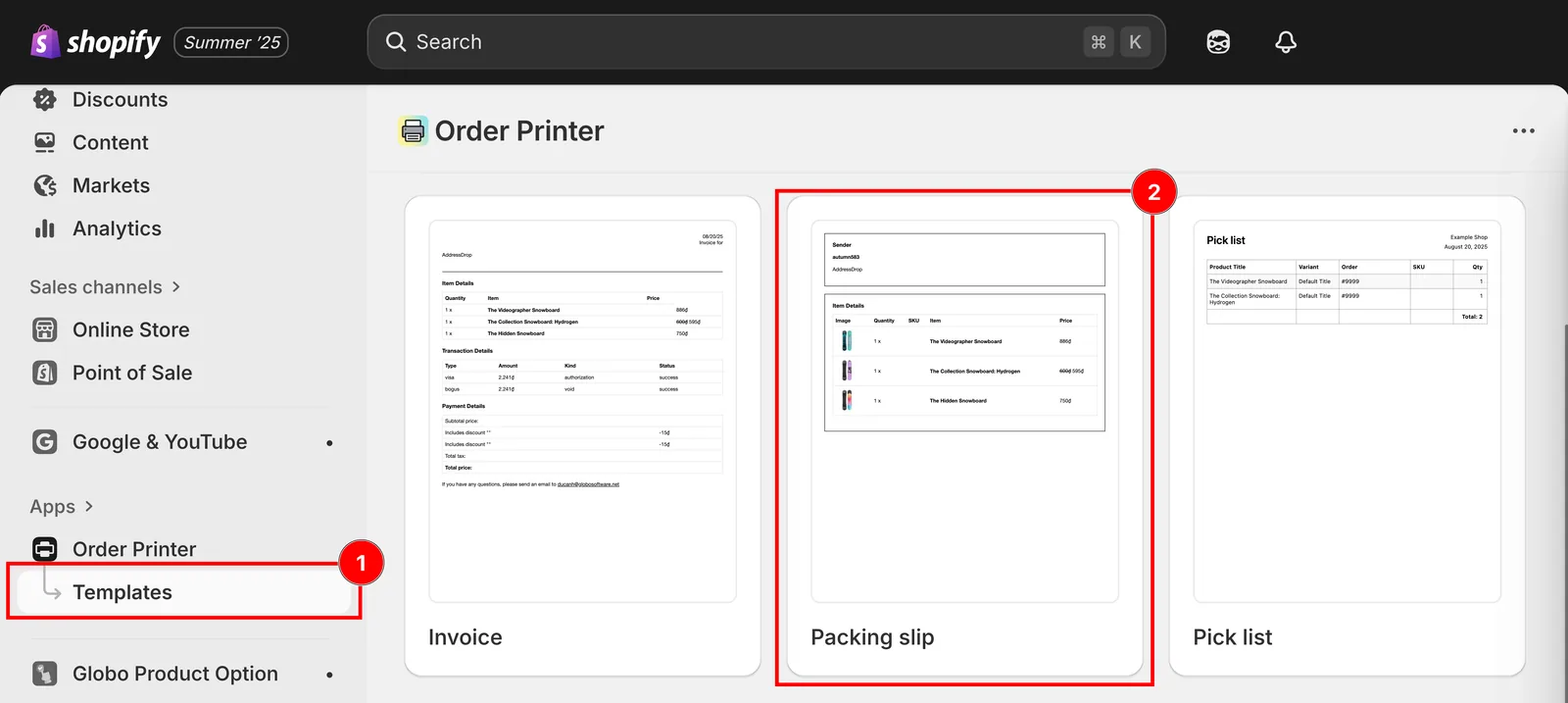
Administrar plantillas y, luego, abre la plantilla Albarán.
-
Descarga la plantilla de albarán
-
Copia el código y pégalo en la sección Detalles de la plantilla
<div class="gpo-properties">{% assign property_size = line_item.properties | size %}{% if property_size > 0 %}{% for p in line_item.properties %}<div class="gpo-property">{% assign first_character_in_key = p.first | truncate: 1, '' %}{% unless p.last == blank or first_character_in_key == '_' %}<span>{{ p.first }}: </span>{%- if p.last contains '/uploads/' -%}<a href="{{ p.last }}">{{ p.last | split: '/' | last }}</a>{%- else -%}<span>{{ p.last }}</span>{%- endif -%}{% endunless %}</div>{% endfor %}{% endif %}</div>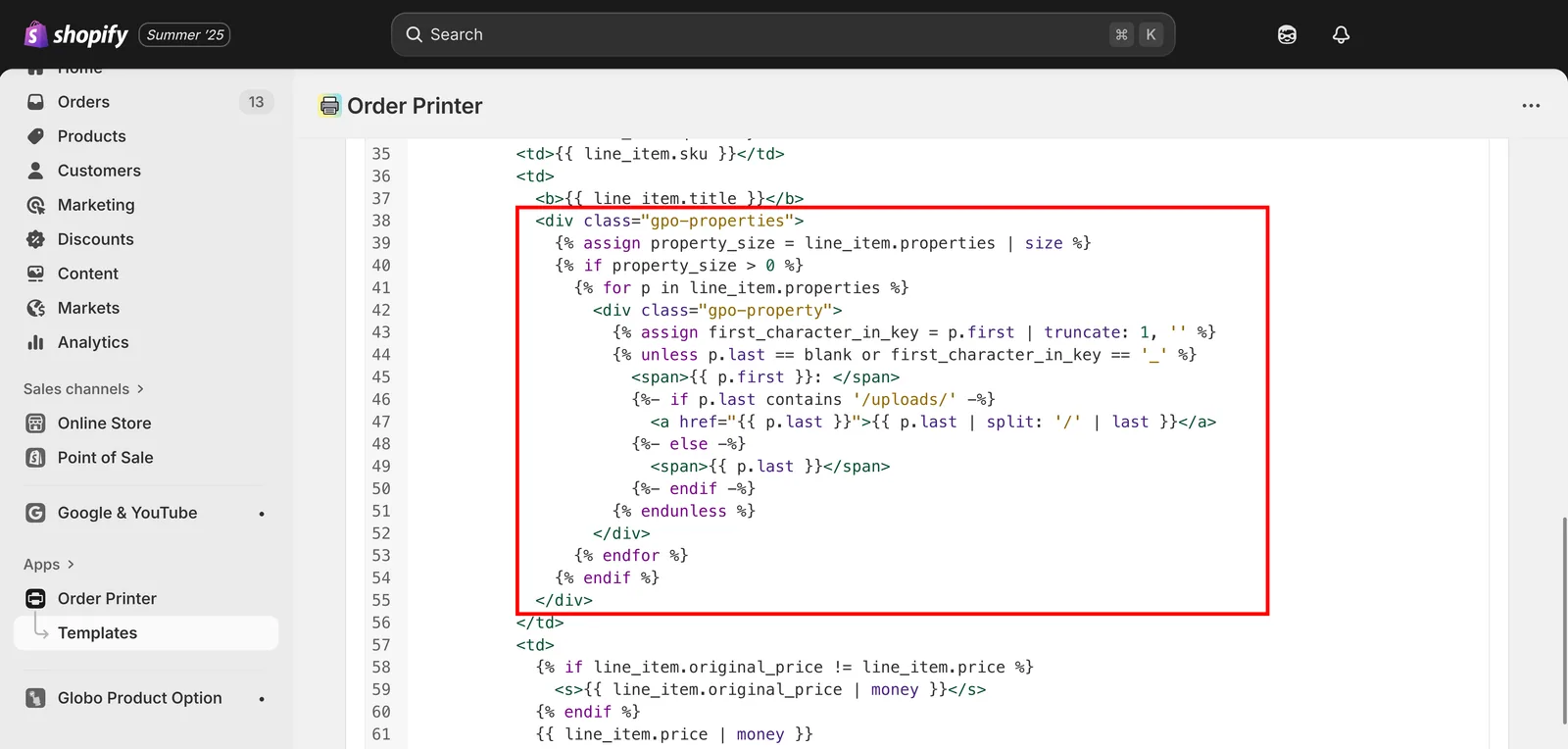
Pega el fragmento en la sección Detalles de la plantilla.
-
Guarda el cambio
Desde la configuración de Shopify
Este método te permite actualizar directamente la plantilla de albarán integrada de Shopify desde la configuración de tu tienda.
-
En tu panel de control de Shopify, haz clic en Configuración
-
Ve a Envío y entrega
-
Desplázate hacia abajo hasta la sección Plantilla de albarán
Haz clic en Editar junto a Plantilla de albarán.
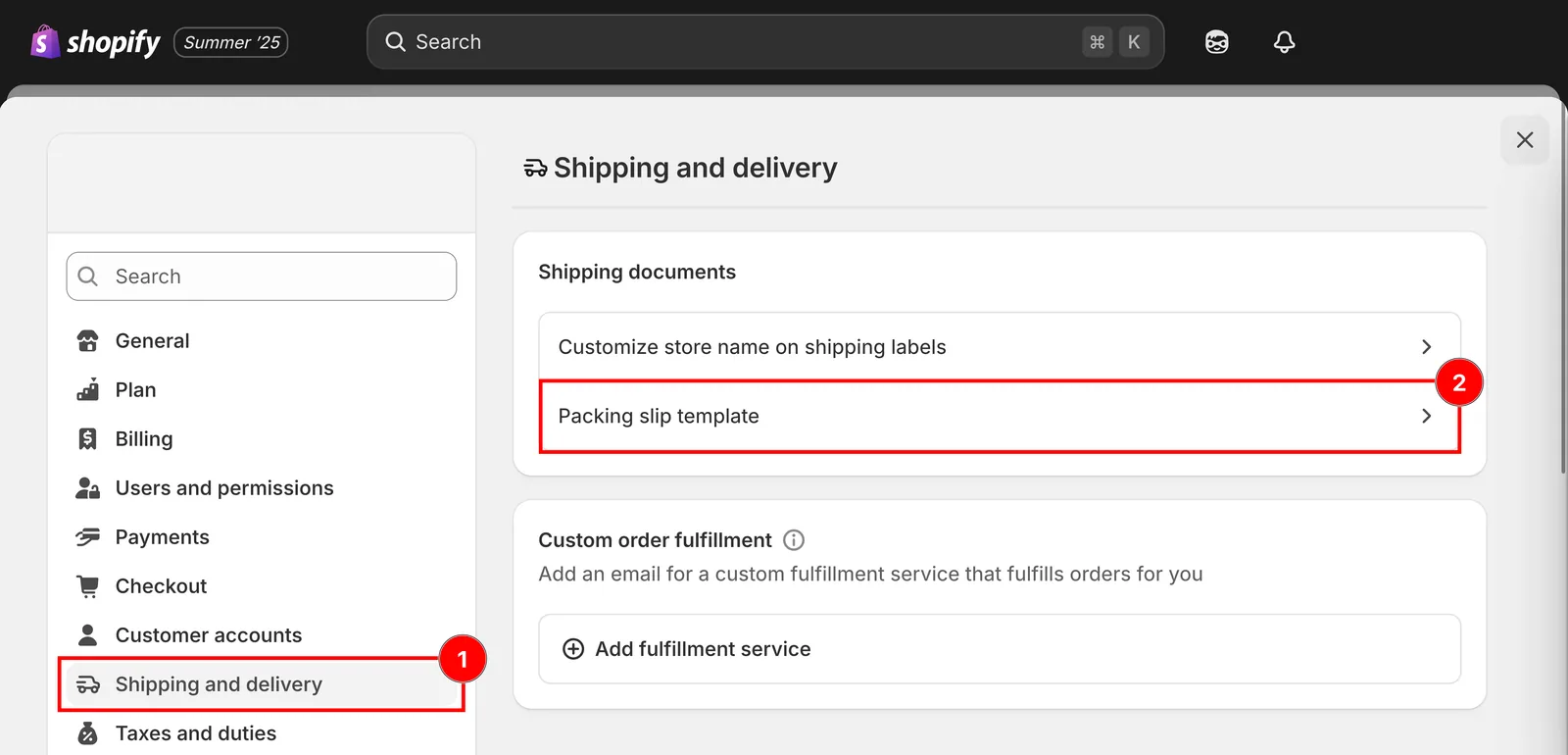
Envío y entrega y, luego, Plantilla de albarán.
-
Descarga la plantilla de albarán
-
Copia el código y pégalo en el campo Editar plantilla de albarán
<div class="gpo-properties">{% assign property_size = line_item.properties | size %}{% if property_size > 0 %}{% for p in line_item.properties %}<div class="gpo-property">{% assign first_character_in_key = p.first | truncate: 1, '' %}{% unless p.last == blank or first_character_in_key == '_' %}<span>{{ p.first }}: </span>{%- if p.last contains '/uploads/' -%}<a href="{{ p.last }}">{{ p.last | split: '/' | last }}</a>{%- else -%}{{ p.last }}{%- endif -%}{% endunless %}</div>{% endfor %}{% endif %}</div>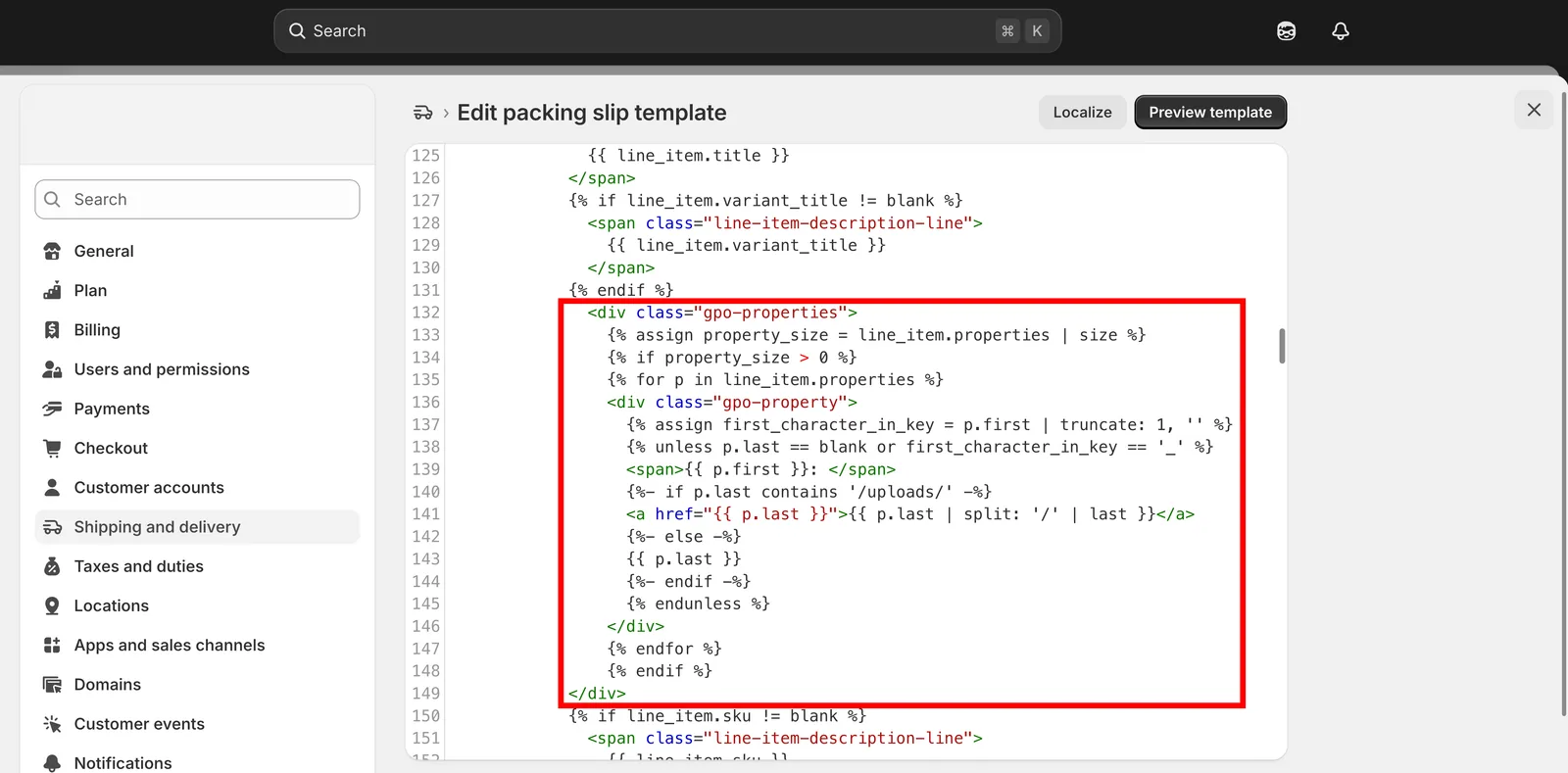
Pega el fragmento en el campo Editar plantilla de albarán.
-
Guarda
¿Te ha sido útil?
¡Gracias por tu opinión! Cuéntanos qué faltaba
Informar de un problema