
Personoinnin määrittäminen
Ota personointi käyttöön vaihtoehdolle, aseta tuotekuva, sijoita suunnitelma ja tarkista se kaupassasi.
Tämä sivu vie yhden vaihtoehdon tavallisesta lomakekentästä tuotekuvaan tulostetuksi suunnitelmaksi julkaistulla tuotesivullasi. Toista vaiheet 2–6 jokaiselle vaihtoehdolle, jonka haluat tulostaa.
Katso esittely (1:48). Kaulakorun kaiverruskenttä, joka on kytketty reaaliaikaiseen esikatseluun, jotta asiakas näkee oman tekstinsä tuotteessa ennen kassalle siirtymistä.
Ennen kuin aloitat
- Vaihtoehtosarja, jossa on vähintään yksi tuettu vaihtoehto, kuten Teksti- tai Tiedoston lataus -vaihtoehto. Katso Rakenna vaihtoehtosi.
- Vähintään yksi vaihtoehtosarjaan määritetty tuote, jolla on selkeä, suoraan edestä otettu valokuva. Katso Liitä tuotteisiin.
- Sovelluksen upotus on päällä julkaistussa teemassasi.
- Tilaus, johon personointi sisältyy. Katso Vertaa tilauksia.
Vaiheet
-
Avaa vaihtoehto
Avaa vaihtoehtosarja, siirry kohtaan Määritysvaiheet > Rakenna vaihtoehdot ja valitse vaihtoehto, jonka haluat tulostaa tuotteeseen.
-
Ota personointi käyttöön
Valitse Perusasetukset- ja Lisäasetukset-välilehtien vieressä oleva Personointi-välilehti ja ota Personointi-kytkin käyttöön.
Valintaruudun alla olevat asetuskortit aktivoituvat, vaihtoehto saa vaihtoehtoluettelossa Personointi-merkin, ja personointieditori tulee näkyviin. Leveällä näytöllä se on asetuspaneelin ja Esikatselun välissä. Pienemmällä näytöllä se on Personointi-välilehti esikatselun yläreunassa.
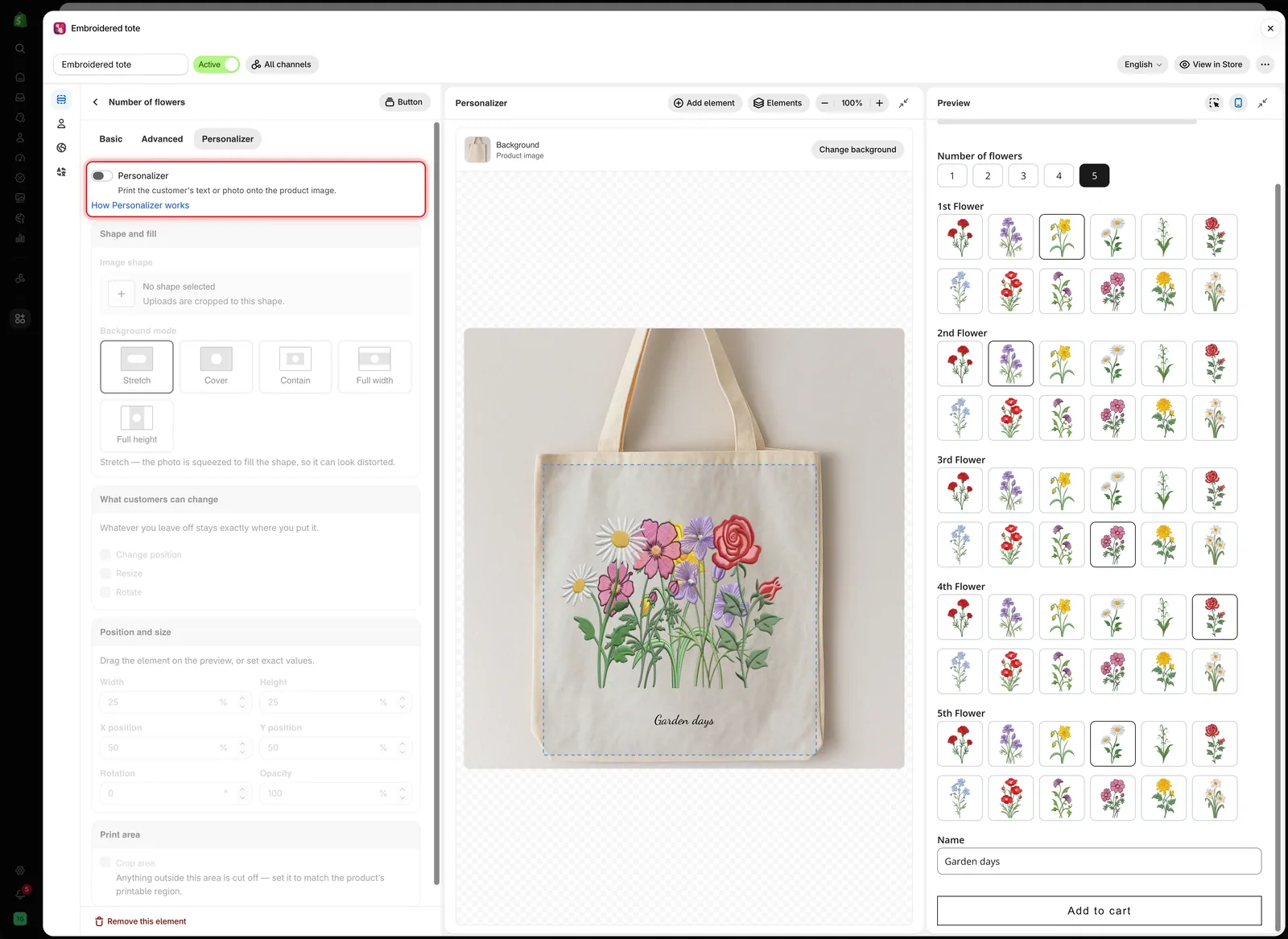
Kunnes Personointi-kytkin on päällä, sen alla olevat kortit pysyvät himmennettyinä, eikä vaihtoehdolle tulosteta mitään.
-
Aseta tausta
Kunnes tausta on asetettu, editori näyttää Lisää tuotekuva nähdäksesi tulostusalueen. Valitse Vaihda tausta.
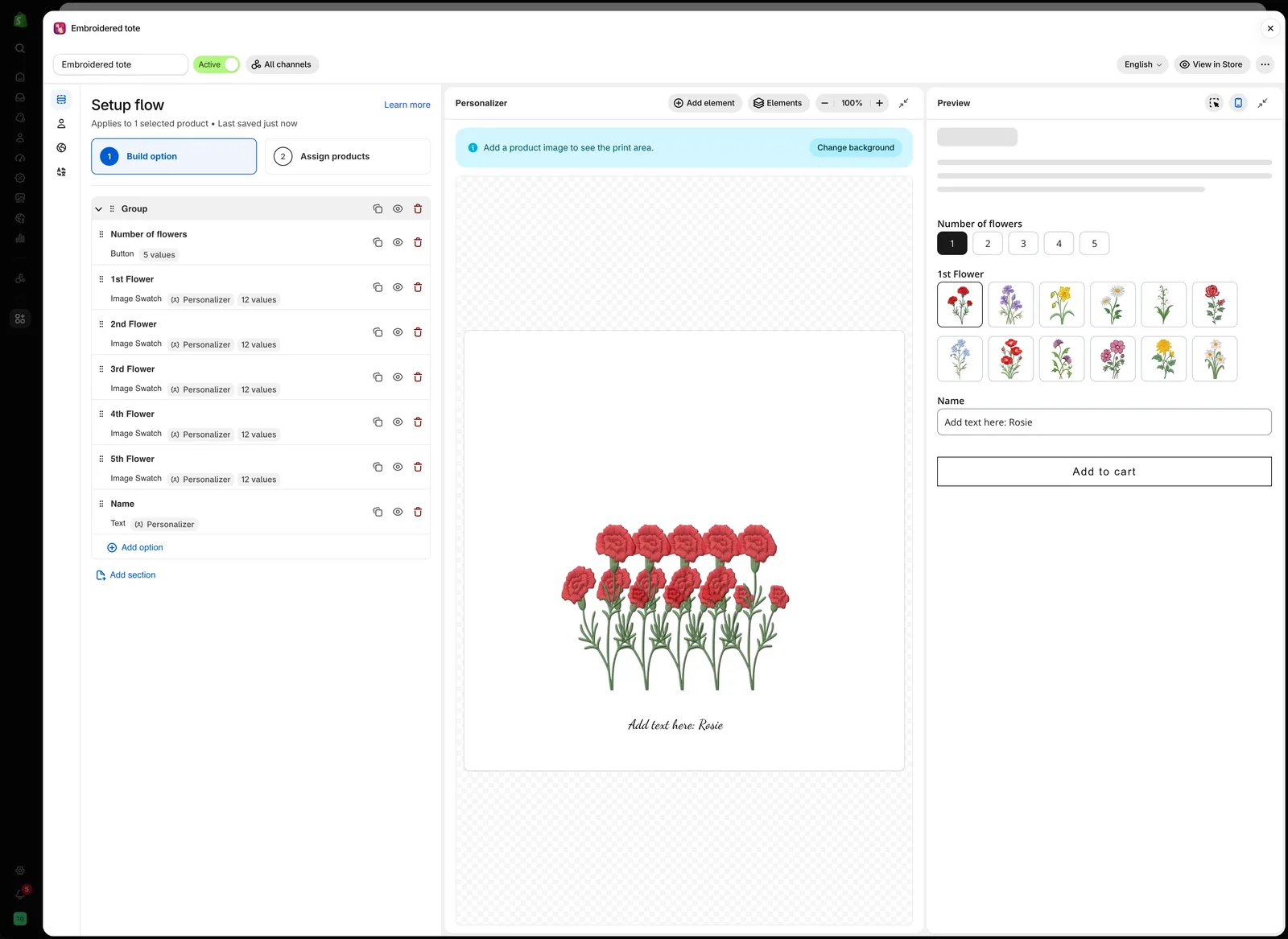
Editori pyytää taustaa ennen kuin sijoitat mitään.
Kohdassa Valitse tausta:
- Valitse kohdassa Tausta Tuotekuva.
- Valitse kohdassa Käytä kohteeseen, mikä tuotteen kuvista näyttää suunnitelman. Vain ensimmäinen tuotekuva sopii useimmille kaupoille.
- Valitse tuote, jonka kanssa työskentelet, ja valitse sitten Valitse.
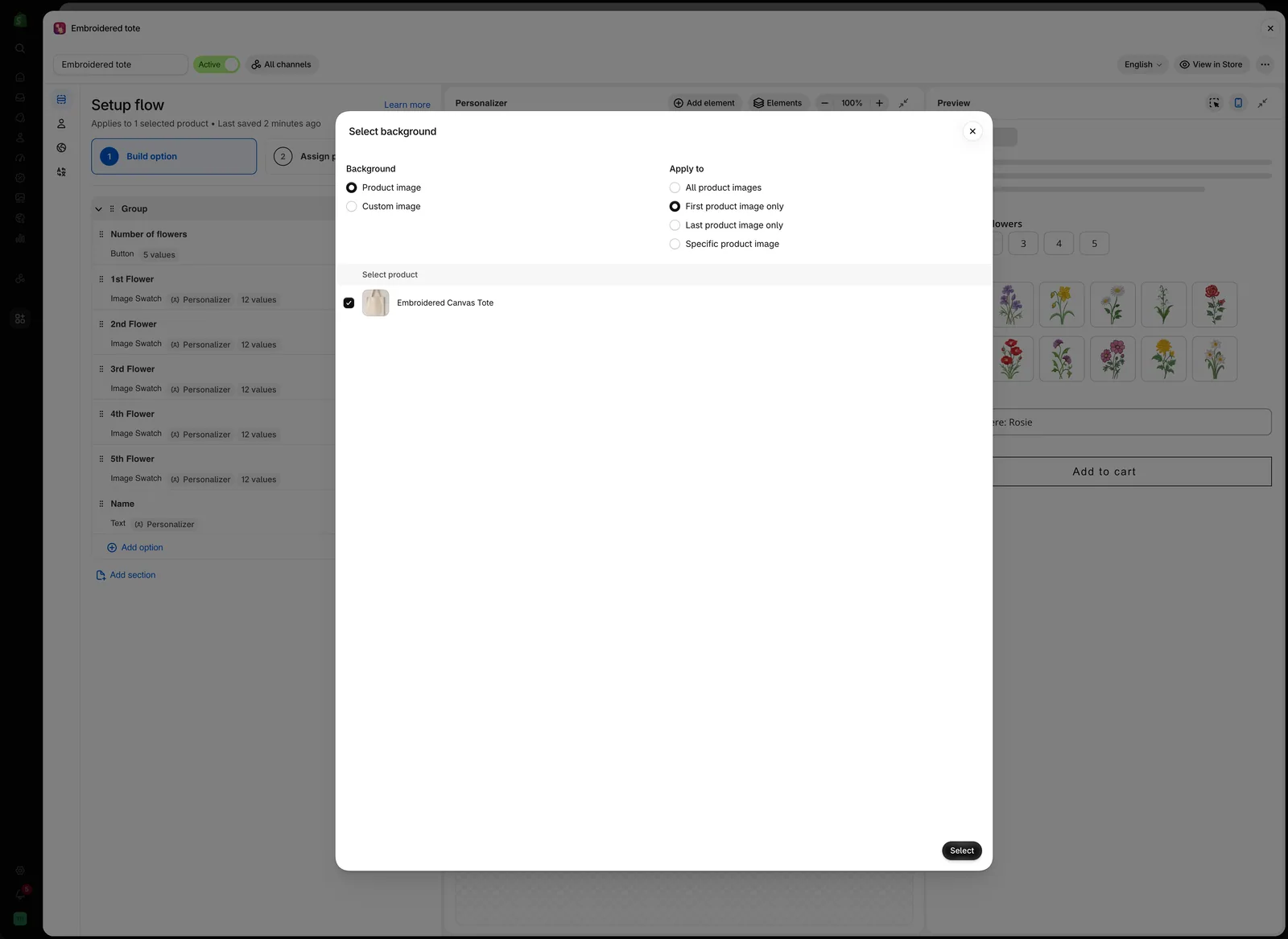
Tässä valitsemasi tuote on vain editorissa työskentelyä varten. Kaupassa jokainen tuote näyttää oman valokuvansa.
Muut vaihtoehdot on kuvattu alempana kohdassa Taustan valitseminen.
-
Sijoita elementti
Vedä elementti tuotekuvassa kohtaan, johon se tulostetaan. Käytä tarkkoihin arvoihin Personointi-välilehden Sijainti ja koko -korttia.

Pohjalla vetäminen ja arvojen kirjoittaminen Sijainti ja koko -korttiin muuttavat samoja asetuksia.
Vetämisestä, kohdistuksesta, zoomauksesta ja näppäimistösiirroista kerrotaan sivulla Personointieditori.
-
Muotoile se
Aseta tekstille väri, fonttikoko, fontti ja tehoste Tekstityyli-kortissa. Katso Tekstityyli.
Valitse kuvalle muoto ja se, miten valokuva täyttää sen, Muoto ja täyttö -kortissa. Katso Muoto ja täyttö.
-
Päätä, mitä asiakkaat voivat muuttaa
Valitse Mitä asiakkaat voivat muuttaa -kortissa, mitä asiakkaat saavat säätää tuotekuvassa: Muuta sijaintia, Muuta kokoa tai Kierrä. Tekstissä voit myös antaa heidän valita fontin ja värin toisessa vaihtoehdossa. Katso Mitä asiakkaat voivat muuttaa.
Jos asiakkaat voivat siirtää elementtiä tai muuttaa sen kokoa, ota Rajausalue käyttöön Tulostusalue-kortissa, jotta suunnitelma pysyy tuotteen tulostettavalla alueella. Katso Tulostusalue.
-
Lisää muut vaihtoehdot
Tulostaaksesi toisen vaihtoehdon valitse editorin työkalurivistä Lisää elementti ja valitse vaihtoehto. Sen personointi otetaan käyttöön ja sen asetukset avautuvat valmiina sijoitettavaksi.
-
Testaa se esikatselussa
Täytä Esikatselu-paneelin lomake kuten asiakas. Kirjoita tekstiä, lataa valokuva ja valitse arvoja. Editori näyttää tuloksen tuotekuvassa. Katso Testaa kuin asiakas.
-
Tallenna ja tarkista kauppasi
Valitse Tallenna. Valitse sitten editorin otsakkeesta Näytä kaupassa ja tuotteen vierestä Esikatselu.
Suunnitelma näkyy tuotekuvassa, kun asiakkaat täyttävät lomaketta.

Kaupassa suunnitelma piirretään tuotekuvaan, jota asiakas katselee.
Taustan valitseminen
Tausta on kuva, johon suunnitelma piirretään. Se kuuluu vaihtoehtosarjaan, joten jokainen sarjan elementti jakaa sen. Avaa se pohjan yläpuolella olevalla Vaihda tausta -painikkeella.
Tuotekuva vai mukautettu kuva
| Tausta | Mitä se käyttää | Sopii parhaiten |
|---|---|---|
| Tuotekuva | Tuotteen omia valokuvia. Valitset editorissa yhden tuotteen, jonka kanssa työskentelet. Kaupassa jokainen tuote käyttää omaa valokuvaansa | Useimmille kaupoille. Yksi vaihtoehtosarja toimii monissa tuotteissa |
| Mukautettu kuva | Yhtä lataamaasi kuvaa, joka näytetään tuotevalokuvan sijaan jokaisessa vaihtoehtosarjan tuotteessa | Tuotteille, jotka eivät näytä hyvältä valokuvissa, tai siistille mallikuvalle, joka myy paremmin kuin oikea valokuva |
Kun käytössä on Mukautettu kuva, valitse Lataa ja valitse kuvasi. Käytä kohteeseen määrittää sitten, minkä tuotekuvan kuvasi korvaa.
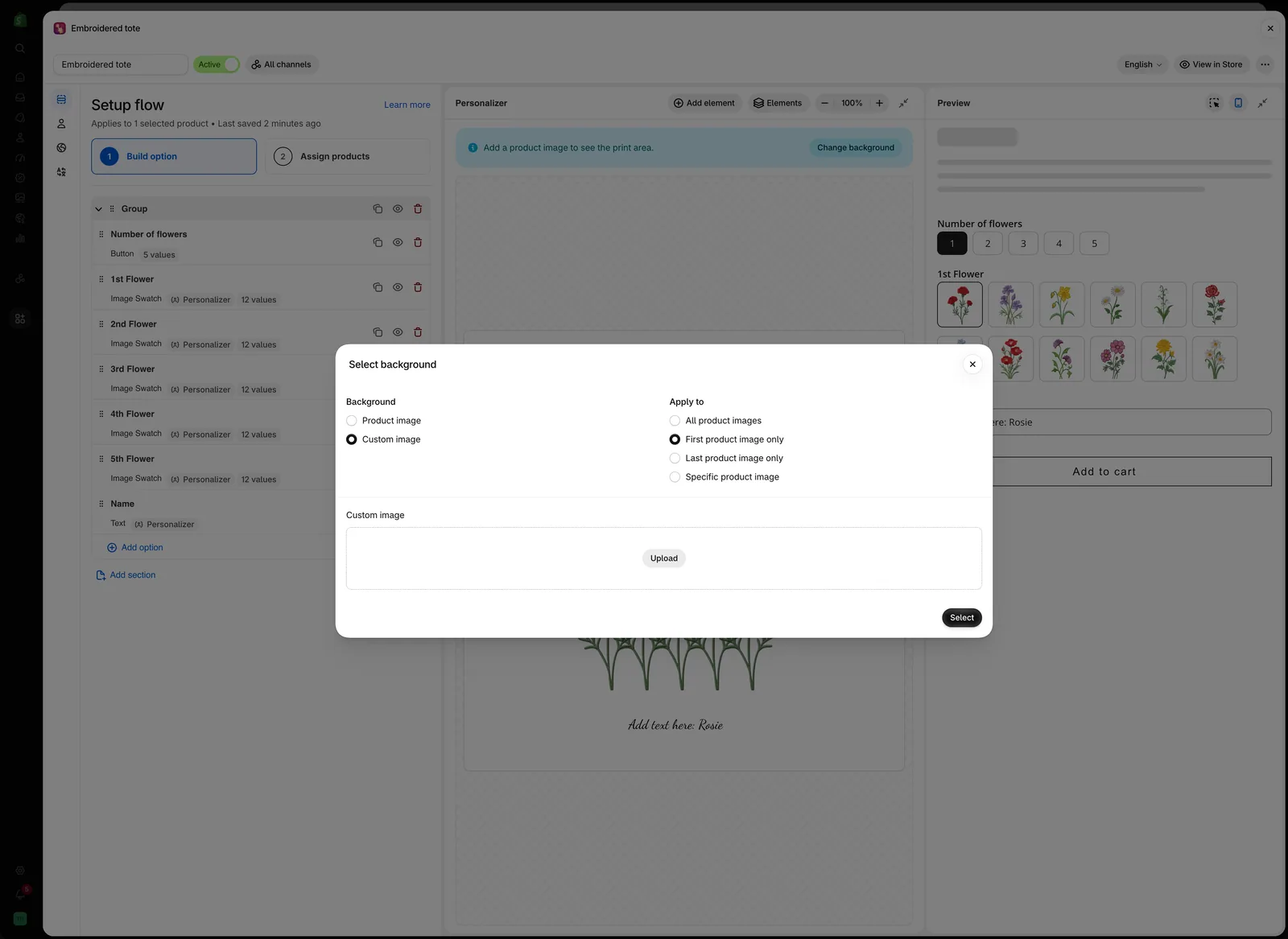
Mukautettu kuva korvaa tuotevalokuvan jokaisessa vaihtoehtosarjan tuotteessa.
Käytä kohteeseen
| Valinta | Mikä tuotekuva näyttää suunnitelman |
|---|---|
| Kaikki tuotekuvat | Jokainen galleriassa oleva kuva |
| Vain ensimmäinen tuotekuva | Vain ensimmäinen kuva |
| Vain viimeinen tuotekuva | Vain viimeinen kuva |
| Tietty tuotekuva | Kuva antamassasi kohdassa, 1:stä alkaen laskettuna |
Millainen on hyvä taustakuva
| Tee näin | Vältä |
|---|---|
| Tasainen, suoraan edestä otettu kuva pinnasta, johon tulostat | Vinosti otettuja kuvia. Suora teksti vinolla pinnalla näyttää väärältä |
| Tasainen, pehmeä valaistus | Voimakkaita varjoja tai heijastuksia tulostusalueella |
| Yksivärinen alue suunnitelman kohdalla | Levottomia kuvioita suunnitelman takana |
| Sama rajaus kaikissa tuotteissa | Tuotekohtaisesti erilaisia rajauksia, kun yksi vaihtoehtosarja kattaa monta tuotetta |
| Suuri kuva, joka pysyy terävänä | Pieniä kuvia, jotka sumenevat suurennettaessa |
Jos tuotteesi on kuvattu vinosti, käytä sen sijaan tasaista Mukautettu kuva -mallikuvaa.
Mitä saat vaihtoehtotyypeittäin
Personointi-välilehti näyttää eri kortit teksti- ja kuvaelementeille.
| Kortti tai asetus | Teksti, Tekstialue, Numero | Tiedoston lataus ja kahdeksan valintatyyppiä |
|---|---|---|
| Tekstityyli: väri, fonttikoko, fonttityyli, fonttiperhe, tehoste | Kyllä | Ei |
| Kaari ja automaattisen sovituksen enimmäisleveys | Teksti ja Numero | Ei |
| Tekstin tasaus | Tekstialue | Ei |
| Muoto ja täyttö: kuvan muoto, taustatila | Ei | Kyllä |
| Mitä asiakkaat voivat muuttaa: sijainti, koko, kierto | Kyllä | Kyllä |
| Fontti ja väri toisesta vaihtoehdosta | Kyllä | Ei |
| Sijainti ja koko: X- ja Y-sijainti, kierto, peittävyys | Kyllä | Kyllä |
| Leveys ja korkeus | Tekstialue | Kyllä |
| Tulostusalue | Kyllä | Kyllä |
Teksti ja Numero ovat yksirivisiä, joten ne saavat kaaren ja automaattisen sovituksen leveyden ja korkeuden sijaan. Tekstialue on lohko, joten se saa tasauksen, leveyden ja korkeuden.
Anna tekstielementille aina oletusarvo
Tekstielementtiä, jossa ei ole tekstiä, ei piirretä, joten suunnitelma näyttää tyhjältä, kunnes asiakas kirjoittaa.
Aseta vaihtoehdon Perusasetukset-välilehdellä Oletusarvo, kuten Your name tai Your text here. Suunnitelmassa on silloin aina jotain näytettävää. Oletusarvo lähetetään myös, jos asiakas jättää sen muuttamatta, joten valitse sanamuoto, joka on järkevä tilauksessa.
Useita tulostettavia vaihtoehtoja yhdessä tuotteessa
Kaikki elementit piirretään samalle taustalle, ja ne voivat mennä päällekkäin.
| Yhdistelmä | Mitä tarkistaa |
|---|---|
| Nimi ja päivämäärä | Eri Y-sijainti-arvot, jotta ne ovat eri riveillä |
| Teksti ladatun valokuvan päällä | Kontrasti. Tumma teksti katoaa tummaan valokuvaan. Harkitse ääriviivaa |
| Kaksi vaihtoehtoista suunnitelmaa, ei koskaan molempia | Ehdollinen logiikka, jotta vain toinen on näkyvissä. Piilotettu vaihtoehto ei piirrä mitään |
| Elementit, joiden on pysyttävä tulostettavalla alueella | Tulostusalue jokaiselle |
| Monta elementtiä | Nopeus vanhemmilla puhelimilla. Rajoitu siihen, mitä tuote tarvitsee |
Mitä suunnitelma on ja mitä se ei ole
| Se on | Se ei ole |
|---|---|
| Realistinen kuva valmiista tuotteesta | Tulostusvalmis vedos |
| Reaaliaikainen ja päivittyy asiakkaan kirjoittaessa | Värintoistoltaan tarkka. Näyttöjä ei ole kalibroitu |
| Tallenne siitä, mitä asiakas pyysi | Lupaus siitä, että tuotanto vastaa sitä täsmälleen |
Lisää rivi ohjetekstiä, kuten ”Esikatselu on suuntaa antava. Lopullinen sijoittelu voi vaihdella hieman.”
Huomautukset
- Yksi tausta vaihtoehtosarjaa kohden. Käytä hyvin eri tavoin rajatuille tuotteille erillisiä vaihtoehtosarjoja.
- Personoinnin poistaminen käytöstä pitää vaihtoehdon toiminnassa tavallisena kenttänä ja säilyttää sen personointiasetukset myöhempää käyttöä varten.
- Asetukset ovat vaihtoehtokohtaisia, joten kaksi Teksti-vaihtoehtoa voivat näyttää täysin erilaisilta.
- Mukautettu taustakuva tallennetaan sovelluksesi tiedostojen kanssa.
- Asiakkaan teksti tai tiedosto tallennetaan aina tilaukseen. Personointi lisää kuvan suunnitelmasta. Katso Suunnitelmat ostoskorissa ja tilauksissa.
Oliko tästä apua?
Kiitos palautteestasi! Kerro, mitä puuttui
Ilmoita ongelmasta