
Rakenna vaihtoehtosi
Vaihtoehtojen lisääminen, muuttaminen, monistaminen, piilottaminen, uudelleenjärjestäminen ja ryhmittely vaihtoehtosarjan sisällä.
Kaikki tällä sivulla kuvattu tapahtuu kohdassa Määritysvaiheet > Rakenna vaihtoehdot. Se on paneeli, jossa lomakkeesi saa muotonsa.
Ennen kuin aloitat
- Vaihtoehtosarja on auki editorissa – katso Luo vaihtoehtosarja.
- Jos et ole varma, mitä vaihtoehtotyyppiä käyttäisit, katso Valitse oikea vaihtoehtotyyppi.
Vaihtoehtojen lisääminen
Valitse osion sisällä Lisää vaihtoehto -painike. Näet kaksi välilehteä – Vaihtoehtotyypit, jossa on kaikki 32 tyyppiä ryhmiteltyinä ryhmiin Syöttö, Valinta ja Staattinen, sekä Vaihtoehtomallit, joilla lisäät tallennetun vaihtoehtoryhmän kerralla.

Lisäysvalitsin, jossa vaihtoehtotyypit ja vaihtoehtomallit ovat eri välilehdillä.
Kaksi pikakeinoa kannattaa tuntea:
- Lisää kahden vaihtoehdon väliin. Vie osoitin luettelossa kahden vaihtoehdon väliin, niin lisäyspainike tulee näkyviin. Tämä on nopeampaa kuin vaihtoehdon lisääminen loppuun ja sen vetäminen paikalleen.
- Lisää malli. Lisää valmis vaihtoehtoryhmä ja käytä sitä uudelleen toisessa vaihtoehtosarjassa. Voit esimerkiksi käyttää uudelleen jo luomaasi monogrammilohkoa. Jos nimissä on ristiriitoja, ne numeroidaan automaattisesti uudelleen, ja mallin sisäinen ehdollinen logiikka päivitetään toimimaan edelleen. Katso Mukautetut mallit.
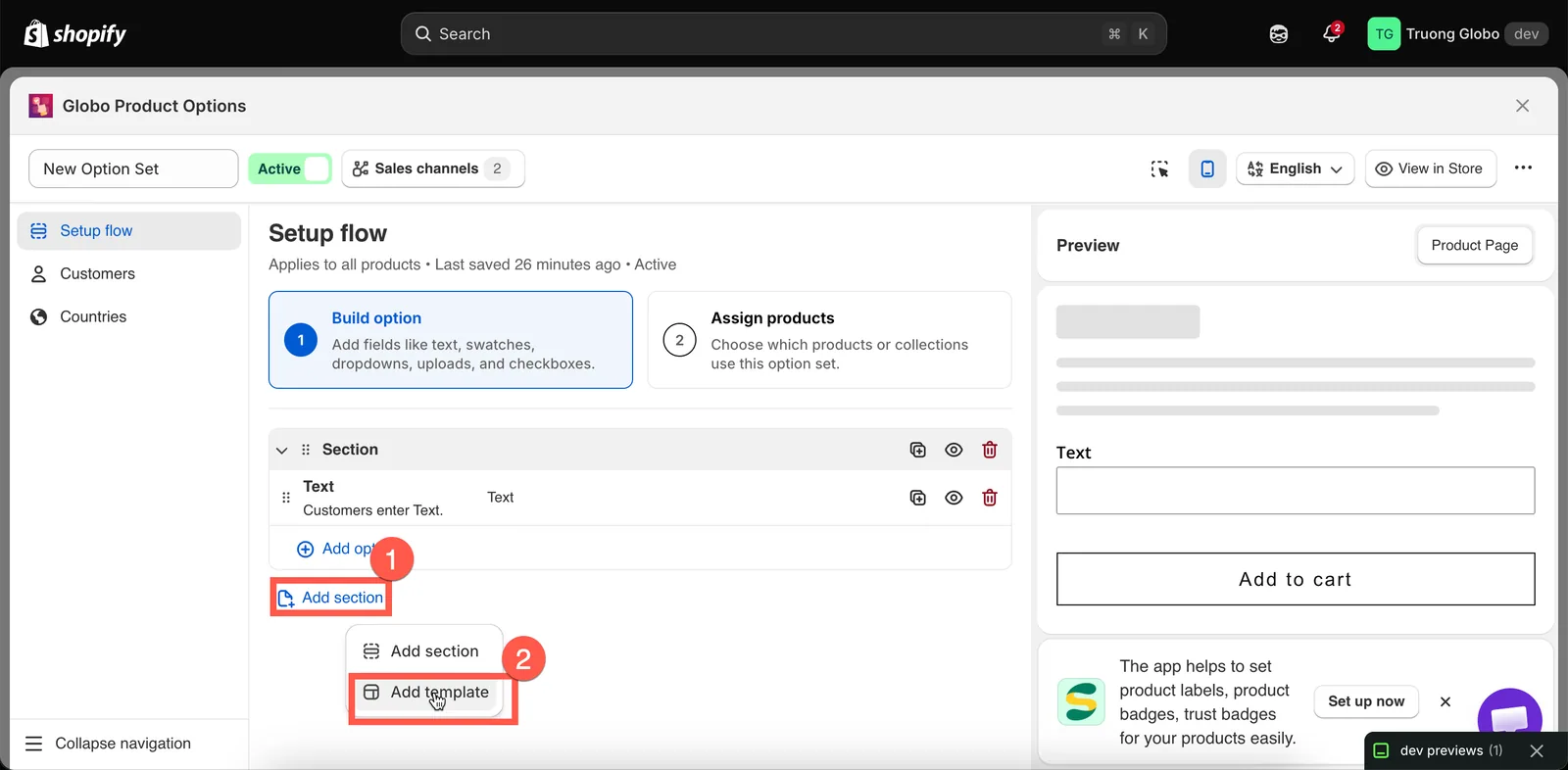
Vie osoitin kahden vaihtoehdon väliin lisätäksesi uuden juuri siihen kohtaan.
Vaihtoehdon muokkaaminen
Avaa vaihtoehdon asetukset valitsemalla se. Asetukset on jaettu välilehdille:
| Välilehti | Sisältää |
|---|---|
| Perusasetukset | Olennaiset: nimiö, nimi, pakollisuus, arvot, rajat, ohjeteksti, paikkamerkki, oletusarvo, lisäosa-asetukset ja ehdollinen logiikka. |
| Lisäasetukset | Esitystapa ja erikoistapaukset: asettelu, sarakkeen leveys, etuliite ja jälkiliite, HTML-luokka, loppuunmyytyjen käsittely, työkaluvihjeen tyyli, vieritys- ja karusellitoiminta, edistyneet lisäosatilat. |
| Personointi | Vain vaihtoehtotyypeissä, jotka voivat näkyä reaaliaikaisessa esikatselussa. Fontit, efektit, sijainti, rajausalue ja asiakkaan säätimet. Katso Tuotteen personointi. |
| Käännökset | Jokainen vaihtoehtosarjan käännettävä kenttä kaupan kielittäin. Katso Käännä vaihtoehtojen sisältö. |
Näkyvät asetukset riippuvat nykyisestä vaihtoehtotyypistä. Jokaisella yhteisellä asetuksella on oma viitesivunsa – katso Yhteiset asetukset.
Vaihtoehdon tyypin muuttaminen
Asetuspaneelin otsikossa näkyy nykyinen vaihtoehtotyyppi, ja voit vaihtaa sen siinä.
Tyypin vaihtaminen pitää vaihtoehdon samassa kohdassa ja säilyttää asetukset, joita myös uusi tyyppi tukee, kuten Nimiö, Nimi, Pakollinen ja Ohjeteksti. Asetukset, jotka eivät ole käytettävissä uudessa tyypissä, poistetaan.
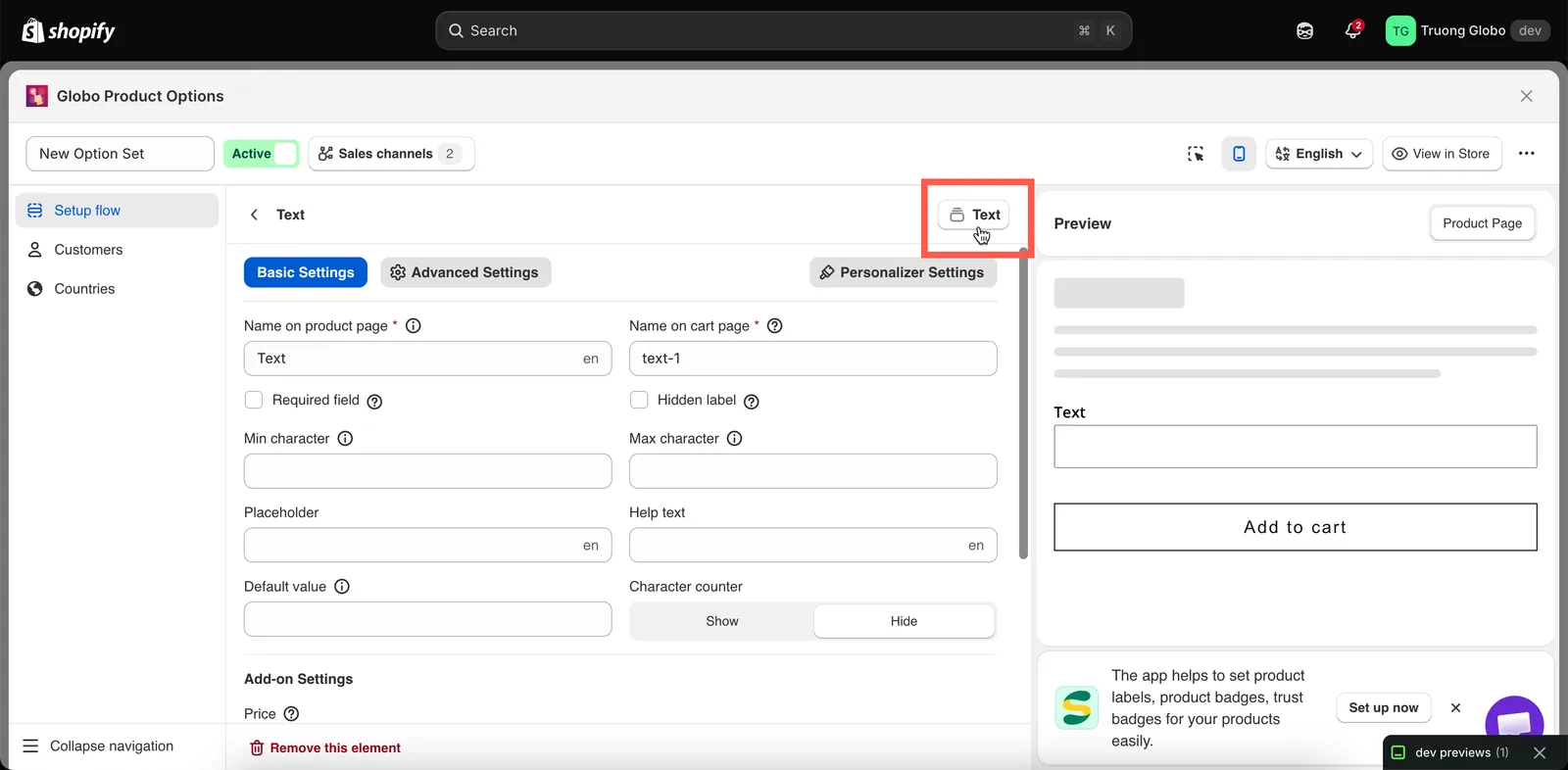
Vaihtoehdon tyyppiä voi muuttaa sen asetusten otsikosta.
Monista-, piilota- ja poista-toiminnot
Jokaisella vaihtoehdolla on toimintovalikko, jossa on kolme kohtaa.
| Toiminto | Mitä se tekee |
|---|---|
| Monista | Luo vaihtoehdosta kopion kaikkine asetuksineen, arvoineen, hintoineen ja sääntöineen ja sijoittaa kopion suoraan alkuperäisen alle. Kopion Nimi numeroidaan automaattisesti uudelleen, jotta se pysyy yksilöllisenä. Anna sille tarvittaessa kuvaava nimi. |
| Piilota / Näytä | Pitää vaihtoehdon sarjassa mutta määrittää, näkyykö se kaupassa. Käytä Piilota-toimintoa, kun haluat poistaa vaihtoehdon tilapäisesti poistamatta sitä, esimerkiksi kun haluat säilyttää sen myöhempää käyttöä varten tai testata lomaketta ilman tiettyä kenttää. |
| Poista | Poistaa vaihtoehdon vaihtoehtosarjasta. Sinua pyydetään vahvistamaan ennen poistoa. |
Uudelleenjärjestäminen
Siirrä vaihtoehtoa vetämällä sen kahvasta. Järjestys editorissa on sama järjestys, jossa asiakkaat näkevät vaihtoehdot kaupassa ylhäältä alas.
Voit vetää vaihtoehtoja osion sisällä tai osioiden välillä. Osion vetäminen siirtää osion ja kaikki sen sisällä olevat vaihtoehdot.
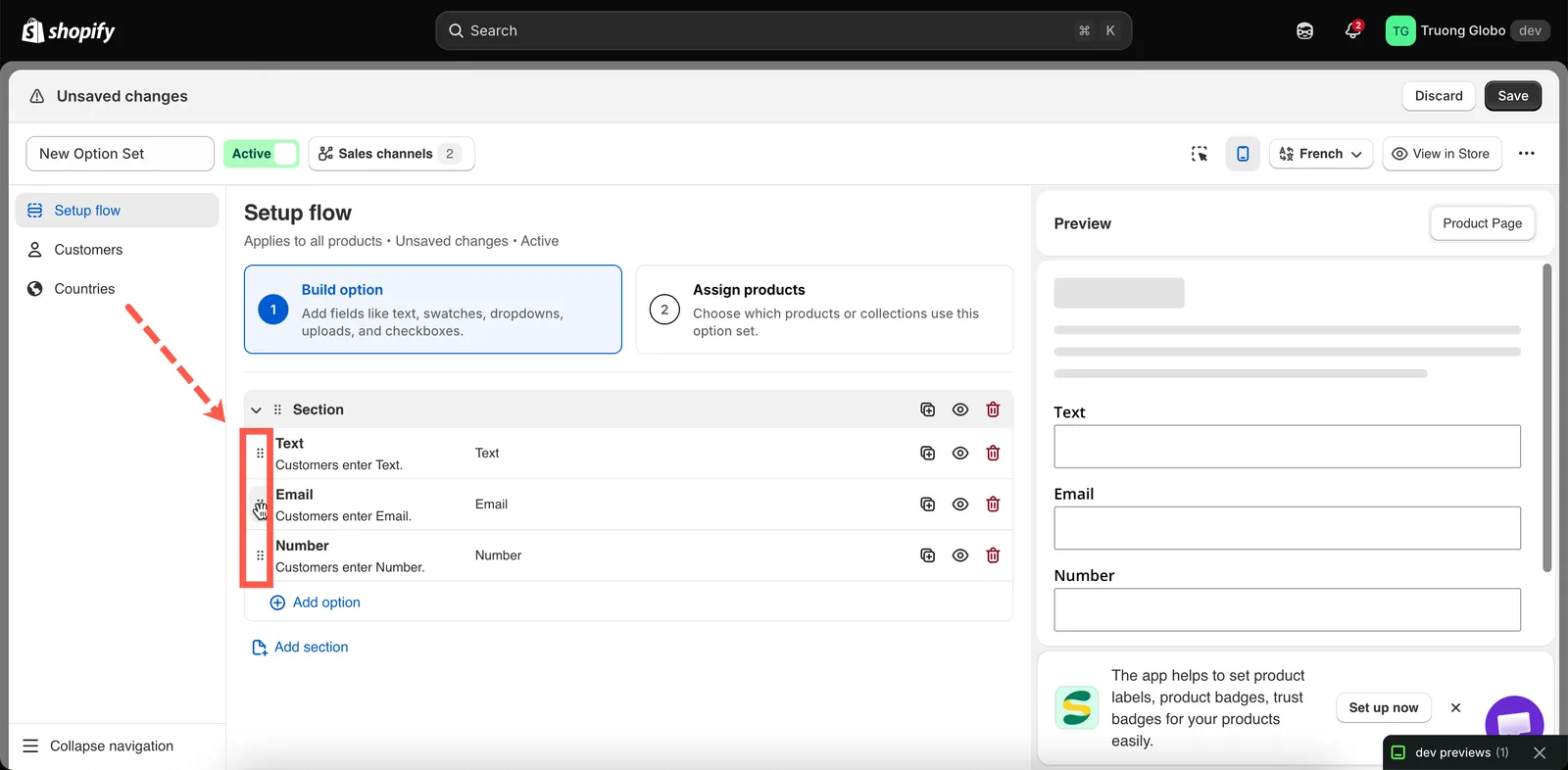
Vedä vaihtoehtoa sen kahvasta. Järjestys editorissa on järjestys, jonka asiakkaat näkevät.
Muutamia järjestämisvinkkejä:
- Sijoita pakolliset vaihtoehdot ennen valinnaisia, jotta asiakkaat näkevät tärkeät kentät ensin.
- Sijoita vaihtoehto, josta ehdollinen sääntö riippuu, sen vaihtoehdon yläpuolelle, jonka se tuo näkyviin. Sääntö toimii kummin päin tahansa, mutta riippuvaisen kentän näyttäminen laukaisijansa yläpuolella voi hämmentää asiakkaita.
- Ryhmittele toisiinsa liittyvät vaihtoehdot osioihin sen sijaan, että kaikki olisi yhdessä pitkässä luettelossa.
Osiot
Osio on säiliö, jolla on näkyvä otsikko ja joka voi valinnaisesti olla tiivistettävä. Lisää osio lisäysvalitsimen Lisää osio -toiminnolla ja vedä sitten vaihtoehtoja sen sisään. Voit luoda osioita kuinka monta tahansa, ja jokaisessa osiossa voi olla kuinka monta vaihtoehtoa tahansa.
Kaksi asetusta määrittää osion ulkoasun:
- Nimiö – otsikko, jonka asiakkaat näkevät.
- Tyyli – Oletus (aina auki), Laajennettu (tiivistettävä ja aluksi auki) tai Tiivistetty (tiivistettävä ja aluksi kiinni).
Osiot tukevat myös Etuliitekuvaketta ja HTML-luokkaa mukautettua CSS:ää varten.
Täydellinen viite: Osio.
Mitä editori estää työskentelyn aikana
Editori tarkistaa tiedot kirjoittaessasi ja estää Tallenna-toiminnon, kunnes ongelmat on korjattu.
| Ilmoitus | Syy |
|---|---|
| Kenttä on pakollinen | Nimiö tai Nimi on tyhjä. |
| Nimen on oltava yksilöllinen | Toinen sarjan vaihtoehto käyttää samaa Nimeä kirjainkoosta ja välilyönneistä riippumatta. |
Nimi ei saa sisältää merkkejä . : " ' \ | | Estetty merkki Nimessä. |
Arvon on oltava yksilöllinen / Arvo ei voi olla tyhjä / Arvo ei saa sisältää merkkejä , : " ' | | Vaihtoehdon arvo rikkoo jotakin sen kolmesta säännöstä. Katso Vaihtoehtojen arvojen käsittely. |
| Arvon on oltava minimin ja maksimin välillä | Oletusarvo on asettamiesi rajojen ulkopuolella. |
| Arvon on oltava pienempi kuin maksimi / suurempi kuin minimi | Min ja Max ovat väärin päin. |
| HTML-luokka hyväksyy vain kirjaimia, numeroita, yhdysmerkkejä ja alaviivoja | Estetty merkki HTML-luokassa. |
| Kaava ei saa sisältää vähennyslaskua | - mittoihin perustuvan lisäosan kaavassa. Katso Mittoihin perustuvan lisäosan kaava. |
| Et ole vielä lisännyt vaihtoehtoja | Sarjassa on osioita, mutta niissä ei ole vaihtoehtoja. |
Työskentely toisella kielellä
Jos kauppasi tukee useita kieliä, syötä vaihtoehtosarjan editorin Käännökset-paneelissa käännetyt nimiöt, arvot ja ohjetekstit kullekin kielelle. Sen kielivalikko näyttää kunkin kielen käännöstilan, ja jokainen kenttä näytetään lähdetekstinsä vieressä.
Nimeä ei tarkoituksella voi kääntää, jotta tilaustietosi pysyvät yhtenäisinä kielestä riippumatta. Katso Käännä vaihtoehtojen sisältö.
Jokainen kieli näyttää oman tilansa ja sen, kuinka monta kenttää on vielä kääntämättä.
Oliko tästä apua?
Kiitos palautteestasi! Kerro, mitä puuttui
Ilmoita ongelmasta