
Kokotaulukko
Kokotaulukko, joka rakennetaan yhdestä kolmestatoista valmiista pohjasta tai alusta alkaen ja avataan tuotesivun linkistä.
Kokotaulukko. Aloita yhdestä kolmestatoista yleisten vaatetyyppien valmiista pohjasta tai rakenna oma. Se avautuu tuotesivun linkistä, joten se ei vie tilaa päälomakkeelta.
Jos myyt vaatteita, kenkiä tai muita puettavia tuotteita, kokotaulukko auttaa asiakkaita valitsemaan oikean koon ja vähentää kokoon liittyviä palautuksia.
Mitä asiakkaat näkevät
Linkki, jossa on taulukon linkkiteksti. Sen valitseminen avaa taulukon asettamallasi leveydellä.
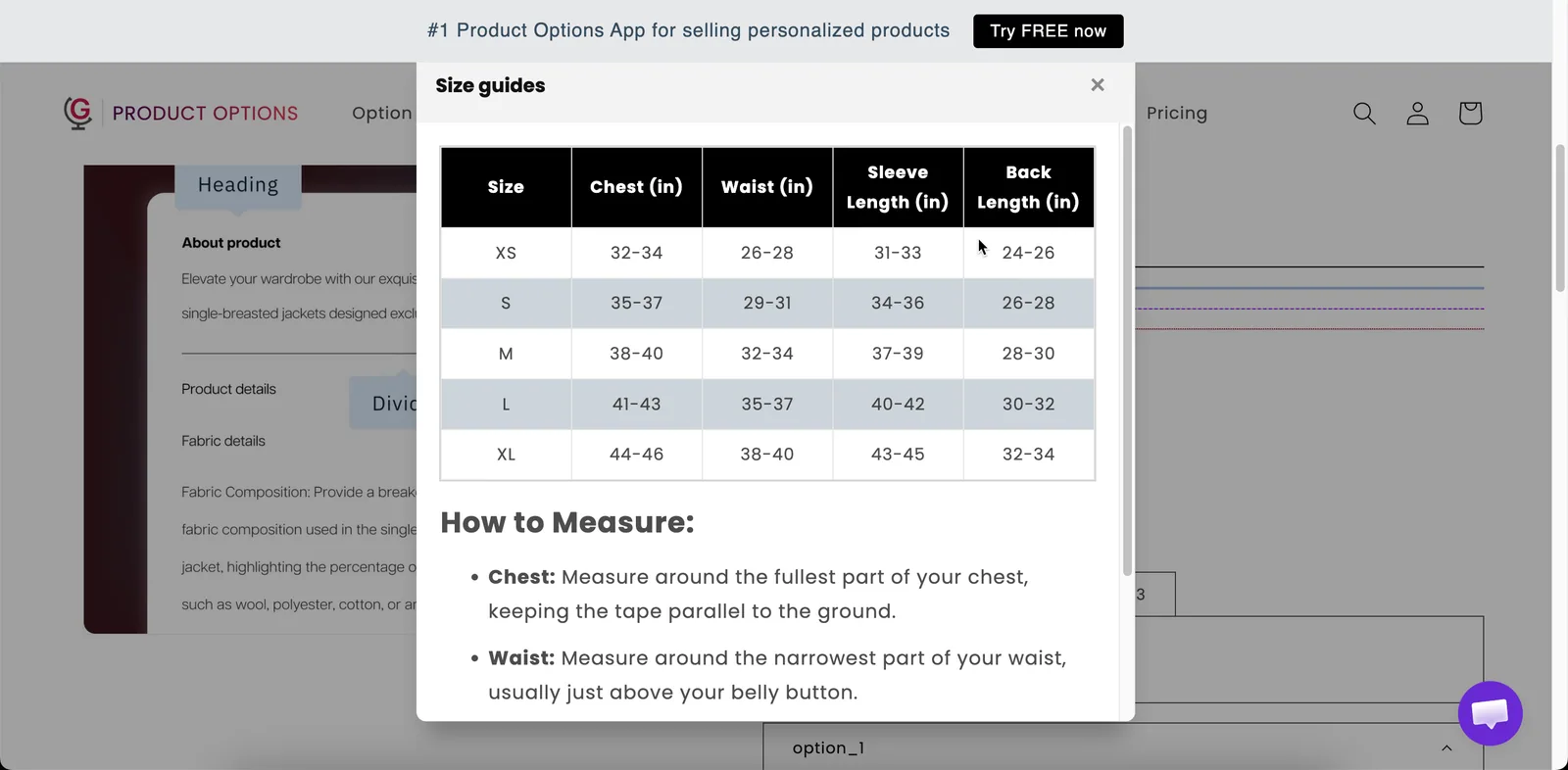
Kokotaulukko vaihtoehtolomakkeessa, juuri siellä, missä asiakas valitsee koon.
Perusasetukset
| Asetus | Mitä se tekee |
|---|---|
| Taulukon otsikko | Otsikko taulukon sisällä. Oletuksena Size chart. |
| Taulukon linkkiteksti | Linkin teksti tuotesivulla. Oletuksena Size guides. |
| Taulukon sisältö | Itse taulukko. Valitse valmis pohja tai rakenna oma – katso alta. |
| Ehdollinen logiikka | Näytä tai piilota linkki. |
Lisäasetukset
| Asetus | Mitä se tekee |
|---|---|
| Taulukon kuvake | Kuvake linkin vieressä sovelluksen kuvakevalitsimesta. Viivain on ilmeinen valinta. |
| Taulukon leveys | Avatun taulukon leveys pikseleinä. Oletuksena 600. |
| HTML-luokka / Sarakkeen leveys | Tyylittelykoukku ja linkin leveys, ei taulukon. |
Valmiit pohjat
Valmiin pohjan valitseminen täyttää taulukon kyseisen vaatetyypin vakiomitoilla, jotka sitten korvaat omalla mitoituksellasi.
| Pohja | Pohja | Pohja |
|---|---|---|
| Tyhjä | Miesten alaosat | Rintaliivit |
| Takki | Naisten alaosat | Bikinit |
| Miesten yläosat | Miesten kengät | Lemmikin vaatteet |
| Naisten yläosat | Naisten kengät | Lemmikin kaulapanta |
| Mekko |
Tyhjä antaa sinulle tyhjän taulukon, jonka rakennat itse.
-
Valitse lähin valmis pohja
Taulukko täytetään kyseisen vaatetyypin vakiomitoilla.
-
Korvaa luvut omillasi
Muokkaa soluja suoraan taulukkoeditorissa.
-
Lisää tai poista rivejä ja sarakkeita
Vastaa todellista kokovalikoimaasi ja lisää kaikki mitat, joista asiakkaasi kysyvät, kuten hihan pituus, sisäsauma tai rinnanympärys leveimmästä kohdasta.
-
Ilmoita yksiköt
Laita yksiköt Taulukon otsikkoon tai otsikkoriville.
Measurements in cmvastaa yleisimpään kysymykseen. -
Tarkista se puhelimella
Leveitä taulukoita on vaikea lukea pienillä näytöillä. Jos taulukko on ahdas, vähennä sarakkeiden määrää leveyden sijaan.
Mihin se sijoitetaan
Sijoita se suoraan kokovaihtoehdon viereen äläkä lomakkeen loppuun. Asiakas, joka miettii M- ja L-koon välillä, tarvitsee taulukon juuri siinä kohdassa eikä vieritä etsimään sitä.
Kaksi järjestelyä toimii hyvin:
- Kokovaihtoehto ja heti sen alla kokotaulukon linkki.
- Tiivistetty Osio nimiöllä
Size guideheti kokovaihtoehdon jälkeen.
Esimerkkejä
Vaate omalla mitoituksellasi
| Asetus | Arvo |
|---|---|
| Taulukon linkkiteksti | Size guide |
| Taulukon otsikko | Measurements in cm |
| Taulukon sisältö | Naisten yläosat -pohjasta, muokattuna omaan mitoitukseesi |
| Taulukon kuvake | Viivain |
| Taulukon leveys | 700 |
Kaksi taulukkoa yhdessä tuotteessa
Yksi Kokotaulukko vaatteiden mitoille ja toinen kenkäkoille, kumpikin näytettynä ehdollisella logiikalla sen tuotetyypin perusteella, jonka asiakas valitsi.
Lemmikkituote
Rakennettu Lemmikin kaulapanta -pohjasta omilla kaulanympärysmitoillasi ja huomautuksella siitä, miten mitataan.
Huomautuksia
- Saatavilla Advanced-tilauksessa.
- Toimii Shopify POS:ssa.
- Sisällön voi kääntää kullekin kaupan kielelle. Katso Käännä vaihtoehtojen sisältö.
- Kukin Kokotaulukko-vaihtoehto sisältää yhden taulukon. Jos tarvitset useita taulukoita, lisää useita vaihtoehtoja ja näytä ne ehdollisella logiikalla.
Oliko tästä apua?
Kiitos palautteestasi! Kerro, mitä puuttui
Ilmoita ongelmasta