
Widgetin sijoittelu
Kahdeksan sijaintia, joihin widget voidaan sijoittaa tuotesivulla, ja miten se sijoitetaan muualle.
Widgetin sijoittelu määrittää, missä vaihtoehtowidget näkyy tuotesivullasi. Asetukset > Asetukset > Yleiset > Widget-asetukset > Widgetin sijoittelu.
Kahdeksan sijaintia
Neljä sijaintia on suhteessa elementteihin, jotka jokaisessa teemassa on. Muut neljä ovat suhteessa määrittämääsi HTML-elementtiin.
| Sijainti | Sijoittaa widgetin |
|---|---|
| Tuotevarianttien yläpuolella | Ennen varianttien valitsimia |
| Tuotevarianttien alla | Varianttien valitsimien jälkeen, ennen ostopainikkeita |
| Lisää ostoskoriin -painikkeen yläpuolella | Suoraan ostopainikkeiden yläpuolelle. Uudet kaupat aloittavat tästä |
| Lisää ostoskoriin -painikkeen alla | Suoraan ostopainikkeiden alle |
| HTML-elementin yläpuolella | Välittömästi ennen määrittämääsi elementtiä |
| HTML-elementin alla | Välittömästi sen jälkeen |
| HTML-elementin alussa | Sen sisään, ensimmäiseksi sisällöksi |
| HTML-elementin lopussa | Sen sisään, viimeiseksi sisällöksi |
Neljä mukautettua sijaintia näyttävät HTML-elementin valitsin -kentän, johon syötät CSS-valitsimen, kuten #addToCart.
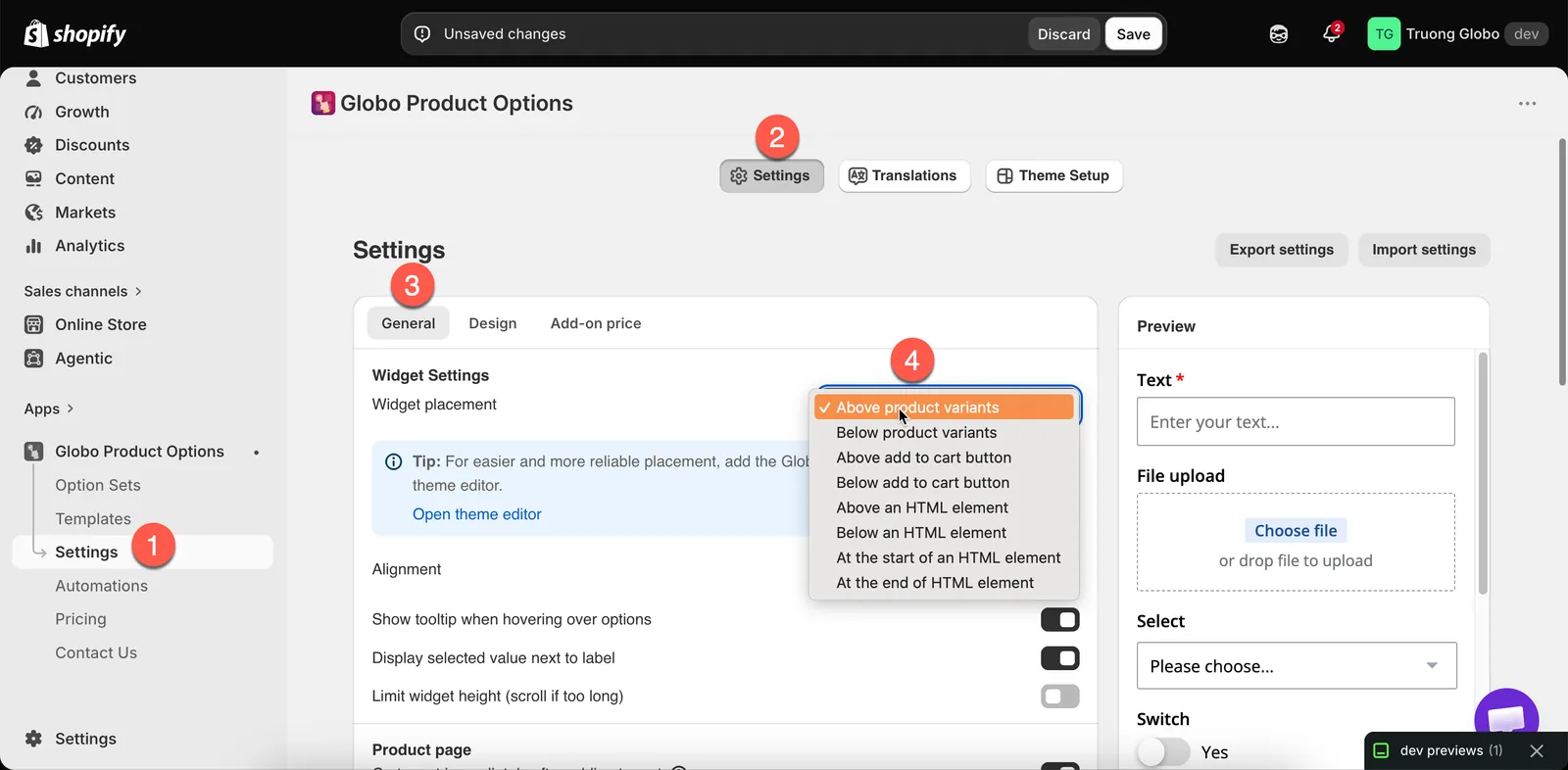
Widgetin sijoittelu ja kahdeksan sijaintia, joihin widget voidaan sijoittaa.
Minkä valita
| Haluat | Valitse |
|---|---|
| Luotettavimman oletuksen | Lisää ostoskoriin -painikkeen yläpuolella — vaihtoehdot luetaan ennen kuin asiakas sitoutuu |
| Vaihtoehdot ryhmiteltyinä varianttien valitsimien kanssa | Tuotevarianttien alla |
| Vaihtoehdot ennen kuin asiakas valitsee variantin | Tuotevarianttien yläpuolella — harvoin oikea valinta, koska variantti valitaan yleensä ensin |
| Vaihtoehdot ostopainikkeiden jälkeen | Lisää ostoskoriin -painikkeen alla — vain jos teemasi sijoittaa sinne jotakin hyödyllistä. Asiakkaat voivat ohittaa ne |
| Tarkan sijainnin, jota mikään yllä olevista ei anna | Ensin sovelluslohko ja mukautettu valitsin vain, jos lohko ei riitä |
Mukautetun valitsimen käyttäminen
-
Etsi elementti
Etsi tuotesivullasi selaimesi tarkastelutyökalulla elementti, jonka suhteen haluat sijoittaa widgetin. Etsi pysyvä
idtai erottuva luokka. -
Valitse suhde
Yläpuolella ja Alla sijoittavat widgetin elementin ulkopuolelle. Alussa ja Lopussa sijoittavat sen sisäpuolelle.
-
Syötä valitsin
Syötä se kenttään HTML-elementin valitsin, esimerkiksi
#addToCarttai.product-form__buttons. -
Tallenna ja tarkista oikea tuotesivu
Jos widget ei näy, valitsin ei vastaa mitään. Tarkista se selaimesi tarkastelutyökalulla.
-
Kirjaa käyttämäsi valitsin muistiin
Teemapäivitys voi muuttaa merkintäkoodia. Kun tiedät, mitä valitsinta käytit, widgetin korjaaminen on nopeaa.
Sijoittelu muilla sivutyypeillä
Yllä oleva asetus koskee tuotesivuja. Muut sivutyypit käsitellään eri tavalla:
| Sivu | Miten widget päätyy sinne |
|---|---|
| Kokoelmien pikakatseluikkunat | Automaattisesti. Sovellus piirtää widgetin pikakatselun tuotelomakkeeseen, kun teemasi tarjoaa sellaisen. Käyttöön otettavaa asetusta ei ole |
| Etusivu, esiteltävän tuotteen osio | Sovelluslohko kyseisessä osiossa |
| Tavalliset sivut ja blogisivut, esiteltävän tuotteen osio | Sama sovelluslohko |
| Ostoskorisivu | Omat asetuksensa. Katso Ostoskorisivu |
Huomautuksia
- Sijoittelu koskee koko kauppaa. Jokainen vaihtoehtosarja käyttää samaa sijaintia.
- Sovelluslohkon lisääminen ei poista automaattista sijoittelua käytöstä. Jos widget näkyy kahdesti, poista toinen niistä.
- Jos valitsin vastaa useaa elementtiä, widget sijoitetaan ensimmäisen suhteen.
- Sijoittelun muuttaminen ei vaikuta itse vaihtoehtoihin tai niiden toimintaan.
Oliko tästä apua?
Kiitos palautteestasi! Kerro, mitä puuttui
Ilmoita ongelmasta