
Suunnitelmat ostoskorissa ja tilauksissa
Mitä asiakas ja tiimisi näkevät, kun personoitu tuote on lisätty ostoskoriin ja tilattu.
Kun asiakas valitsee Lisää ostoskoriin, sovellus tallentaa kuvan hänen valmiista suunnitelmastaan ostoskorin rivin yhteyteen yhdessä kaiken hänen syöttämänsä kanssa.
Mitä asiakas näkee ostoskorissa
| Ostoskorissa | Mitä se näyttää |
|---|---|
| Tuotekuva | Asiakkaan suunnitelman, jotta hän tunnistaa tuotteensa yhdellä silmäyksellä |
| Vaihtoehtojen tiedot | Hänen kirjoittamansa tekstin, valitsemansa arvot ja pikkukuvan ladatusta valokuvasta |
| Preview Your Design | Linkin, joka avaa koko suunnitelmakuvan |

Ostoskorin rivi näyttää suunnitelman, jokaisen asiakkaan tekemän valinnan ja linkin, josta suunnitelman näkee täysikokoisena.
Personoinnin esikatselutila
Se, miten Preview Your Design avautuu, on koko kaupan laajuinen asetus: Asetukset > Asetukset > Yleiset > Ostoskorisivu > Personoinnin esikatselutila.
| Tila | Mitä tapahtuu |
|---|---|
| Näytä ponnahdusikkunassa (oletus) | Suunnitelma avautuu ikkunaan ostoskorisivulla |
| Lataa tiedosto | Suunnitelma ladataan kuvatiedostona |
Näytä ponnahdusikkunassa sopii useimmille kaupoille, koska asiakkaat tarkistavat suunnitelman poistumatta ostoskorista. Tämä asetus ei välttämättä ole käytettävissä kaikissa tilauksissa. Katso Ostoskorisivu.
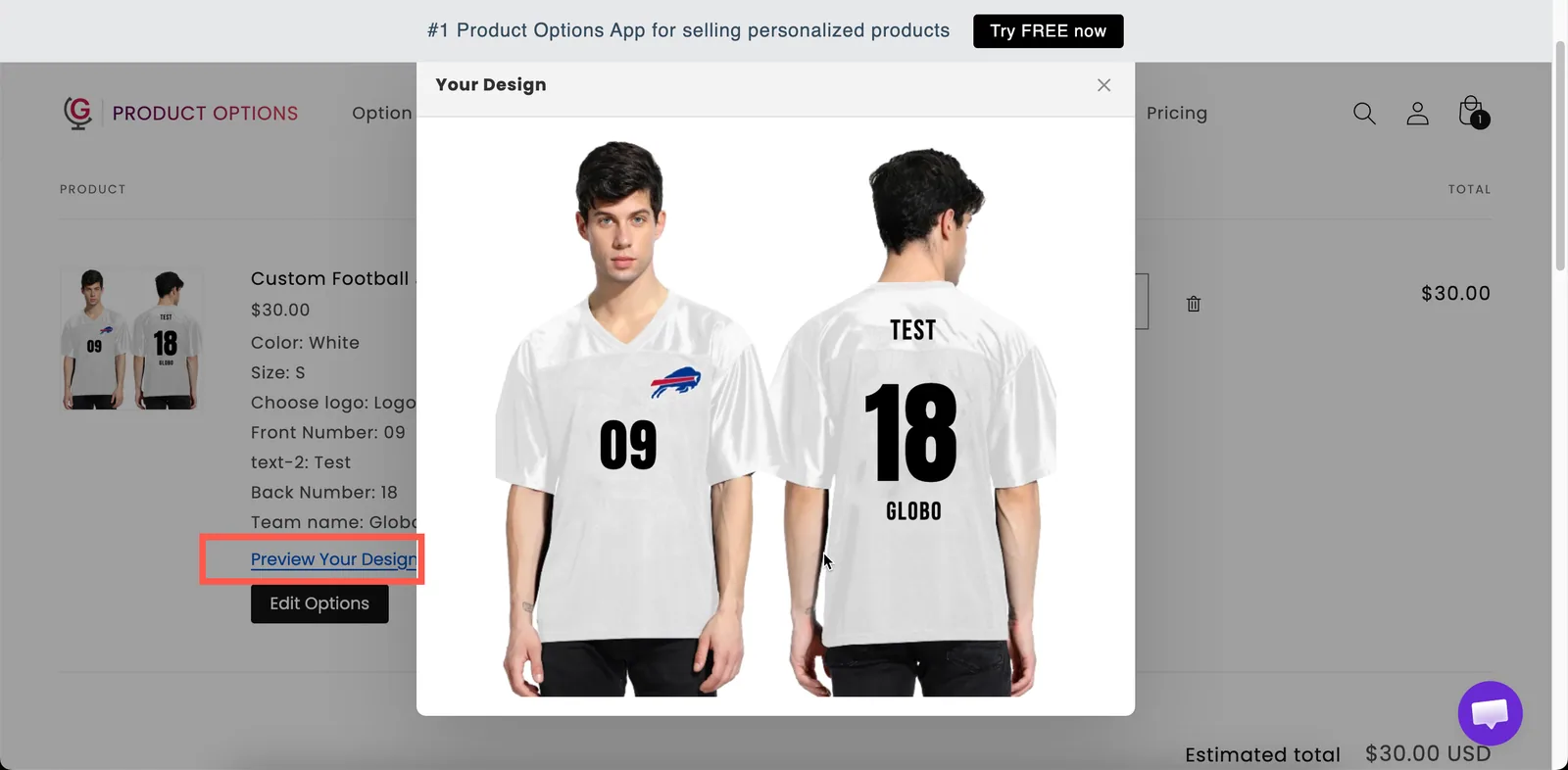
Kun käytössä on Näytä ponnahdusikkunassa, asiakas tarkistaa suunnitelman poistumatta ostoskorista.
Anna asiakkaiden korjata virhe
Näytä ”Muokkaa vaihtoehtoja” -painike ostoskorissa kohdassa Asetukset > Asetukset > Yleiset > Ostoskorisivu antaa asiakkaiden avata lomakkeen uudelleen ostoskorista ja muuttaa valintojaan, myös suunnitelmaa. Ilman sitä asiakkaan, joka huomaa kirjoitusvirheen, on poistettava tuote ja aloitettava alusta. Katso Ostoskorisivu.
Mitä tiimisi näkee tilauksessa
Tilaus Shopifyn hallinnassa näyttää tuotteen asiakkaan valintoineen: tekstin, valitut arvot, fontin ja värin sekä linkin ladattuun valokuvaan.
Sovelluksen Tilaukset-sivu näyttää saman tilauksen vaihtoehtojen yhteenvedon ja tiedostojen kanssa, ja sieltä voi viedä suunnitelmakuvat. Katso Tilauksen tiedot.
| Tiedostojen saaminen ulos | Käytä |
|---|---|
| Yksi tilaus kerrallaan | Lataa tiedosto tai Lataa kaikki tilauksessa. Katso Tilauksen tiedot |
| Monta tilausta kerralla | Vie tiedostot, kun Personoinnin esikatselut on valittuna. Katso Tilausten ja tiedostojen vienti |
| Automaattisesti tilausten saapuessa | Google Drive -synkronointi, kun Synkronoi myös personoinnin suunnitelmakuvat on päällä |
| Tulostetut paperit | Tilaussähköpostit, laskut ja pakkauslistat. Katso Vaihtoehtojen näyttäminen tilauksissa |
Kaksi tapaa helpottaa tilausten tuotantoa:
- Anna jokaiselle vaihtoehdolle selkeä Nimi ostoskorisivulla. Se on nimiö, jonka tiimisi lukee tilauksesta.
Engraving text: Forever yourson selkeä.text-1: Forever yoursei ole. Katso Nimiöt ja näkyvyys. - Kysy kaikki, mitä tuotanto tarvitsee. Jos fontilla on väliä, tarjoa se Fontin valitsimessa, jotta se tallentuu tilaukseen.
Ladatut tiedostot
Asiakkaan alkuperäinen ladattu tiedosto säilytetään tilauksen yhteydessä erillään suunnitelmakuvasta, joten voit tulostaa täysikokoisesta tiedostosta.
- Kerro tarvitsemasi koko Tiedoston lataus -vaihtoehdon ohjetekstissä. Suunnitelma hyväksyy pieniä tiedostoja, jotka eivät välttämättä tulostu hyvin.
- Ota käyttöön Tiedoston lataus -vaihtoehdon kuvaeditori, jotta asiakkaat rajaavat valokuvansa ennen lataamista. Katso Tiedoston lataus.
Kerro, mitä suunnitelmalta voi odottaa
Suunnitelma on suuntaa antava, ei vedos. Näyttöjä ei ole värikalibroitu, ja lopullinen sijoittelu voi vaihdella hieman. Lisää ohjeteksti, kuten ”Esikatselu on suuntaa antava. Värit voivat poiketa hieman näytöstäsi.”
Kalliille tuotteille tarjoa vedos ennen tuotantoa, esimerkiksi Kytkimellä, jonka nimiö on Email me a proof first.
Huomautukset
- Lisäosatuotteet näkyvät omina ostoskorin riveinään, ellet yhdistä niitä. Katso Päätuotteen ja lisäosien yhdistäminen.
- Tilaukset säilyttävät vaihtoehtojen nimet, joilla ne tehtiin. Vaihtoehdon nimeäminen myöhemmin uudelleen ei muuta aiempia tilauksia.
- Preview Your Design -tekstin voi kääntää kohdassa Asetukset > Käännökset.
Oliko tästä apua?
Kiitos palautteestasi! Kerro, mitä puuttui
Ilmoita ongelmasta