
Modèles de personnalisation
Vingt ensembles d’options personnalisés prêts à l’emploi, avec leurs calques déjà positionnés.
L’app comprend vingt ensembles d’options personnalisés complets. Chacun possède ses options, son arrière-plan et ses calques déjà positionnés pour un type de produit précis.
En adapter un est plus rapide que de partir d’un canevas vide, et cela vous montre comment une configuration complète est paramétrée.
Où les trouver
Modèles dans le menu de l’app, puis l’onglet Modèles de personnalisation.
Les deux autres onglets sont Modèles préconçus, qui sont des ensembles d’options sans personnalisation, et Modèles personnalisés, qui sont les vôtres.
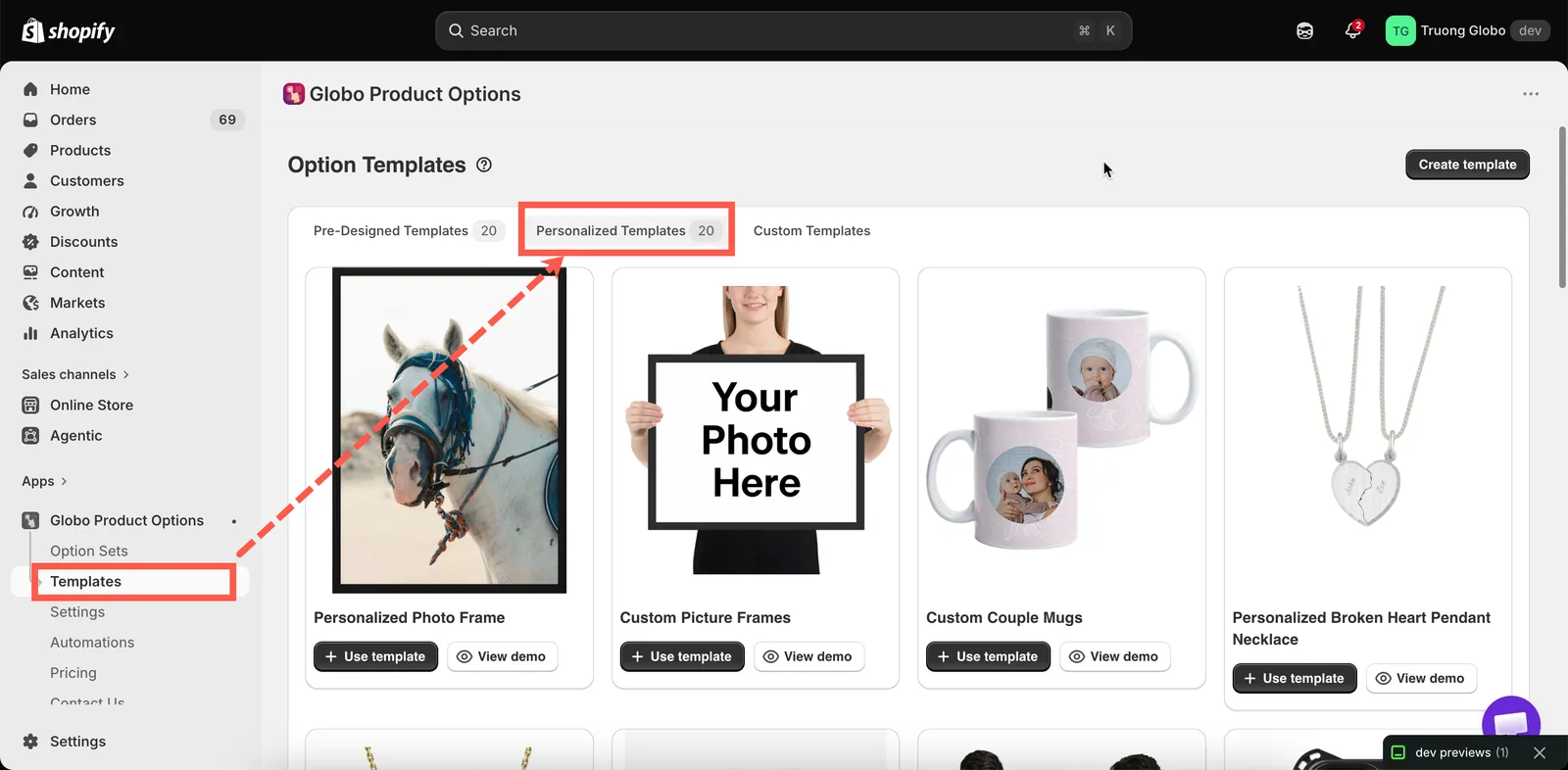
Vingt configurations personnalisées, chacune avec un aperçu et une démo.
Les vingt modèles
| Modèle | Produit pour lequel il est conçu |
|---|---|
| Personalized Photo Frame | Un cadre avec une photo du client |
| Custom Picture Frames | Un cadre avec des choix de taille et de passe-partout |
| Custom Couple Mugs | Des mugs avec des prénoms, incurvés selon la surface |
| Personalized Broken Heart Pendant Necklace | Un pendentif gravé en deux parties |
| Personalized Birthstone Pendant | Un pendentif avec un choix de pierre et une gravure |
| Custom T-Shirts | Du texte et des illustrations imprimés sur un vêtement |
| Custom Football Jerseys | Un nom et un numéro sur un maillot |
| Custom Phone Case | Une image téléversée sur une coque |
| Embroidered Bag | Un prénom ou des initiales brodés |
| Personalized Wooden Bears Family | Plusieurs prénoms sur un article en plusieurs parties |
| Custom LED Acrylic Light Stands | Du texte gravé sur un panneau lumineux |
| Unisex Crocs Classic | Des chaussures personnalisées |
| Personalized Tie | Un monogramme brodé |
| Custom Notebook | Un prénom sur une couverture |
| Engraved Pen | Une courte gravure sur une petite surface |
| Personalized Cushion | Du texte et des images imprimés sur du tissu |
| Personalized Wooden Serving Platter | Une gravure sur bois |
| Personalized BBQ Fork | Une courte gravure sur une surface étroite |
| Personalized Trophy Gold | Un texte de remise gravé |
| Personalized Wooden Ramp Racer Toy | Un prénom sur un jouet |
Utiliser un modèle
-
Ouvrir d’abord la démo
Chaque modèle comprend une démo : vous pouvez donc voir le comportement final sur une boutique en ligne avant de l’utiliser.
-
Sélectionner Utiliser le modèle
Un nouvel ensemble d’options est créé à partir du modèle, et l’éditeur s’ouvre.
-
Le renommer
Donnez à l’ensemble d’options le nom de vos produits plutôt que celui du modèle.
-
Remplacer l’arrière-plan par votre propre produit
C’est l’étape la plus importante. Les calques du modèle sont positionnés par rapport à sa propre image de démo : ils ne s’alignent donc pas sur votre photo.
Ouvrez Modifier l’arrière-plan, sélectionnez Image du produit, puis sélectionnez l’un de vos propres produits. Consultez Choisir l’arrière-plan.
-
Repositionner chaque calque
Parcourez chaque option personnalisée et ajustez sa position et sa taille par rapport à votre image.
-
Ajuster les options elles-mêmes
Définissez vos propres limites de caractères, polices et prix. Les modèles contiennent des valeurs d’exemple.
-
L’assigner à vos produits
Définissez une règle dans Assigner des produits. Un modèle n’a pas de règle de produits. Consultez Assigner à des produits.
-
Enregistrer, activer et tester sur une vraie page produit
Utilisez Voir dans la boutique.
Ce qu’il faut vérifier après avoir utilisé un modèle
| Vérification | Pourquoi |
|---|---|
| L’arrière-plan est votre produit | Sinon, chaque calque est positionné pour la photo de quelqu’un d’autre |
| La position de chaque calque | C’est la première cause de « le modèle ne s’affiche pas correctement » |
| Les limites de caractères | La limite du modèle correspond à son produit d’exemple, et non à votre zone de gravure |
| Les polices | Remplacez-les par des polices que vous pouvez réellement produire. Consultez Polices |
| Les prix | Les modèles contiennent des prix d’exemple, ou aucun prix |
| Les champs Nom des options | Pour que vos commandes soient lisibles. Consultez Étiquette et Nom |
| La règle de produits | Un modèle arrive sans assignation |
Choisir un modèle
Choisissez un modèle selon la structure du design plutôt que selon le nom du produit. Par exemple, si vous vendez des flasques gravées, le modèle le plus proche n’est pas celui qui porte le nom d’une flasque. C’est celui qui comporte une courte gravure sur une petite surface courbe, probablement le stylo ou la fourchette à barbecue.
| Votre produit a besoin de | Partez de |
|---|---|
| Une photo du client dans une fenêtre | Personalized Photo Frame, Custom Phone Case |
| Un texte incurvé autour d’une surface | Custom Couple Mugs |
| Un nom et un numéro | Custom Football Jerseys |
| Une courte gravure sur une petite zone | Engraved Pen, Personalized BBQ Fork |
| Plusieurs prénoms sur un même article | Personalized Wooden Bears Family |
| Du texte et des illustrations sur du tissu | Custom T-Shirts, Personalized Cushion |
Remarques
- Utiliser un modèle crée un nouvel ensemble d’options. Cela ne modifie pas le modèle, et vous pouvez utiliser le même modèle aussi souvent que nécessaire.
- Un nouvel ensemble d’options créé à partir d’un modèle est en Brouillon et n’a pas de règle de produits : il n’est donc pas affiché sur votre boutique en ligne tant que vous n’avez pas défini les deux.
- Les modèles de personnalisation nécessitent le personnaliseur, qui peut ne pas être disponible sur tous les forfaits. Sans lui, l’ensemble d’options est créé, mais les calques ne sont pas dessinés.
- Après avoir adapté un modèle à vos produits, enregistrez-le comme modèle personnalisé, pour que votre prochain produit parte de votre version.
Cette page vous a-t-elle aidé ?
Merci pour votre retour ! Dites-nous ce qui manquait
Signaler un problème