
Modelli di personalizzazione
Venti set di opzioni personalizzati già pronti, con gli elementi già posizionati.
L’app include venti set di opzioni personalizzati completi. Ognuno ha le sue opzioni, il suo sfondo e i suoi elementi già posizionati per un determinato tipo di prodotto.
Adattarne uno è più rapido che partire da un’area di lavoro vuota, e ti mostra come è configurata una configurazione completa.
Dove si trovano
Modelli nel menu dell’app, poi la scheda Modelli di personalizzazione.
Le altre due schede sono Modelli preimpostati, cioè set di opzioni senza personalizzazione, e Modelli personalizzati, cioè i tuoi.
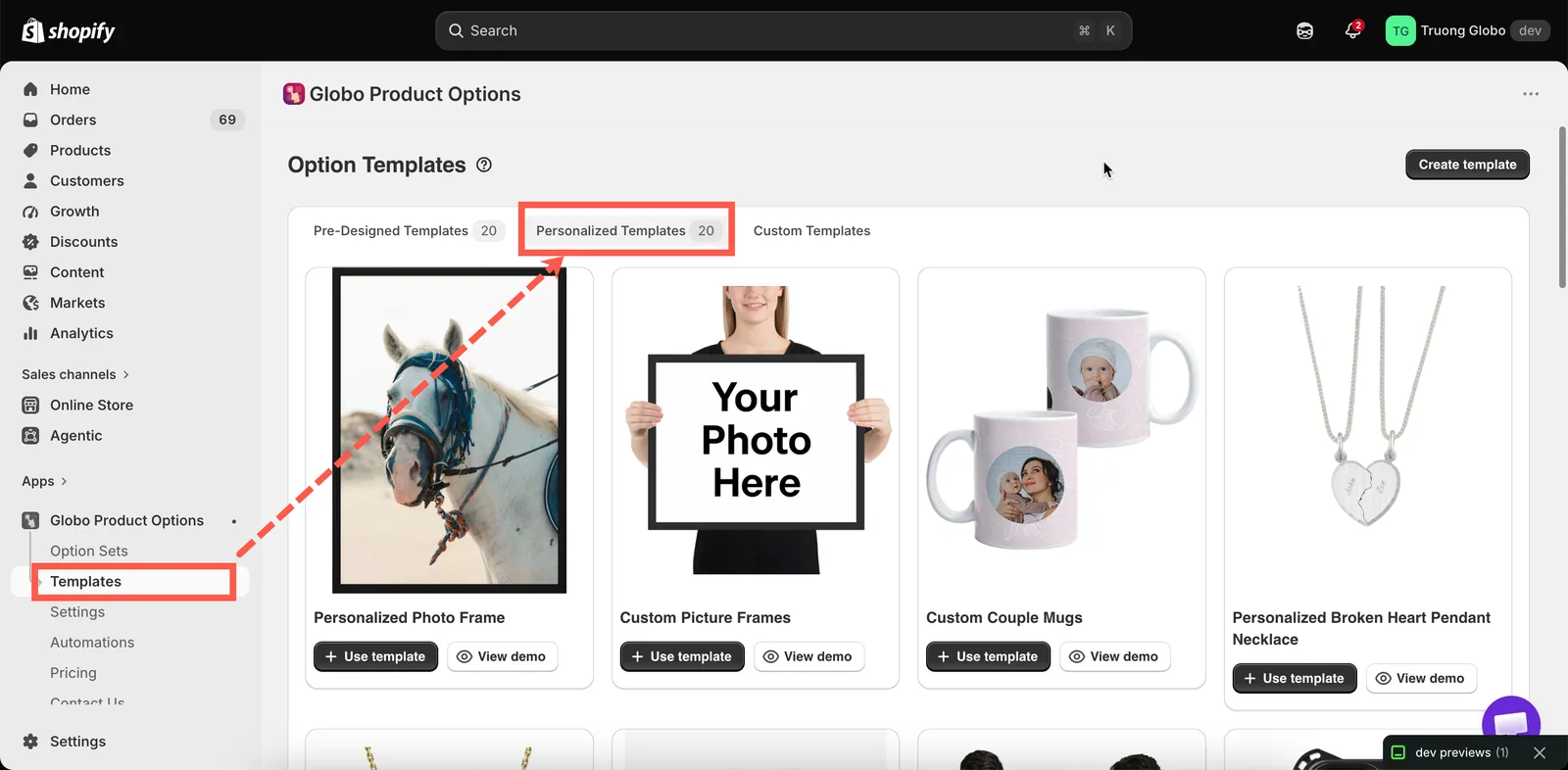
Venti configurazioni personalizzate, ciascuna con un'anteprima e una demo.
I venti modelli
| Modello | Prodotto per cui è costruito |
|---|---|
| Personalized Photo Frame | Una cornice con una foto del cliente |
| Custom Picture Frames | Una cornice con scelta di dimensione e passe-partout |
| Custom Couple Mugs | Tazze con nomi, curvati sulla superficie |
| Personalized Broken Heart Pendant Necklace | Un ciondolo inciso in due parti |
| Personalized Birthstone Pendant | Un ciondolo con scelta della pietra e incisione |
| Custom T-Shirts | Testo e grafica stampati su un capo d'abbigliamento |
| Custom Football Jerseys | Un nome e un numero su una maglia |
| Custom Phone Case | Un'immagine caricata su una cover |
| Embroidered Bag | Un nome o delle iniziali ricamati |
| Personalized Wooden Bears Family | Più nomi su un articolo composto da più parti |
| Custom LED Acrylic Light Stands | Testo inciso su un pannello illuminato |
| Unisex Crocs Classic | Calzature personalizzate |
| Personalized Tie | Un monogramma ricamato |
| Custom Notebook | Un nome su una copertina |
| Engraved Pen | Una breve incisione su una superficie piccola |
| Personalized Cushion | Testo e immagini stampati su tessuto |
| Personalized Wooden Serving Platter | Incisione su legno |
| Personalized BBQ Fork | Una breve incisione su una superficie stretta |
| Personalized Trophy Gold | Testo celebrativo inciso |
| Personalized Wooden Ramp Racer Toy | Un nome su un giocattolo |
Usare un modello
-
Apri prima la demo
Ogni modello include una demo, così puoi vedere il comportamento finale in un negozio online prima di usarlo.
-
Seleziona Usa modello
Dal modello viene creato un nuovo set di opzioni e si apre il builder.
-
Rinominalo
Dai al set di opzioni il nome dei tuoi prodotti invece di quello del modello.
-
Sostituisci lo sfondo con il tuo prodotto
È il passaggio più importante. Gli elementi del modello sono posizionati rispetto alla sua immagine demo, quindi non coincidono con la tua fotografia.
Apri Cambia sfondo, seleziona Immagine del prodotto e seleziona uno dei tuoi prodotti. Consulta Scegliere lo sfondo.
-
Riposiziona ogni elemento
Passa in rassegna ogni opzione personalizzata e regolane posizione e dimensione rispetto alla tua immagine.
-
Regola le opzioni stesse
Imposta i tuoi limiti di caratteri, font e prezzi. I modelli contengono valori di esempio.
-
Assegnalo ai tuoi prodotti
Imposta una regola in Assegna prodotti. Un modello non ha regole per i prodotti. Consulta Assegna ai prodotti.
-
Salva, attiva e prova su una pagina del prodotto reale
Usa Visualizza nel negozio.
Cosa controllare dopo aver usato un modello
| Controllo | Perché |
|---|---|
| Lo sfondo è il tuo prodotto | Altrimenti ogni elemento è posizionato per la fotografia di qualcun altro |
| La posizione di ogni elemento | La causa principale di «il modello sembra sbagliato» |
| Limiti di caratteri | Il limite del modello riflette il suo prodotto di esempio, non la tua area di incisione |
| Font | Sostituiscili con font che puoi davvero produrre. Consulta Font |
| Prezzi | I modelli hanno prezzi di esempio, oppure nessun prezzo |
| I campi Nome delle opzioni | Così i tuoi ordini si leggono correttamente. Consulta Etichetta e Nome |
| La regola per i prodotti | Un modello arriva non assegnato |
Scegliere un modello
Scegli un modello in base alla struttura del design invece che al nome del prodotto. Ad esempio, se vendi fiaschette incise, il modello più vicino non è quello che porta il nome di una fiaschetta. È quello con una breve incisione su una piccola superficie curva, probabilmente la penna o la forchetta da barbecue.
| Il tuo prodotto richiede | Parti da |
|---|---|
| Una foto del cliente in una finestra | Personalized Photo Frame, Custom Phone Case |
| Testo curvato attorno a una superficie | Custom Couple Mugs |
| Un nome e un numero | Custom Football Jerseys |
| Una breve incisione su un'area piccola | Engraved Pen, Personalized BBQ Fork |
| Più nomi su un articolo | Personalized Wooden Bears Family |
| Testo più grafica su tessuto | Custom T-Shirts, Personalized Cushion |
Note
- Usare un modello crea un nuovo set di opzioni. Non modifica il modello e puoi usare lo stesso modello tutte le volte che ti serve.
- Un nuovo set di opzioni creato da un modello è in Bozza e non ha regole per i prodotti, quindi non viene mostrato nel tuo negozio online finché non imposti entrambe le cose.
- I modelli di personalizzazione richiedono il Personalizzatore, che potrebbe non essere disponibile in tutti i piani. Senza di esso, il set di opzioni viene creato, ma gli elementi non vengono disegnati.
- Dopo aver adattato un modello ai tuoi prodotti, salvalo come modello personalizzato, così il tuo prossimo prodotto parte dalla tua versione.
Questa pagina ti è stata utile?
Grazie per il feedback! Dicci cosa mancava
Segnala un problema