
個人化工具範本
二十個現成的個人化選項組,圖層位置都已設定好。
應用程式內建二十個完整的個人化選項組。每個選項組都已針對特定類型的商品設定好選項、背景與圖層位置。
調整現成範本比從空白畫布開始更快,也能讓您了解完整的設定是如何配置的。
範本位置
應用程式選單中的 Templates(範本),然後選擇 Personalizer templates(個人化工具範本)分頁。
另外兩個分頁是預先設計的範本(沒有個人化功能的選項組),以及自訂範本(您自己的範本)。
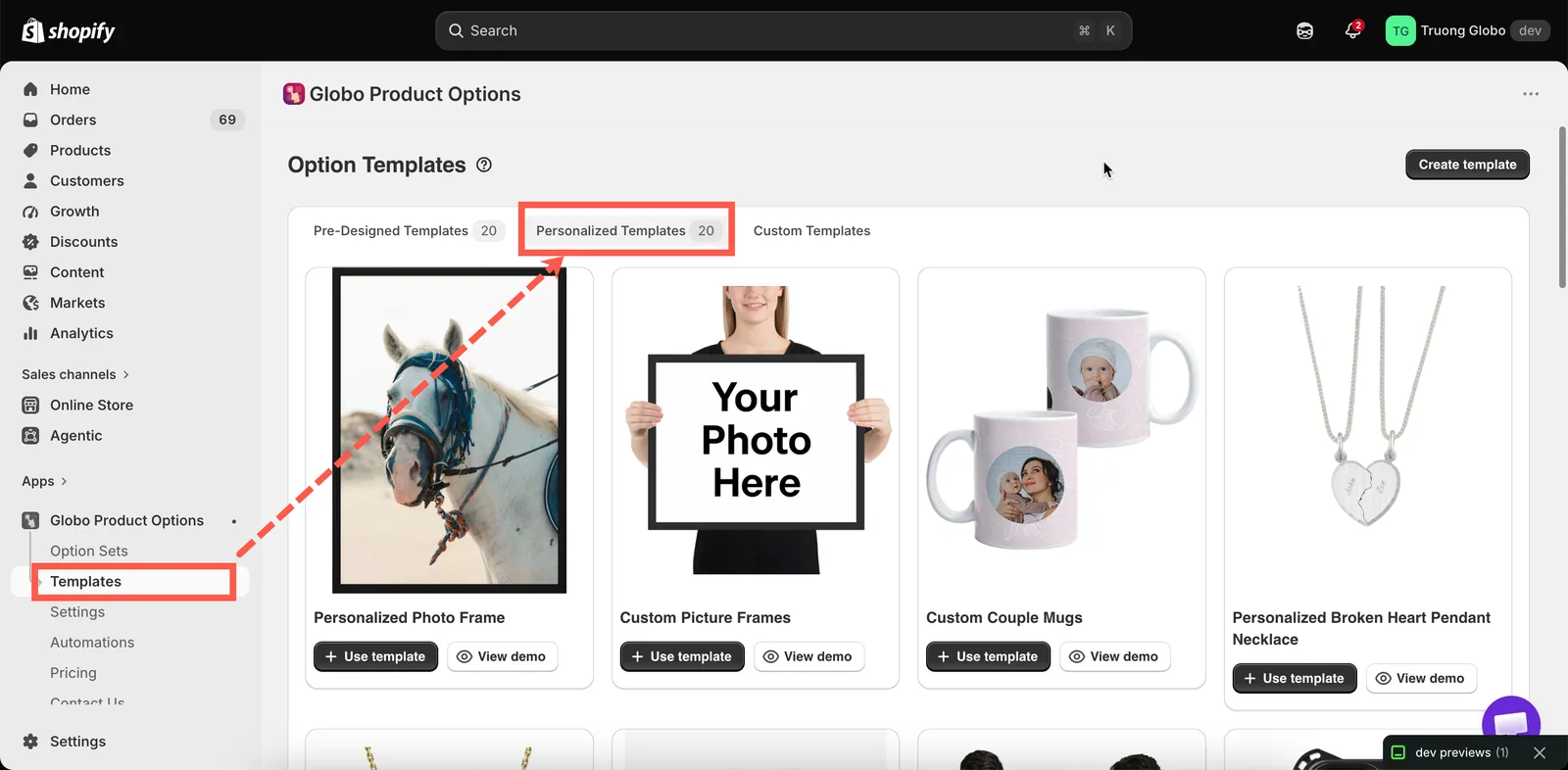
二十個個人化設定,每個都附有預覽與示範。
二十個範本
| 範本 | 適用的商品 |
|---|---|
| Personalized Photo Frame | 放入顧客照片的相框 |
| Custom Picture Frames | 可選擇尺寸與裱框的相框 |
| Custom Couple Mugs | 印有名字、文字貼合杯面彎曲的馬克杯 |
| Personalized Broken Heart Pendant Necklace | 兩件式雕刻墜飾 |
| Personalized Birthstone Pendant | 可選擇寶石並雕刻的墜飾 |
| Custom T-Shirts | 服飾上的印刷文字與圖案 |
| Custom Football Jerseys | 球衣上的名字與號碼 |
| Custom Phone Case | 手機殼上的上傳圖片 |
| Embroidered Bag | 刺繡的名字或姓名縮寫 |
| Personalized Wooden Bears Family | 多件式商品上的多個名字 |
| Custom LED Acrylic Light Stands | 發光面板上的雕刻文字 |
| Unisex Crocs Classic | 個人化鞋款 |
| Personalized Tie | 刺繡姓名縮寫圖案 |
| Custom Notebook | 封面上的名字 |
| Engraved Pen | 小面積上的簡短雕刻 |
| Personalized Cushion | 布料上的印刷文字與圖片 |
| Personalized Wooden Serving Platter | 木頭上的雕刻 |
| Personalized BBQ Fork | 窄面上的簡短雕刻 |
| Personalized Trophy Gold | 雕刻的頒獎文字 |
| Personalized Wooden Ramp Racer Toy | 玩具上的名字 |
使用範本
-
先開啟示範
每個範本都附有示範,讓您在使用前先看到店面上完成的效果。
-
選取使用範本
選取 Use template(使用範本)後,系統會以該範本建立新的選項組,並開啟建構器。
-
重新命名
以您的商品為選項組命名,而不是沿用範本名稱。
-
將背景替換成您自己的商品
這是最重要的步驟。範本的圖層是依照其示範圖片放置的,因此不會與您的照片對齊。
開啟 Change background(變更背景),選取 Product image(商品圖片),然後選取您自己的其中一個商品。請參閱選擇背景。
-
重新調整每個圖層的位置
逐一檢查每個個人化選項,並對照您的圖片調整其位置與大小。
-
調整選項本身
設定您自己的字元數限制、字型與價格。範本包含範例值。
-
指派給您的商品
在 Assign products(指派商品)中設定規則。範本沒有商品規則。請參閱指派給商品。
-
儲存、啟用並在實際商品頁面上測試
使用 View in Store(在商店中檢視)。
使用範本後需要檢查的項目
| 檢查 | 原因 |
|---|---|
| 背景是您的商品 | 否則每個圖層都是依照別人的照片放置的 |
| 每個圖層的位置 | 這是「範本看起來不對」最主要的原因 |
| 字元數限制 | 範本的限制反映的是其範例商品,而不是您的雕刻區域 |
| 字型 | 請改成您實際能製作的字型。請參閱字型 |
| 價格 | 範本帶有範例價格,或沒有價格 |
| 選項的 Name(名稱)欄位 | 讓您的訂單清楚易讀。請參閱標籤與名稱 |
| 商品規則 | 範本預設未指派 |
選擇範本
請依照設計的結構而不是商品名稱來選擇範本。例如,如果您銷售雕刻隨身酒壺,最接近的範本並不是以酒壺命名的那一個,而是在小型曲面上有簡短雕刻的範本,可能是筆或烤肉叉。
| 您的商品需要 | 起始範本 |
|---|---|
| 窗格中的顧客照片 | Personalized Photo Frame、Custom Phone Case |
| 沿表面彎曲的文字 | Custom Couple Mugs |
| 名字與號碼 | Custom Football Jerseys |
| 小面積上的簡短雕刻 | Engraved Pen、Personalized BBQ Fork |
| 一件商品上的多個名字 | Personalized Wooden Bears Family |
| 布料上的文字加圖案 | Custom T-Shirts、Personalized Cushion |
注意事項
- 使用範本會建立新的選項組。它不會修改範本,您可以視需要多次使用同一個範本。
- 從範本建立的新選項組為 Draft(草稿)且沒有商品規則,因此在您設定這兩項之前,它不會顯示在店面上。
- 個人化工具範本需要個人化工具,而個人化工具可能不適用於所有方案。若沒有個人化工具,選項組仍會建立,但圖層不會被繪製。
- 將範本調整為適合您的商品後,請將其儲存為自訂範本,讓下一個商品從您的版本開始。
這個頁面有幫助嗎?
感謝您的意見回饋! 告訴我們缺少了什麼
回報問題