
Personalisierer-Vorlagen
Zwanzig fertige personalisierte Optionssätze mit bereits positionierten Ebenen.
Die App enthält zwanzig vollständige personalisierte Optionssätze. Bei jedem sind die Optionen, der Hintergrund und die Ebenen bereits für einen bestimmten Produkttyp positioniert.
Eine davon anzupassen geht schneller, als mit einer leeren Arbeitsfläche zu beginnen, und zeigt Ihnen, wie eine vollständige Einrichtung konfiguriert ist.
Wo sie zu finden sind
Vorlagen im App-Menü, dann der Tab Personalisierer-Vorlagen.
Die anderen beiden Tabs sind Vorgefertigte Vorlagen, also Optionssätze ohne Personalisierung, und Benutzerdefinierte Vorlagen, also Ihre eigenen.
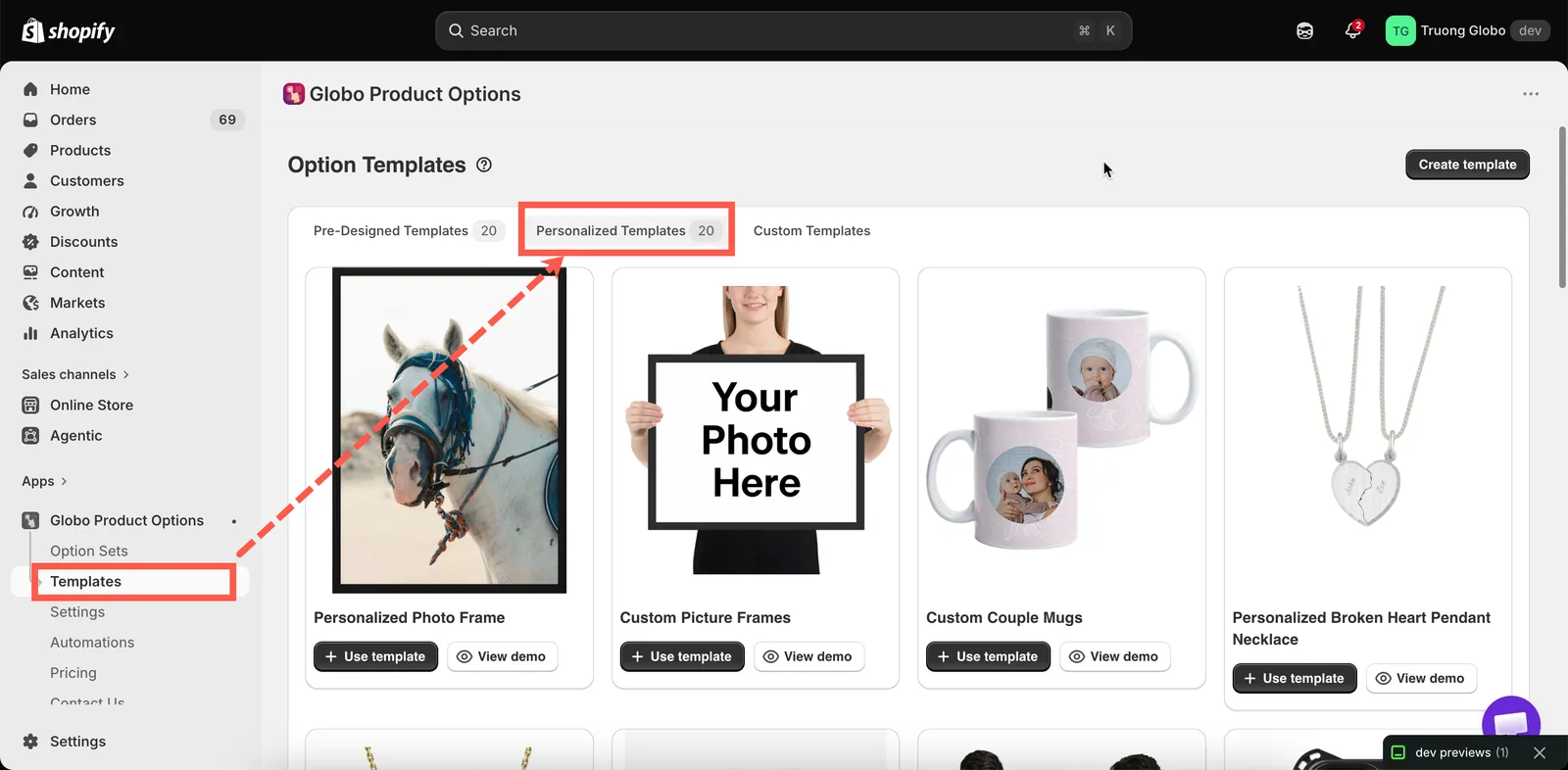
Zwanzig personalisierte Einrichtungen, jeweils mit Vorschau und Demo.
Die zwanzig Vorlagen
| Vorlage | Produkt, für das sie gedacht ist |
|---|---|
| Personalized Photo Frame | Ein Rahmen mit einem Kundenfoto |
| Custom Picture Frames | Ein Rahmen mit Auswahl von Größe und Passepartout |
| Custom Couple Mugs | Tassen mit Namen, an die Oberfläche angepasst gebogen |
| Personalized Broken Heart Pendant Necklace | Ein zweiteiliger gravierter Anhänger |
| Personalized Birthstone Pendant | Ein Anhänger mit Steinauswahl und Gravur |
| Custom T-Shirts | Gedruckter Text und Motive auf einem Kleidungsstück |
| Custom Football Jerseys | Ein Name und eine Nummer auf einem Shirt |
| Custom Phone Case | Ein hochgeladenes Bild auf einer Hülle |
| Embroidered Bag | Ein gestickter Name oder Initialen |
| Personalized Wooden Bears Family | Mehrere Namen auf einem mehrteiligen Artikel |
| Custom LED Acrylic Light Stands | Gravierter Text auf einem beleuchteten Paneel |
| Unisex Crocs Classic | Personalisierte Schuhe |
| Personalized Tie | Ein gesticktes Monogramm |
| Custom Notebook | Ein Name auf einem Einband |
| Engraved Pen | Eine kurze Gravur auf einer kleinen Fläche |
| Personalized Cushion | Gedruckter Text und Bilder auf Stoff |
| Personalized Wooden Serving Platter | Gravur auf Holz |
| Personalized BBQ Fork | Eine kurze Gravur auf einer schmalen Fläche |
| Personalized Trophy Gold | Gravierter Widmungstext |
| Personalized Wooden Ramp Racer Toy | Ein Name auf einem Spielzeug |
Eine Vorlage verwenden
-
Zuerst die Demo öffnen
Jede Vorlage enthält eine Demo, sodass Sie das fertige Verhalten in einem Shop sehen, bevor Sie sie verwenden.
-
Vorlage verwenden auswählen
Aus der Vorlage wird ein neuer Optionssatz erstellt, und der Builder öffnet sich.
-
Umbenennen
Benennen Sie den Optionssatz nach Ihren Produkten statt nach der Vorlage.
-
Den Hintergrund durch Ihr eigenes Produkt ersetzen
Das ist der wichtigste Schritt. Die Ebenen der Vorlage sind an ihrem eigenen Demobild ausgerichtet und passen daher nicht zu Ihrem Foto.
Öffnen Sie Hintergrund ändern, wählen Sie Produktbild aus und wählen Sie eines Ihrer eigenen Produkte. Siehe Den Hintergrund wählen.
-
Jede Ebene neu positionieren
Gehen Sie jede personalisierte Option durch und passen Sie Position und Größe an Ihr Bild an.
-
Die Optionen selbst anpassen
Legen Sie Ihre eigenen Zeichenbegrenzungen, Schriftarten und Preise fest. Vorlagen enthalten Beispielwerte.
-
Ihren Produkten zuweisen
Legen Sie unter Produkte zuweisen eine Regel fest. Eine Vorlage hat keine Produktregel. Siehe Produkten zuweisen.
-
Speichern, aktivieren und auf einer echten Produktseite testen
Verwenden Sie Im Shop ansehen.
Was nach dem Verwenden einer Vorlage zu prüfen ist
| Prüfung | Warum |
|---|---|
| Der Hintergrund ist Ihr Produkt | Sonst ist jede Ebene für das Foto eines anderen positioniert |
| Die Position jeder Ebene | Die häufigste Ursache für „die Vorlage sieht falsch aus“ |
| Zeichenbegrenzungen | Die Begrenzung der Vorlage spiegelt ihr Beispielprodukt wider, nicht Ihre Gravurfläche |
| Schriftarten | Ändern Sie sie in Schriftarten, mit denen Sie tatsächlich produzieren können. Siehe Schriftarten |
| Preise | Vorlagen enthalten Beispielpreise oder gar keine |
| Felder Name der Optionen | Damit Ihre Bestellungen gut lesbar sind. Siehe Beschriftung und Name |
| Die Produktregel | Eine Vorlage kommt ohne Zuweisung |
Eine Vorlage wählen
Wählen Sie eine Vorlage nach der Struktur des Designs statt nach dem Produktnamen. Wenn Sie zum Beispiel gravierte Flachmänner verkaufen, ist die passendste Vorlage nicht die, die nach einem Flachmann benannt ist. Es ist die mit einer kurzen Gravur auf einer kleinen gewölbten Fläche, wahrscheinlich der Stift oder die Grillgabel.
| Ihr Produkt braucht | Beginnen Sie mit |
|---|---|
| Ein Kundenfoto in einem Fenster | Personalized Photo Frame, Custom Phone Case |
| Text, der um eine Fläche gebogen ist | Custom Couple Mugs |
| Einen Namen und eine Nummer | Custom Football Jerseys |
| Eine kurze Gravur auf kleiner Fläche | Engraved Pen, Personalized BBQ Fork |
| Mehrere Namen auf einem Artikel | Personalized Wooden Bears Family |
| Text plus Motiv auf Stoff | Custom T-Shirts, Personalized Cushion |
Hinweise
- Das Verwenden einer Vorlage erstellt einen neuen Optionssatz. Die Vorlage selbst wird nicht geändert, und Sie können dieselbe Vorlage so oft verwenden, wie Sie möchten.
- Ein aus einer Vorlage erstellter neuer Optionssatz ist ein Entwurf und hat keine Produktregel, daher wird er erst in Ihrem Shop angezeigt, wenn Sie beides festlegen.
- Personalisierer-Vorlagen erfordern den Personalisierer, der möglicherweise nicht in allen Tarifen verfügbar ist. Ohne ihn wird der Optionssatz zwar erstellt, die Ebenen werden aber nicht gezeichnet.
- Nachdem Sie eine Vorlage an Ihre Produkte angepasst haben, speichern Sie sie als benutzerdefinierte Vorlage, damit Ihr nächstes Produkt mit Ihrer Version beginnt.
War diese Seite hilfreich?
Danke für Ihr Feedback! Sagen Sie uns, was gefehlt hat
Problem melden