
Onde pode definir suplementos
Nível da opção ou nível do valor da opção. Onde fica o campo Preço em cada tipo de opção e o que fazer quando um tipo não pode ter preço.
A localização do campo de preço depende do tipo de opção. Consulte as tabelas abaixo antes de procurar um campo que pode não existir nesse tipo.
Dois níveis
| Nível | Onde fica o campo | Porquê |
|---|---|---|
| Nível da opção | Básico, no cartão Suplemento, com a etiqueta Preço | A opção tem uma única resposta, logo um único preço |
| Nível do valor da opção | A coluna Preço na tabela de valores da opção | Escolhas diferentes costumam ter preços diferentes |
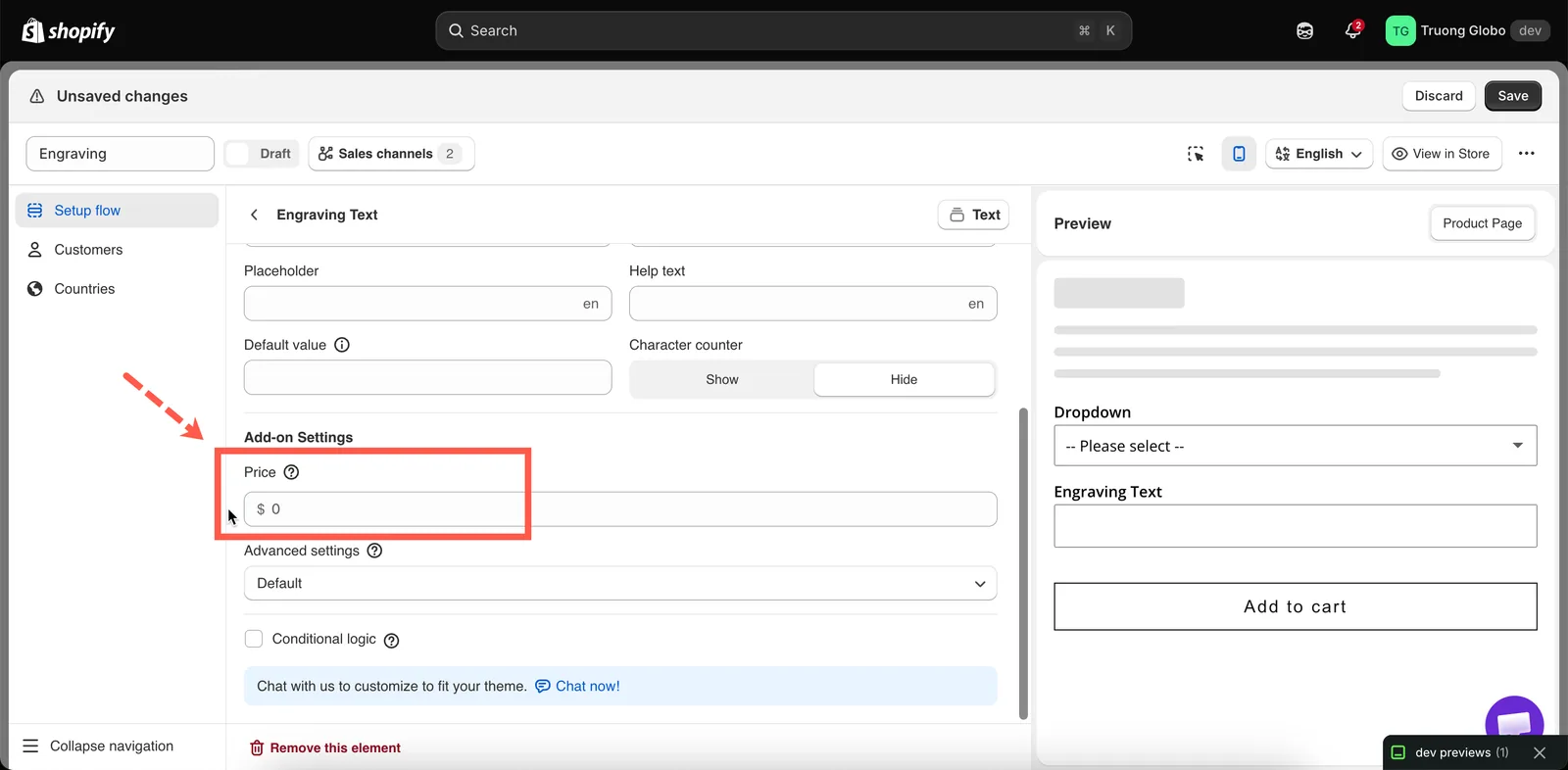
O campo de preço fica na opção nos tipos de entrada e em cada valor nos tipos de seleção.
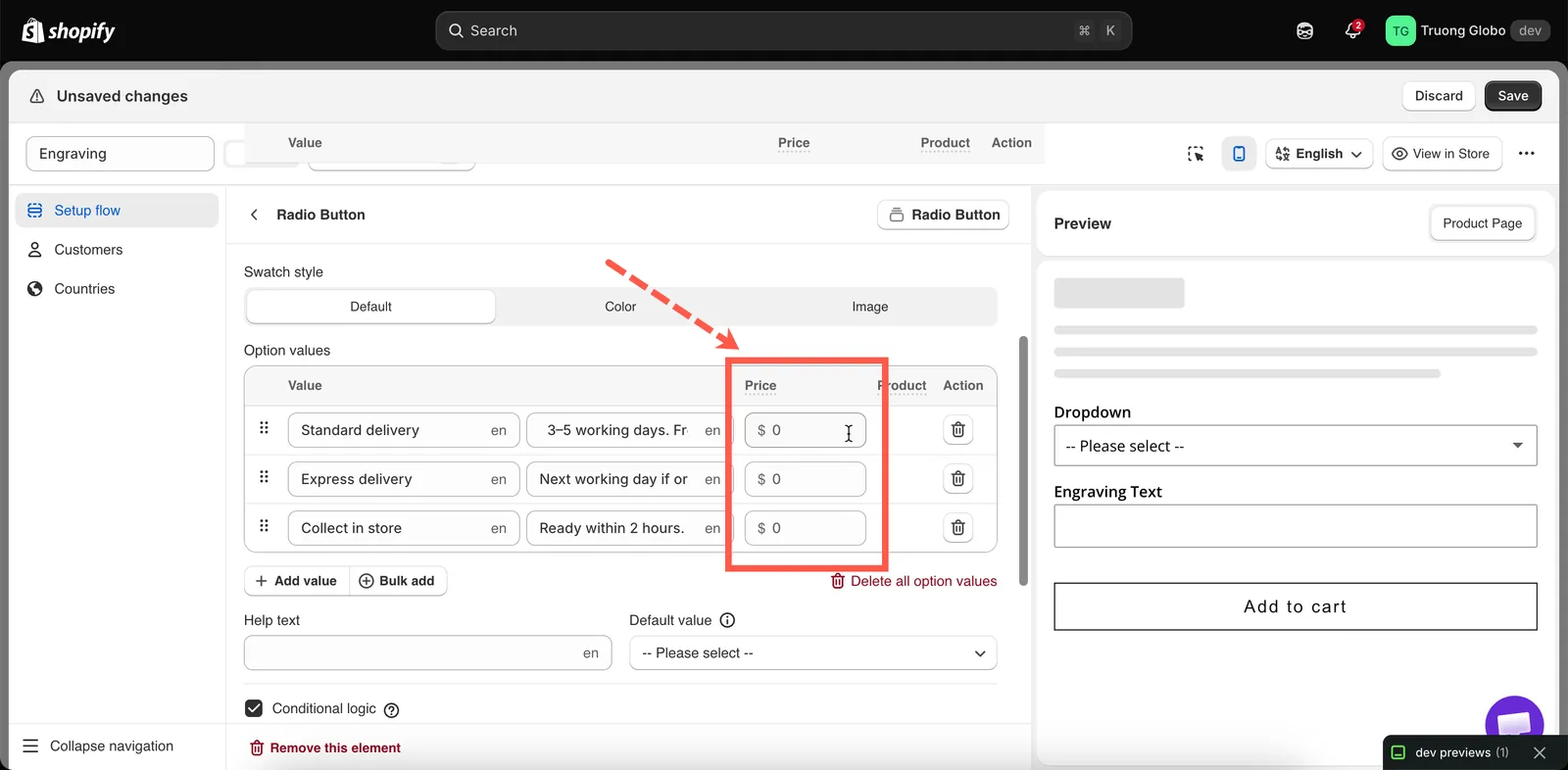
Os tipos de entrada têm um único preço; os tipos de seleção têm um preço por escolha.
Por tipo de opção
Nível da opção
Estes cinco tipos de opção têm um único campo Preço para toda a opção:
| Tipo | Utilização típica |
|---|---|
| Texto | Uma taxa de gravação: fixa, por carácter ou por intervalo de caracteres |
| Área de texto | Uma taxa de impressão de mensagem |
| Número | Um custo por unidade determinado pelo número introduzido |
| Interruptor | Um extra pago, ativado ou desativado |
| Seletor de cor | Uma sobretaxa por cor personalizada |
Nível do valor da opção
Estes nove tipos de opção têm um preço por valor, definido na tabela de valores:
| Tipo | Utilização típica |
|---|---|
| Lista de seleção, Menu pendente | Níveis ou graus com preços diferentes |
| Menu pendente de cores, Menu pendente de imagens | Cores ou designs premium |
| Botão de opção | Níveis de serviço |
| Caixa de verificação | Um menu de extras, cada um com o seu preço |
| Botão | Tamanhos ou tamanhos de embalagem com preços diferentes |
| Amostra de cor, Amostra de imagem | Cores padrão gratuitas e cores premium cobradas |
Os valores sem preço são gratuitos. Pode combinar valores gratuitos e pagos na mesma opção, por exemplo, três cores gratuitas e duas pagas.
Cada valor também pode utilizar um modo de preço diferente. Um valor pode ligar a um produto existente, outro pode gerar um produto, um terceiro pode utilizar um valor fixo e um quarto uma percentagem do preço do produto. O modo é definido por valor, não por opção.
Funcionamento próprio
| Tipo | Como funcionam os preços |
|---|---|
| Dimensão | Um campo Preço do suplemento e uma Fórmula, para que o preço seja calculado a partir das medidas. Consulte Fórmula de suplemento por dimensão. |
Não podem ter preço
| Tipo | Porquê |
|---|---|
| Telefone, E-mail | São dados de contacto, não escolhas pagas |
| Campo oculto | O cliente não faz nenhuma escolha |
| Seletor de data e hora | Uma data não é um artigo em stock |
| Carregamento de ficheiro | Um carregamento não é uma compra |
| Controlo deslizante de intervalo | Utilize Número se o valor tiver de determinar um custo |
| Seletor de tipo de letra | Uma escolha de apresentação |
| Ligações de produtos | Leva para outra página em vez de adicionar algo |
| Os nove tipos estáticos | Não recolhem nada |
Cobrar por uma opção que não pode ter preço
Alguns tipos de opção não podem ter preço, como um seletor de data utilizado para uma taxa de entrega expresso ou um carregamento de ficheiro com uma taxa de preparação. Utilize o seguinte método:
-
Adicionar um Interruptor ou uma Caixa de verificação ao lado
Aplique o preço a esta opção. Utilize um Interruptor para um único custo ou uma Caixa de verificação para vários.
-
Descrevê-la como aquilo que está a ser pago
Por exemplo,
Express production (+$10.00)ouArtwork setup fee. A etiqueta deve deixar claro o que o custo cobre. -
Mostrar a opção sem preço de forma condicional
Coloque o Interruptor com preço acima da opção sem preço e, em seguida, utilize a lógica condicional para apresentar o seletor de data ou o campo de carregamento quando o interruptor estiver ativado.
-
Ou ao contrário
Também pode inverter a lógica. Por exemplo, apresente um interruptor de «encomenda urgente» apenas depois de o cliente selecionar uma data nos três dias seguintes.
Exemplos práticos
Um carregamento de ficheiro com taxa de preparação
| Opção | Tipo | Preço |
|---|---|---|
Artwork setup | Interruptor | 15,00 $, Cobrança única |
Your artwork | Carregamento de ficheiro | Nenhum. Apresentado quando o interruptor está ativado |
Cores, na maioria gratuitas
Uma Amostra de imagem com oito valores. Cinco são gratuitos e três utilizam Produto novo, para que cada acabamento premium tenha o seu próprio inventário.
Gravação com preço por comprimento
Uma opção Texto com Preço de 0,50 $ e Quantidade do suplemento definida como Por carácter. Defina um valor em Máximo de caracteres para limitar o custo total.
Notas
- O modo Quantidade do suplemento, que controla a forma como um custo é escalado, é sempre definido ao nível da opção, mesmo quando os preços são definidos nos valores. Aplica-se a todos os valores dessa opção.
- A Quantidade mista é a exceção. Atribui a cada valor o seu próprio campo de quantidade e está disponível apenas em opções de seleção múltipla. Consulte Modos avançados de suplementos.
- Quando um valor está ligado a um produto, é adicionada uma coluna Produto à tabela de valores, com uma ligação que abre o produto no admin da Shopify.
Esta página foi útil?
Obrigado pelo seu feedback! Diga-nos o que faltou
Comunicar um problema