
Instalar a aplicação
Instale o Globo Product Options, Variant a partir da Shopify App Store, aprove as permissões de que precisa e escolha o seu plano.
Instalar a aplicação demora cerca de dois minutos. No final, a aplicação fica instalada no admin da Shopify, o seu plano fica selecionado e está pronto para começar a partir do painel da aplicação.
Antes de começar
- Precisa de permissão para instalar aplicações na loja. Os membros da equipa precisam da permissão Aplicações; os colaboradores precisam que o proprietário da loja aprove a instalação.
- Nada muda na sua loja online durante a instalação. As opções dos seus produtos aparecem mais tarde, depois de ativar a incorporação da aplicação.
Passos
-
Encontre a aplicação na Shopify App Store
Abra diretamente a página da aplicação em apps.shopify.com/product-options-pro ou, no admin da Shopify, aceda a Aplicações > Shopify App Store e pesquise Globo Product Options.
Certifique-se de que tem sessão iniciada na loja correta antes de instalar. A App Store instala a aplicação na loja em que tiver sessão iniciada nesse momento.
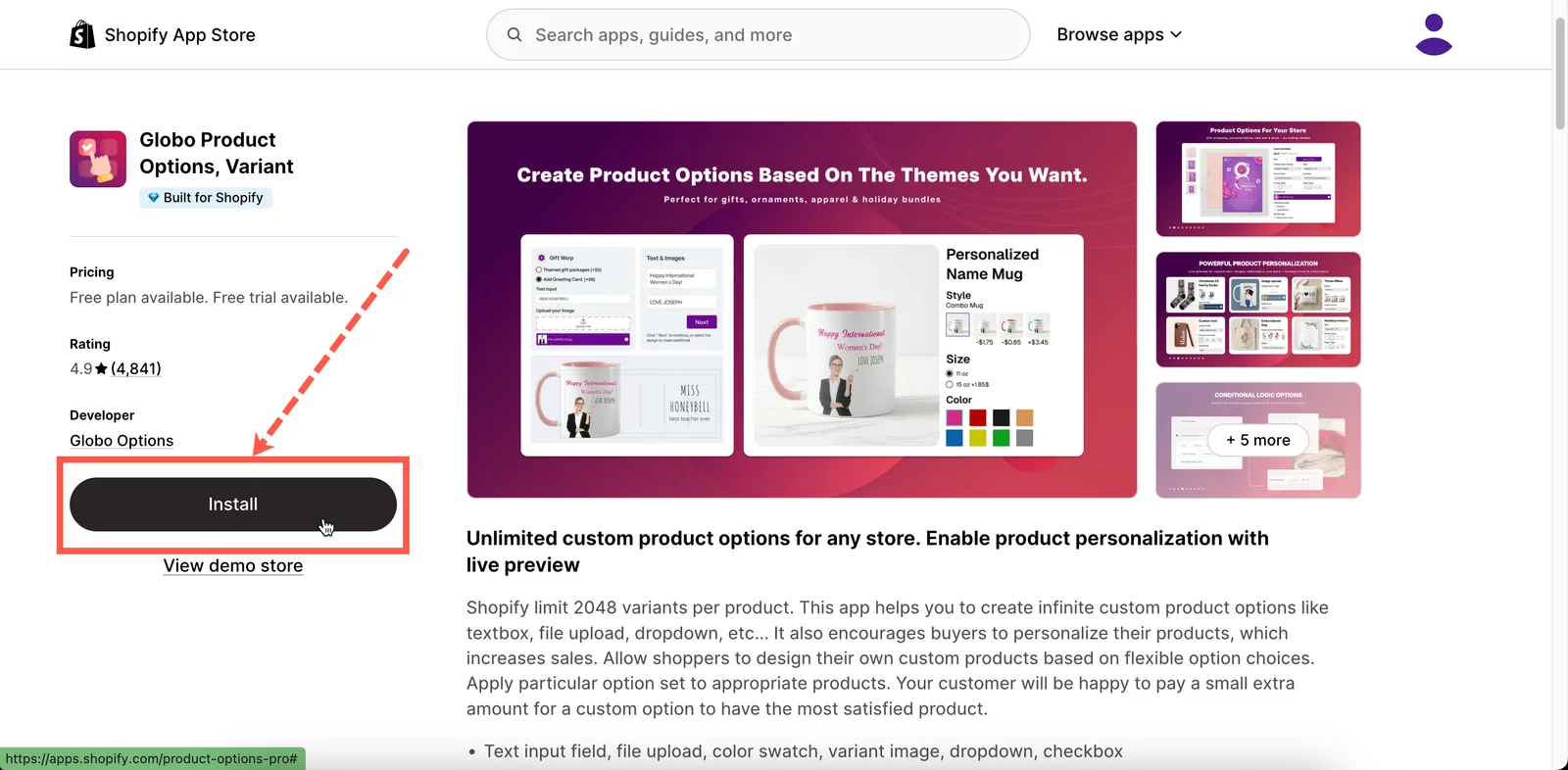
A página da aplicação na Shopify App Store.
-
Instale e aprove as permissões
A Shopify mostra um resumo dos dados a que a aplicação poderá aceder e pede-lhe que aprove a instalação.
Este ecrã é fornecido pela Shopify, não pela aplicação. Reveja as informações e, em seguida, selecione Instalar para continuar. Consulte A que a aplicação pode aceder abaixo para saber como é utilizada cada permissão.
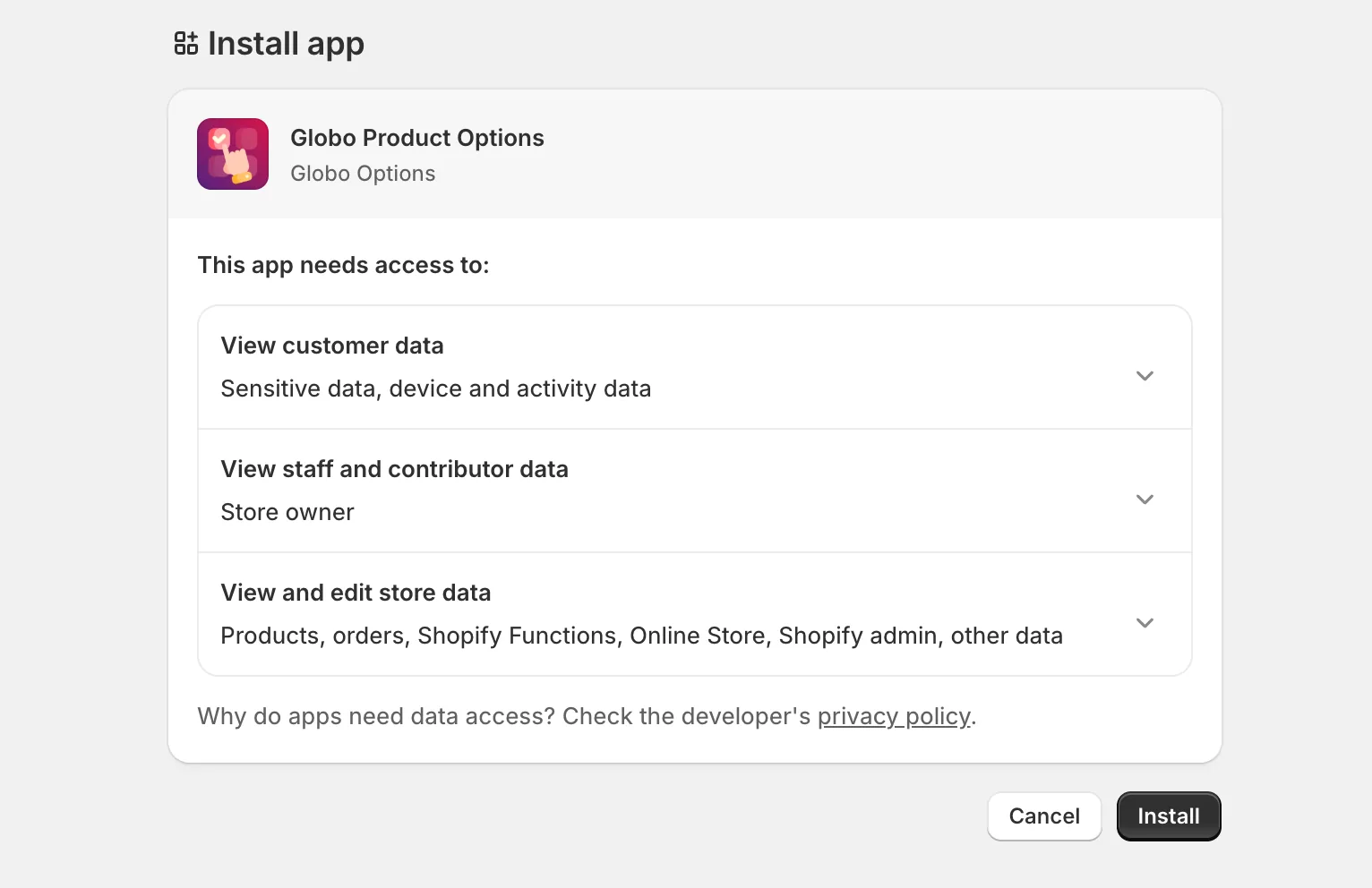
O ecrã de aprovação da própria Shopify, com a lista dos acessos que a aplicação pede.
-
Escolha o seu plano
A aplicação abre na página Preços. Numa instalação nova, tem de escolher um plano antes de poder utilizar a aplicação. A aplicação mantém-no nesta página até selecionar um plano.
- Utilize o interruptor Mensal / Anual no topo para comparar os períodos de faturação. A faturação anual tem desconto.
- No plano gratuito, o botão indica Continuar com o Free. Selecione-o para continuar sem ser cobrado.
- Num plano pago, o botão indica Iniciar avaliação gratuita de 14 dias. Selecione-o para iniciar a sua avaliação gratuita. A Shopify mostra o seu próprio ecrã de aprovação da cobrança recorrente. Não é cobrado até ao fim da avaliação gratuita.
- Se tiver um código de desconto, introduza-o no campo de desconto antes de selecionar um plano pago.
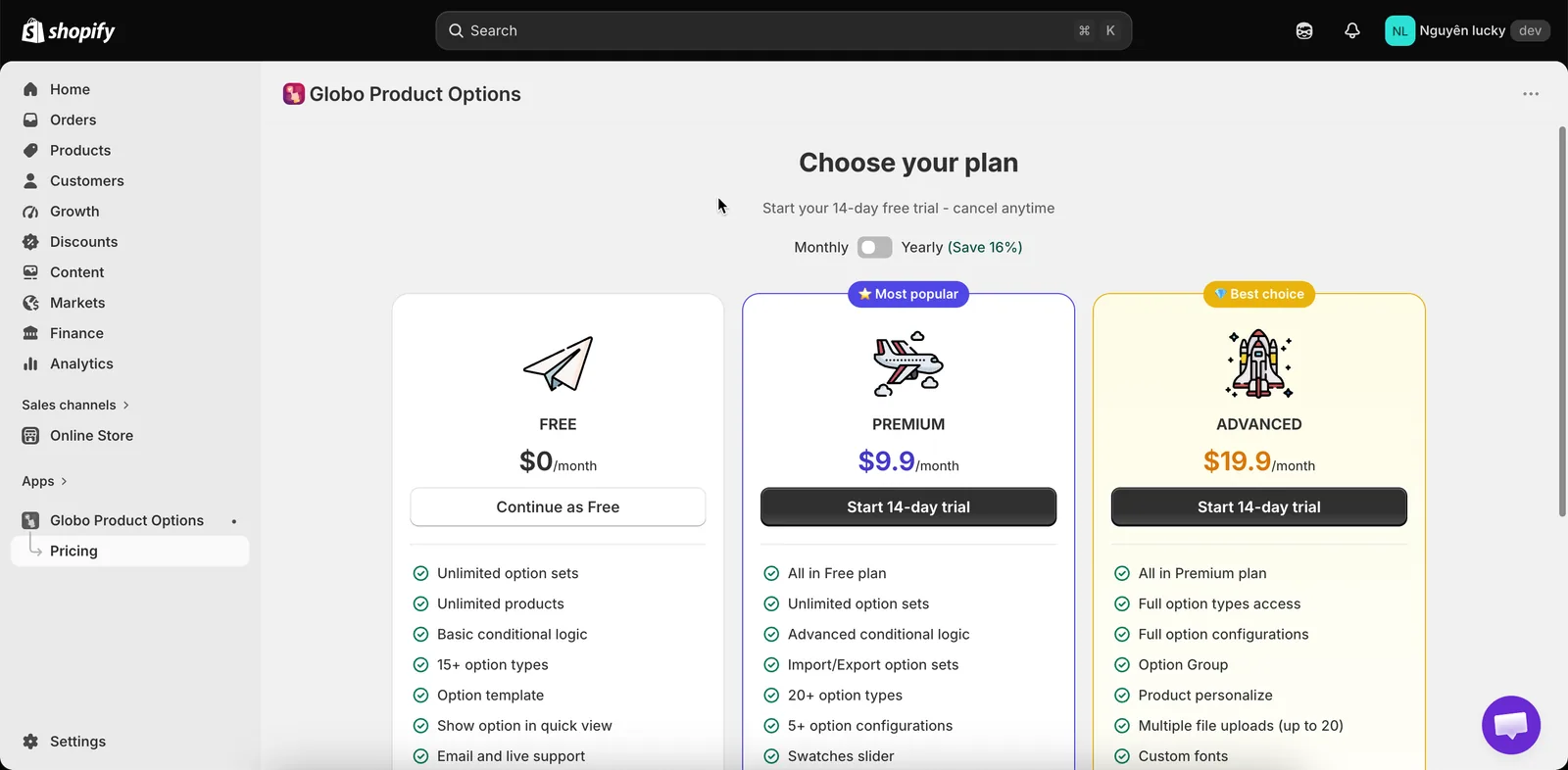
Numa instalação nova, a aplicação abre em Preços e pede-lhe que escolha um plano antes de tudo o resto.
-
Chegue ao painel
Depois de escolher um plano, a aplicação leva-o ao Painel. No topo, vê o cartão Guia de configuração com três passos e uma barra de progresso:
- Crie o seu primeiro conjunto de opções
- Torne as opções visíveis na sua loja online - ou seja, ative a incorporação da aplicação.
- Personalize o widget
O cartão marca automaticamente cada passo como concluído. Pode recolher o cartão enquanto trabalha e fechá-lo quando terminar.
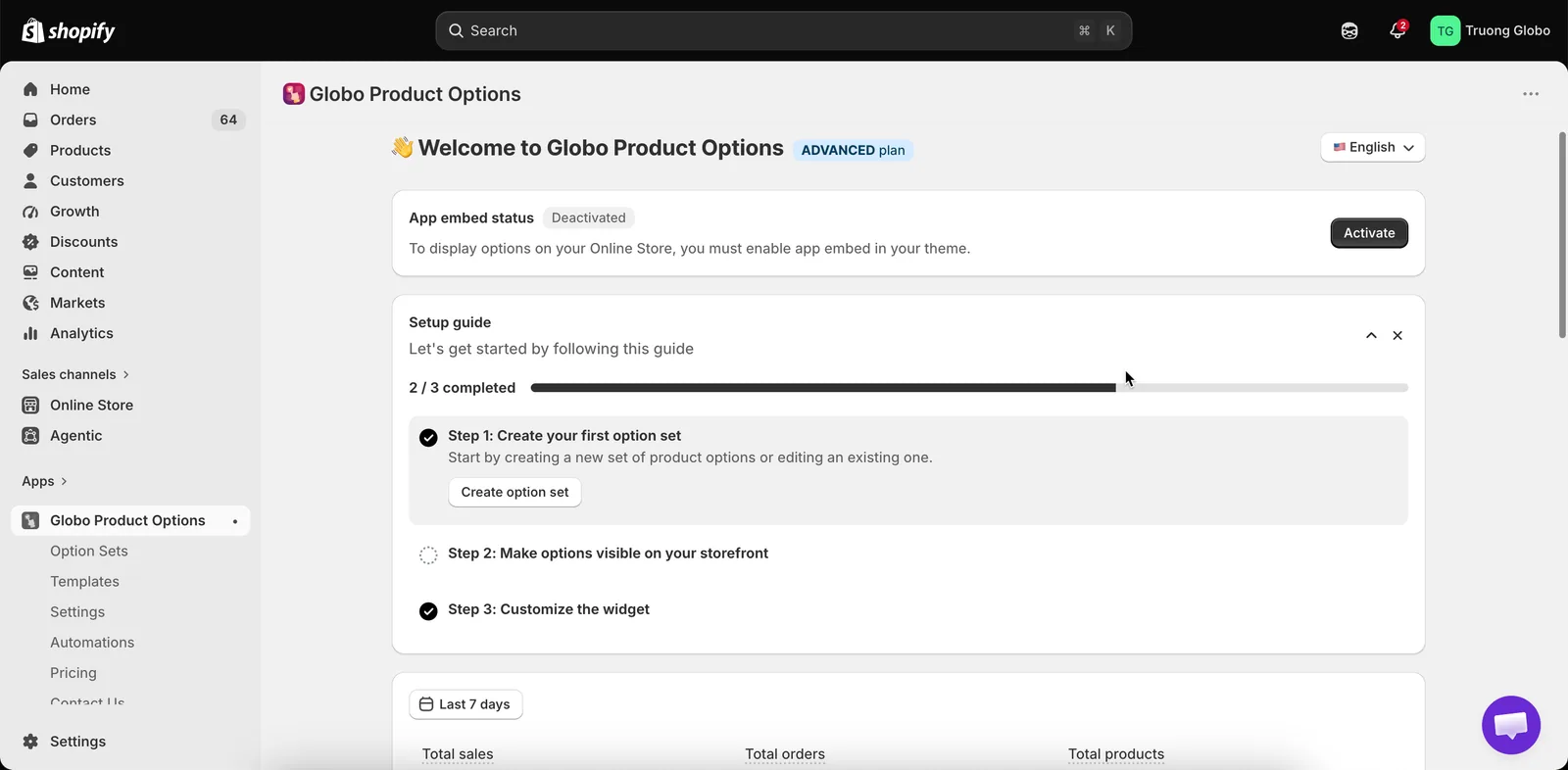
O Guia de configuração acompanha as três coisas que tem de fazer depois de instalar.
A que a aplicação pode aceder
A Shopify pede-lhe que aprove estas permissões durante a instalação. Eis para que serve cada permissão.
| Permissão | Para que a aplicação a utiliza |
|---|---|
| Produtos | Serve para mostrar os seus produtos e variantes nos seletores quando atribui um conjunto de opções ou associa um produto suplemento. Este acesso também é utilizado para criar produtos suplemento quando pede à aplicação que os gere por si. |
| Temas | Verificar se a incorporação da aplicação está ativada num tema e listar os seus temas na página Configuração do tema. |
| Ficheiros | Armazenar as imagens que carrega para amostras de imagem, fundos de pré-visualização personalizados e formas de personalização, bem como os tipos de letra que carrega. |
| Encomendas | Ler os detalhes das encomendas para que a aplicação possa mostrar os dados das opções e alimentar as análises. |
| Idiomas da loja | Listar os idiomas da sua loja online para que possa traduzir o conteúdo das opções por idioma. |
| Canais de vendas | Publicar um conjunto de opções nos canais Loja online e POS (Point of Sale) e publicar os produtos suplemento que a aplicação gera. |
| Dados de produtos da loja online | Ler dados atualizados de variantes e inventário na loja online para que o tratamento de produtos sem stock e as pré-visualizações de preços estejam corretos. |
| Preços do carrinho | Aplicar os preços dos suplementos ao carrinho no checkout para que o cliente pague o total correto. Consulte Como os preços são aplicados. |
Algumas permissões só são pedidas mais tarde, quando utiliza uma funcionalidade que as exige:
- A permissão para escrever em encomendas é pedida na primeira vez que abre o separador Automatizações, porque os fluxos de notas e etiquetas da encomenda modificam encomendas. A permissão para ler encomendas já está abrangida acima.
- As permissões de clientes são pedidas na primeira vez que seleciona clientes específicos numa regra de clientes.
Em ambos os casos, a aplicação mostra-lhe o acesso de que precisa e aprova-o na Shopify, tal como fez na instalação inicial.
Notas
- Instalar a aplicação não adiciona, remove nem edita nenhum dos ficheiros do seu tema.
- Instalar a aplicação não cria nenhum produto. Os produtos só são criados se mais tarde escolher o modo de suplemento Produto novo — consulte Produto novo.
- O plano escolhido determina que tipos de opção e funcionalidades estão disponíveis. As funcionalidades bloqueadas continuam visíveis na aplicação, mas ficam a cinzento e mostram um convite para fazer upgrade — consulte Funcionalidades bloqueadas.
Esta página foi útil?
Obrigado pelo seu feedback! Diga-nos o que faltou
Comunicar um problema