
Configurar e utilizar opções no POS
Publique um conjunto de opções no POS, adicione a aplicação ao ecrã inicial do POS e preencha as opções ao balcão.
Antes de começar
- O Point of Sale está incluído no seu plano. Consulte Comparar planos.
- Tem a aplicação Shopify POS, com sessão iniciada na sua loja.
- Leu Limitações do POS. Dois tipos de opção e um modo de suplemento não funcionam no POS.
Configuração
-
Publicar o conjunto de opções no Point of Sale
Abra o conjunto de opções no editor e selecione Point of Sale em Canais de vendas, junto ao nome do conjunto de opções. Guarde.
Um conjunto de opções publicado apenas na Loja online não aparece no POS.
-
Confirmar que o conjunto de opções está Ativo
Um conjunto de opções em Rascunho não é executado em nenhum canal.
-
Rever os tipos de opção que utiliza
Se o conjunto de opções contiver Dimensão ou Ligações de produtos, essas opções não funcionam no POS. Remova-as ou crie um conjunto de opções separado para o POS sem elas.
-
Rever os modos de suplemento
Qualquer valor que utilize Valor fixo ou Percentagem não é cobrado no POS. Mude esses valores para Produto existente ou Produto novo. Consulte Preços de suplementos.
-
Adicionar o mosaico da aplicação ao ecrã inicial do POS
Na aplicação Shopify POS, personalize o ecrã inicial e adicione um mosaico para a aplicação, para que a equipa a possa abrir com um toque.
Na grelha inteligente do POS, toque em Adicionar mosaico e, em seguida, em Aplicação.
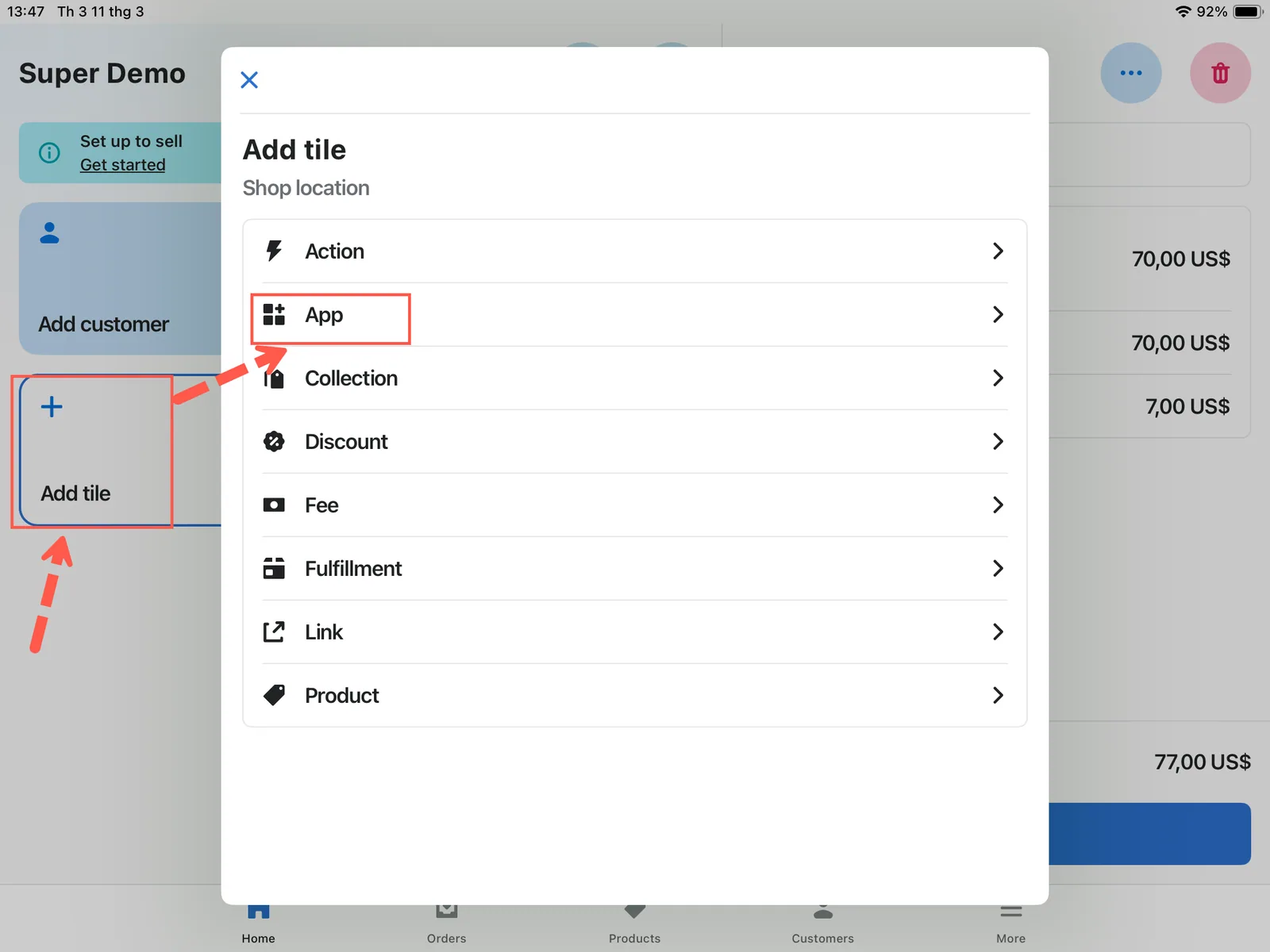
Toque em Adicionar mosaico na grelha inteligente e, em seguida, em Aplicação.
Selecione Globo Product Options, Variant.
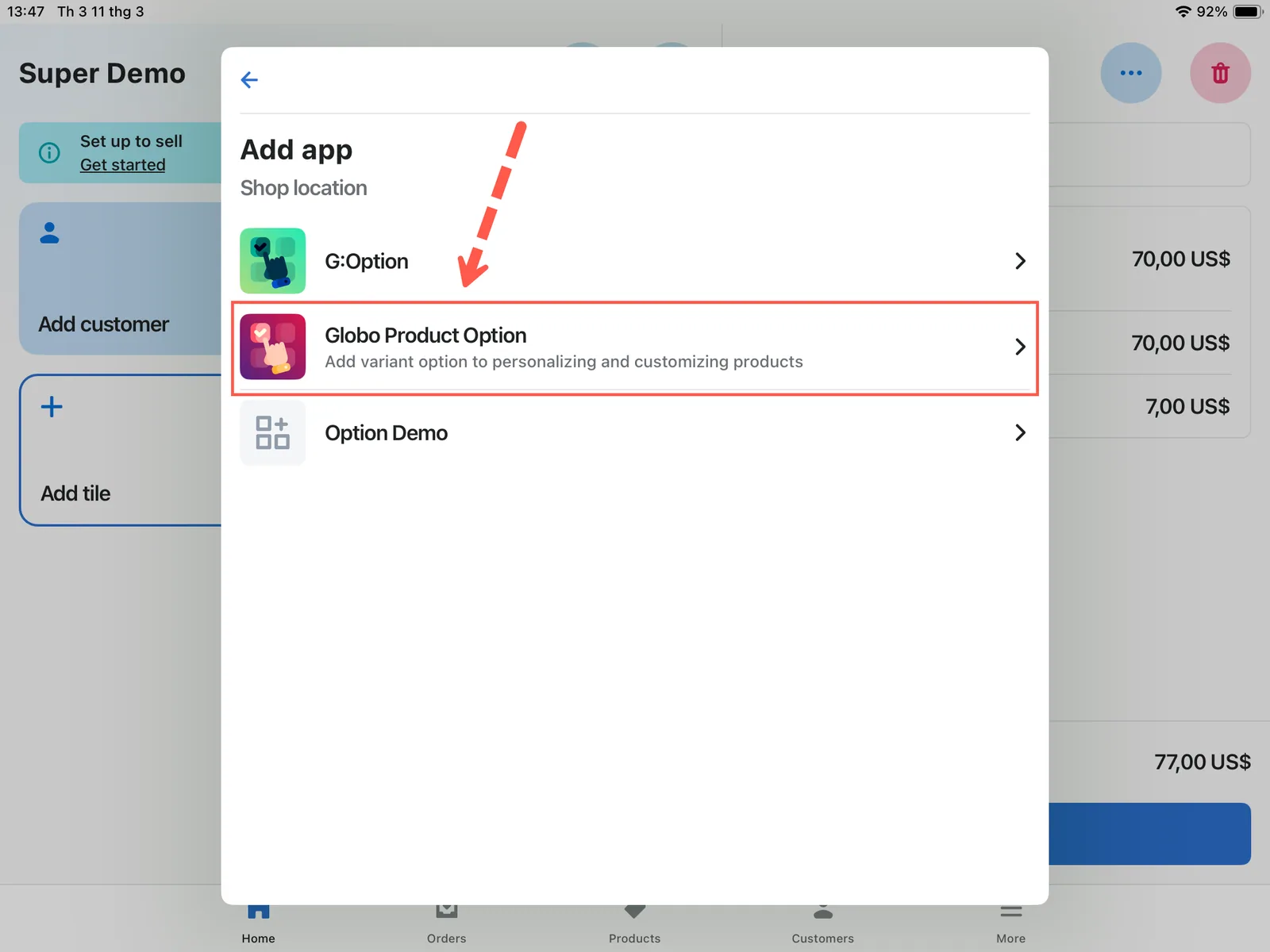
Selecione a aplicação na lista de aplicações instaladas na sua loja.
Toque em Site da aplicação e, em seguida, no botão Adicionar.
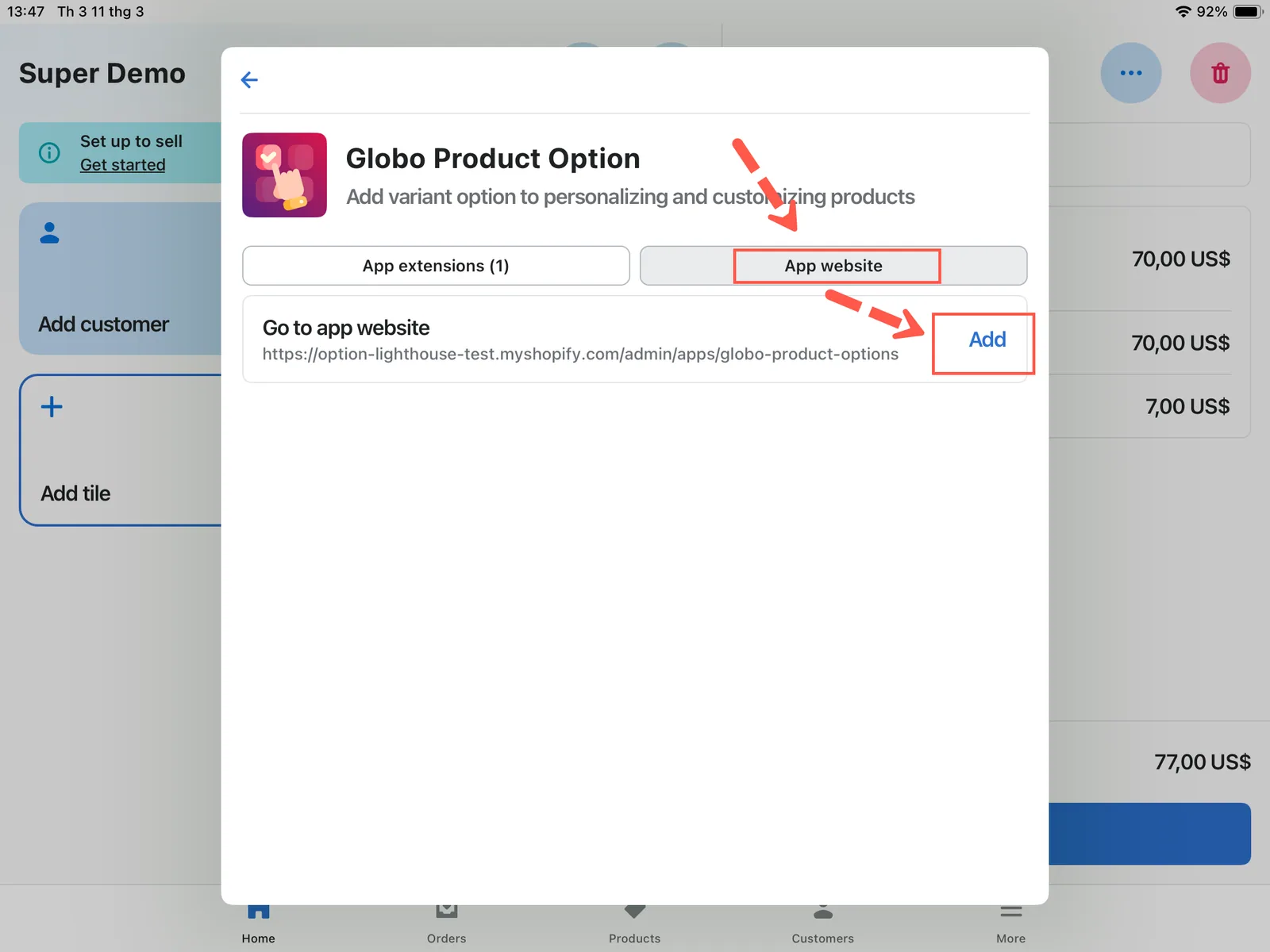
Abra o separador Site da aplicação e adicione-o como mosaico.
Toque em Guardar para terminar.
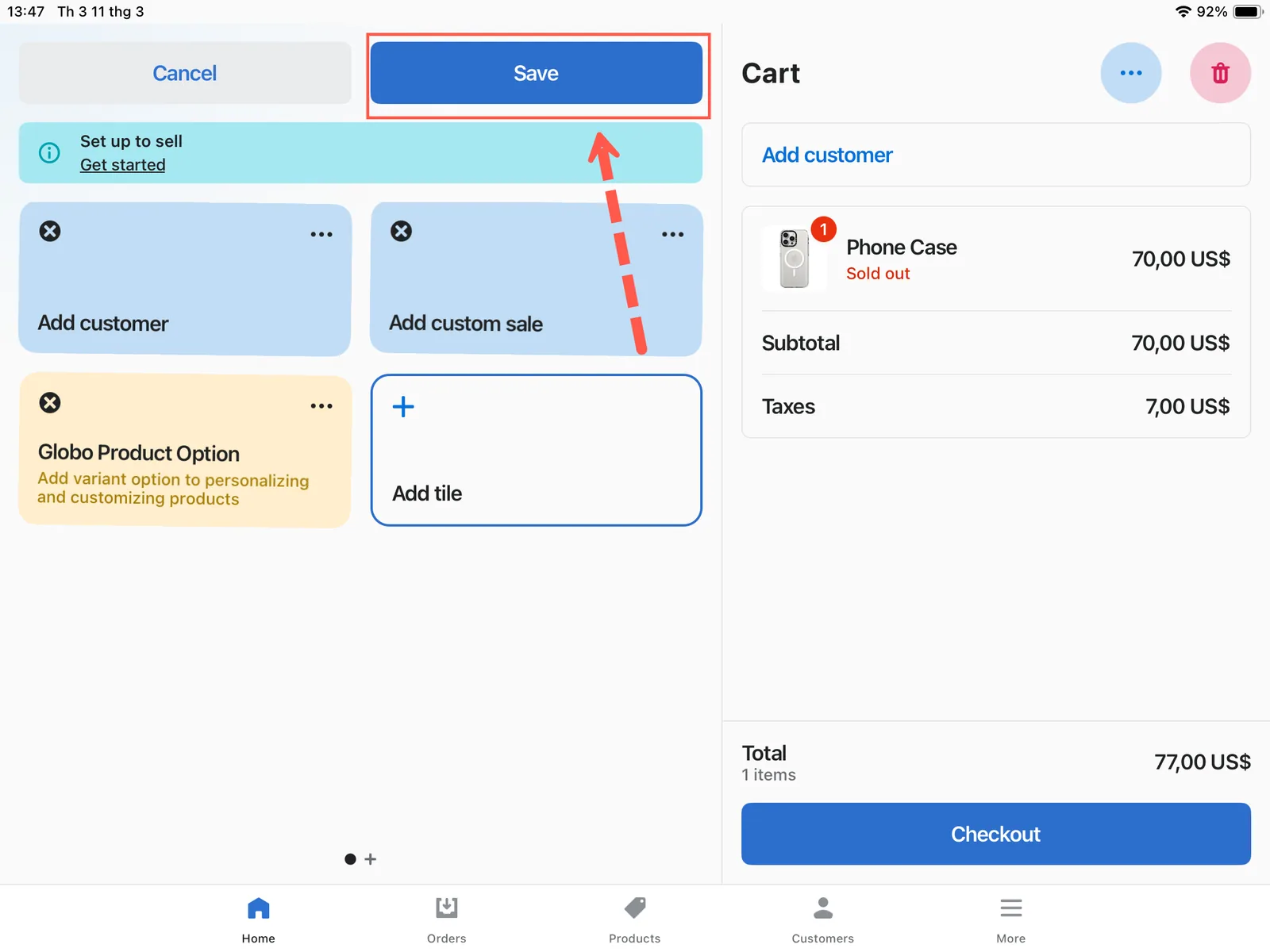
O mosaico fica na grelha inteligente depois de guardar.
Registar uma encomenda ao balcão
-
Encontrar o produto
Utilize a barra de pesquisa no ecrã Início do POS. Introduza o nome de um produto, uma variante ou um fornecedor, e os produtos correspondentes são listados por baixo.
-
Adicionar ao carrinho uma variante com stock
Selecione a variante que o cliente está a comprar. Adicione-a da forma habitual da sua equipa.
-
Abrir a aplicação a partir do ecrã inicial do POS
Toque no mosaico da aplicação. Esta lista os artigos que estão atualmente no carrinho, em Artigos do carrinho.
-
Tocar em Editar opções no artigo a personalizar
Pode selecionar qualquer artigo que tenha um conjunto de opções disponível. Não pode selecionar artigos suplemento que já estejam no carrinho, porque pertencem ao artigo acima deles.
Se o produto não tiver nenhum conjunto de opções correspondente, a aplicação indica Nenhum conjunto de opções está a ser aplicado a este produto. Verifique o estado do conjunto de opções, os respetivos Canais de vendas e a sua regra de produtos. Consulte Limitações do POS.
-
Preencher as opções
O formulário de opções é apresentado, com o mesmo conjunto de opções da sua loja online. Preencha os campos obrigatórios.
As opções com suplemento são adicionadas ao carrinho como produtos próprios, pelo que os totais são atualizados à medida que avança.
-
Atualizar o carrinho
A aplicação confirma com Carrinho atualizado. Feche a aplicação para voltar ao ecrã inicial do POS.
-
Adicionar um cliente ou um desconto, se necessário
Mais ações no POS permite adicionar um cliente, aplicar um desconto e realizar as outras tarefas da encomenda. Este é o fluxo da própria Shopify e não é afetado pela aplicação.
-
Rever o carrinho e receber o pagamento
Verifique os detalhes das opções listados por baixo de cada artigo no resumo do carrinho, toque em Checkout e selecione o método de pagamento. As opções são guardadas na encomenda da mesma forma que online.
Conselhos práticos
| Faça | Porquê |
|---|---|
| Mantenha curtos os conjuntos de opções do POS | Há um cliente à espera. Um formulário com vinte campos não é uma experiência de balcão |
| Utilize um conjunto de opções separado para o POS quando o online for longo | Publique o longo apenas na Loja online e um reduzido apenas no POS |
| Prefira Botão e Botão de opção a menus pendentes | Menos toques num ecrã tátil |
| Defina valores predefinidos sensatos | A equipa confirma em vez de preencher |
| Dê às opções etiquetas óbvias | A equipa lê-as em voz alta ao cliente |
| Ensine a equipa a abrir a aplicação depois de adicionar o produto | A aplicação trabalha a partir do que já está no carrinho, por isso um carrinho vazio não lhe dá nada para editar |
O que é guardado na encomenda
O resultado é o mesmo que online. As opções são associadas ao artigo da encomenda e os produtos suplemento aparecem como linhas próprias, para que a sua equipa de produção veja uma encomenda presencial no mesmo formato que uma encomenda online.
Consulte Mostrar as opções nas encomendas.
Notas
- A aplicação tem de ser aberta a partir do POS, porque lê o carrinho atual do POS.
- As linhas de suplemento que já estão no carrinho não podem ser personalizadas, porque pertencem ao artigo para o qual foram adicionadas.
- Um conjunto de opções publicado em ambos os canais é partilhado, pelo que uma alteração afeta os dois. Utilize conjuntos de opções separados se pretender que sejam diferentes.
- As regras de países e de clientes aplicam-se à loja online e não são úteis numa venda presencial.
Esta página foi útil?
Obrigado pelo seu feedback! Diga-nos o que faltou
Comunicar um problema