
Automatizações
Fluxos de trabalho que são executados quando chega uma encomenda, para lhe enviar um e-mail, escrever as opções nas notas da encomenda, adicionar etiquetas à encomenda ou copiar os ficheiros carregados para o Google Drive.
Encomendas no menu da aplicação e, depois, o separador Automatizações.
Uma automatização é executada quando um cliente faz uma encomenda que contém opções da aplicação. Existem quatro tipos e, em conjunto, fazem chegar os detalhes das opções, e os ficheiros, às pessoas que têm de tratar deles.
Os fluxos de trabalho atuam sobre as encomendas, e é por isso que partilham a página com elas: o separador Encomendas mostra o que chegou, o separador Automatizações mostra o que lhe acontece sem a sua intervenção.
Os quatro fluxos de trabalho
O ecrã Adicionar fluxo de trabalho divide-os em dois grupos: Atualizações da encomenda, que adicionam as opções selecionadas à encomenda na Shopify, e Notificações e sincronização, que enviam os dados das opções por e-mail ou copiam os ficheiros carregados para um armazenamento na nuvem.
| Fluxo de trabalho | Grupo | O que faz | Quantos |
|---|---|---|---|
| Atualização das notas da encomenda | Atualizações da encomenda | Escreve as opções selecionadas nas notas da encomenda, para que fiquem junto da encomenda no seu admin | Um |
| Atualização das etiquetas da encomenda | Atualizações da encomenda | Transforma as opções selecionadas em etiquetas da encomenda, para que possa filtrar e pesquisar encomendas por elas | Os que quiser |
| Notificação por e-mail | Notificações e sincronização | Envia-lhe por e-mail, a si e a até nove outras pessoas, as opções selecionadas assim que a encomenda chega | Um |
| Sincronização com o Google Drive | Notificações e sincronização | Copia os ficheiros carregados pelos clientes para o seu Drive, com uma pasta por encomenda | Um |
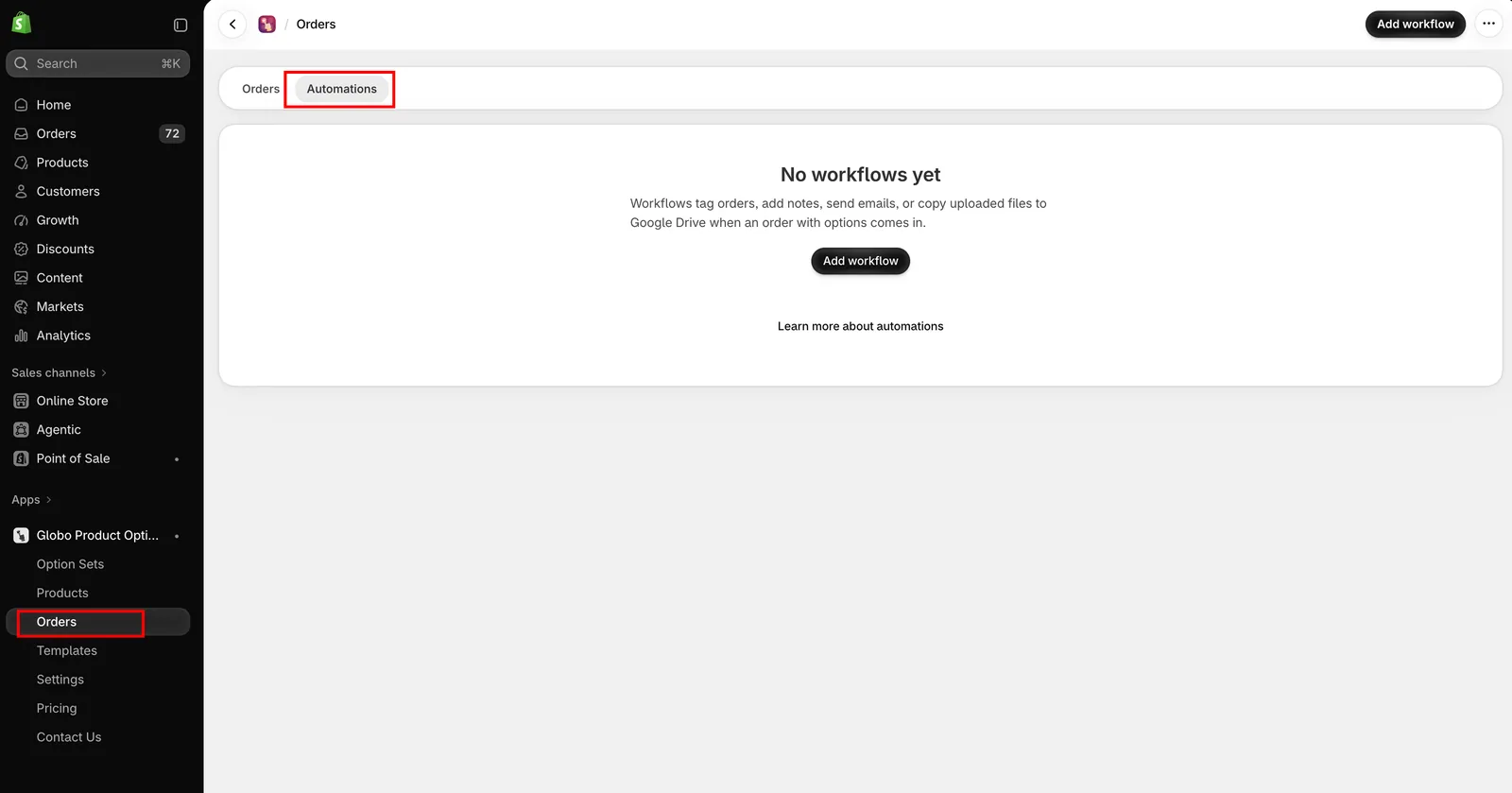
Os tipos de fluxo de trabalho, adicionados a partir do ecrã de modelos de fluxo de trabalho.
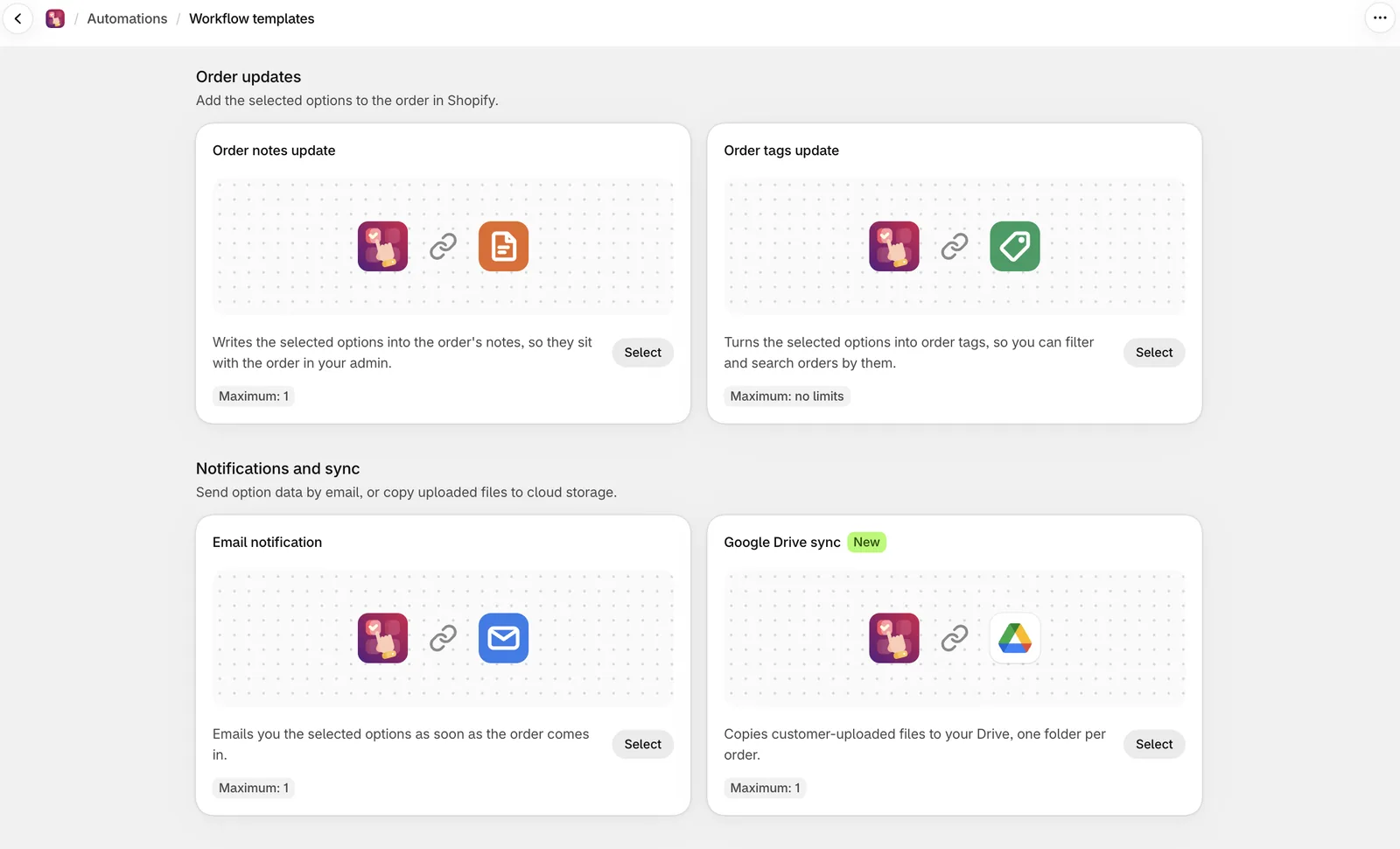
Os tipos de fluxo de trabalho, adicionados a partir do ecrã de modelos de fluxo de trabalho.
Que fluxo de trabalho utilizar
| Pretende | Utilize |
|---|---|
| Saber de imediato quando chega uma encomenda personalizada | Notificação por e-mail |
| Os detalhes das opções nas guias de remessa e nas faturas sem editar modelos | Atualização das notas da encomenda — a maioria dos modelos já imprime a nota |
| Filtrar ou encaminhar encomendas pelo que foi escolhido | Atualização das etiquetas da encomenda |
| Assinalar todas as encomendas que tenham opções | Atualização das etiquetas da encomenda com uma etiqueta fixa |
| Que a sua equipa de produção veja as opções nas suas próprias ferramentas | Atualização das notas da encomenda, ou etiquetas pelas quais possa filtrar |
| As fotografias e as ilustrações que os clientes carregam, numa pasta que a sua equipa possa abrir | Sincronização com o Google Drive |
Antes de começar
Acesso aos dados das encomendas
Os fluxos de trabalho leem os detalhes das encomendas, por isso a aplicação pede acesso aos dados das encomendas da sua loja, incluindo os dados dos clientes, na primeira vez que abre o separador Automatizações.
A aplicação explica o que está a pedir e confirma que os dados são utilizados apenas para esta funcionalidade e não são distribuídos. Selecione Atualizar para aprovar. A Shopify mostra então o seu próprio ecrã de aprovação, tal como durante a instalação original.
Os fluxos de trabalho não podem ser executados até aprovar este acesso.
Plano
As automatizações podem não estar disponíveis em todos os planos. Se o separador mostrar um convite para fazer upgrade, consulte Comparar planos.
Adicionar um fluxo de trabalho
-
Abra as Automatizações
Selecione Encomendas no menu da aplicação e, depois, o separador Automatizações.
-
Selecione Adicionar fluxo de trabalho
O ecrã de modelos de fluxo de trabalho apresenta os quatro tipos nos seus dois grupos, com o número máximo de cada um que pode criar. Um tipo que já esgotou fica marcado como Limite atingido.
-
Escolha um tipo
O editor de fluxos de trabalho abre-se.
-
Dê-lhe um nome e configure-o
Cada tipo tem as suas próprias definições. Consulte a página desse tipo.
-
Teste-o
A notificação por e-mail envia um e-mail de teste. Os outros três são executados sobre uma encomenda recente. Teste o fluxo de trabalho em vez de esperar por uma encomenda real.
-
Defina o estado como Ativo e guarde
Os fluxos de trabalho têm o seu próprio estado Ativo e Rascunho, independente do estado dos seus conjuntos de opções.
Gerir fluxos de trabalho
A lista Automatizações mostra o nome, o tipo, o estado e a data de criação de cada fluxo de trabalho, com as ações Editar, Duplicar e Eliminar.
Duplicar é útil para as etiquetas da encomenda, em que pode querer um fluxo de trabalho para cada opção pela qual filtra.
Notas
- Os fluxos de trabalho são executados nas encomendas que contêm opções da aplicação. Uma encomenda sem opções não os aciona.
- A sincronização com o Google Drive precisa de uma conta Google ligada, além de um fluxo de trabalho guardado. Consulte Sincronização com o Google Drive.
- São executados depois de a encomenda ser criada, por isso um e-mail ou uma etiqueta aparece pouco tempo depois.
- Um fluxo de trabalho definido como Rascunho não é executado.
- Os fluxos de trabalho são configurados por loja e não são incluídos nas exportações de conjuntos de opções ou de configurações.
Esta página foi útil?
Obrigado pelo seu feedback! Diga-nos o que faltou
Comunicar um problema