
Alterar o seu plano
Inicie uma avaliação, mude de plano, aplique um código de desconto e perceba o que muda ao fazer downgrade.
Abra Preços na aplicação. Todos os planos são listados lado a lado, com o seu plano atual assinalado.
Os controlos da página Preços
| Controlo | O que faz |
|---|---|
| Interruptor Mensal / Anual | Altera o período de faturação. O plano anual tem desconto; as funcionalidades disponíveis são idênticas em ambos os casos |
| Campo do código de desconto | Introduza um código, se lhe tiver sido dado um, antes de mudar de plano |
| O botão de cada plano | Mostra Iniciar avaliação de 14 dias, Fazer upgrade, Fazer downgrade ou Plano atual, consoante a posição desse plano em relação ao seu |
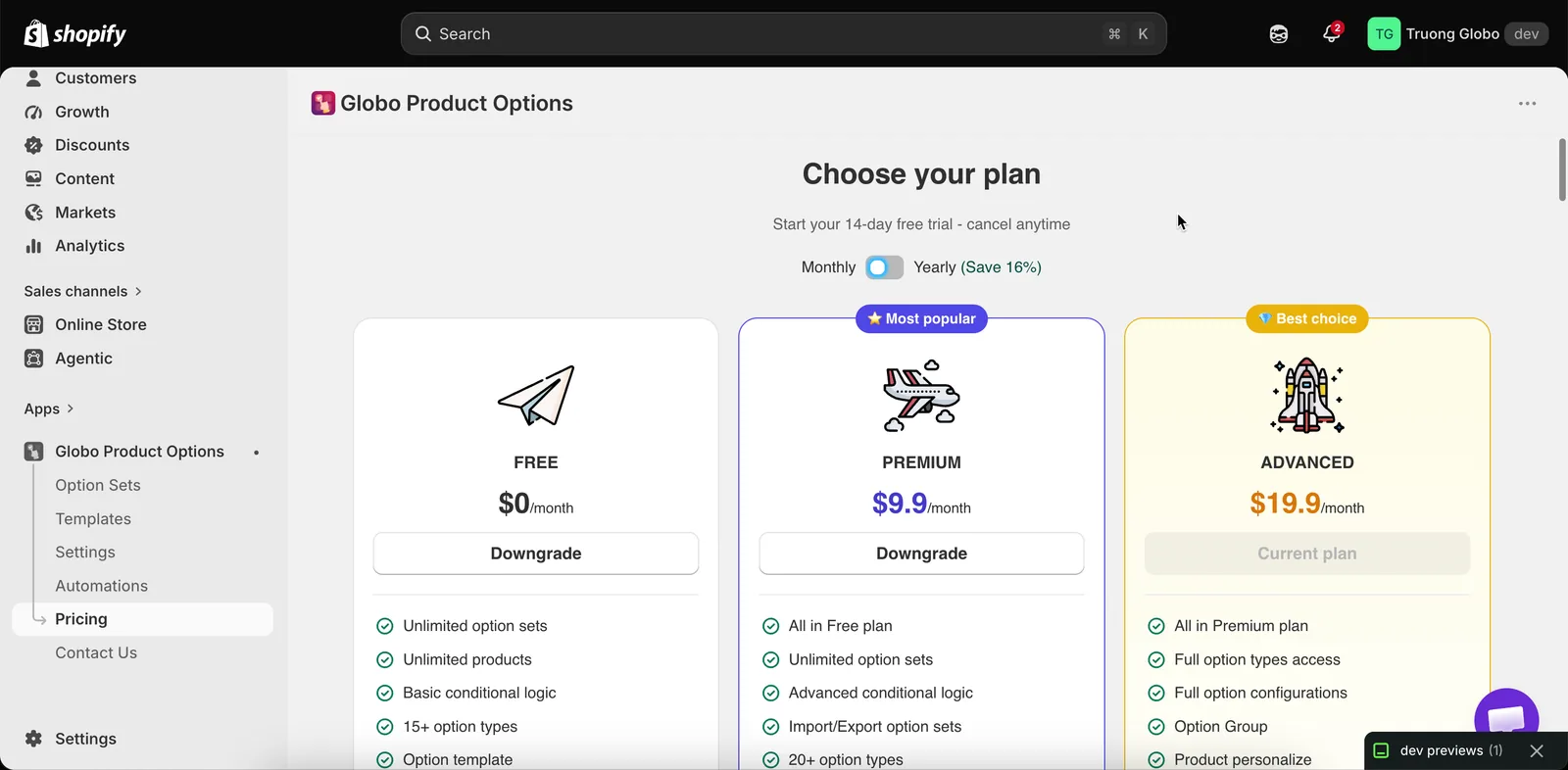
Compare planos e altere o período de faturação numa única página.
Selecionar um plano abre a confirmação de faturação da própria Shopify antes de a alteração entrar em vigor. Nada é cobrado até a aprovar aí.
Avaliações
Os planos pagos incluem uma avaliação gratuita de 14 dias. Durante a avaliação, tem acesso a todas as funcionalidades incluídas nesse plano e não é cobrado. Iniciar uma avaliação continua a exigir que a Shopify aprove a cobrança, mas a cobrança é apenas autorizada e não efetuada.
Duas coisas a fazer durante uma avaliação:
- Crie os seus conjuntos de opções reais em vez de conjuntos de teste. Se apenas fizer experiências, pode chegar ao fim da avaliação sem saber se o plano satisfaz as suas necessidades.
- Tome nota da data de fim da avaliação. Não há qualquer aviso quando a avaliação expira. Quando termina, volta ao seu plano anterior.
Fazer upgrade
Um upgrade entra em vigor imediatamente. As definições bloqueadas são desbloqueadas e tudo o que configurou anteriormente e não estava a ser aplicado começa a funcionar. Não precisa de voltar a criar nada.
Se uma definição continuar a aparecer bloqueada, recarregue a aplicação para que leia o novo plano.
Fazer downgrade
Antes de fazer downgrade:
-
Verificar o que o plano inferior inclui
Em Preços, compare o plano inferior com as funcionalidades que os seus conjuntos de opções ativos utilizam.
-
Exportar os seus conjuntos de opções
Uma exportação em CSV demora alguns segundos e dá-lhe um ficheiro a partir do qual pode restaurar. Consulte Importar e exportar.
-
Tratar primeiro das opções com preço
Se os preços de suplementos não estiverem incluídos no plano inferior, remova ou reestruture essas opções em vez de as deixar sem cobrança.
-
Verificar uma página de produto real logo a seguir
Não utilize a pré-visualização do editor. Abra um produto ao qual o conjunto de opções se aplica e verifique se se comporta como espera.
Cancelar
Desinstalar a aplicação a partir do admin da Shopify termina a subscrição. Os seus conjuntos de opções deixam de aparecer na loja online e os produtos suplemento gerados pela aplicação permanecem no seu catálogo da Shopify como produtos normais. Consulte Permissões e dados.
Esta página foi útil?
Obrigado pelo seu feedback! Diga-nos o que faltou
Comunicar um problema