
Lógica condicional e campos de suplemento
O interruptor Lógica condicional, o campo Preço, a Quantidade do suplemento e a Quantidade — quatro definições que desbloqueiam as duas funcionalidades mais poderosas da aplicação.
Há quatro definições que aparecem em quase todas as opções, e cada uma está ligada a uma funcionalidade maior. Esta página explica o que faz cada definição e onde a encontrar.
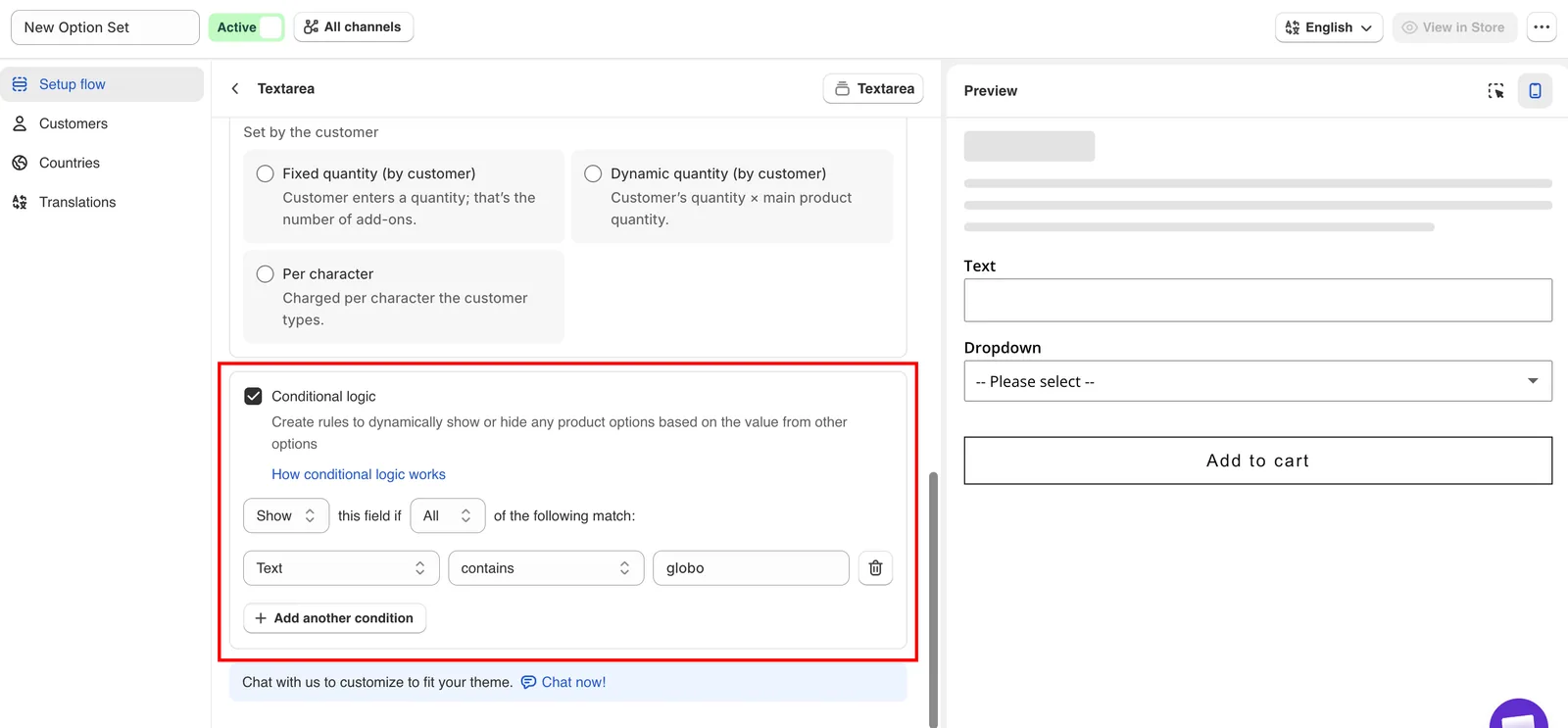
Ativar a Lógica condicional revela o criador de regras logo por baixo.
Lógica condicional
Ativa regras que mostram ou ocultam a opção com base no que o cliente já selecionou.
| Separador | Básico |
|---|---|
| Predefinição | Desativado |
| Disponível em | Todos os 32 tipos de opção, incluindo a Secção e os tipos estáticos visuais |
O que acontece quando a ativa
Aparece logo por baixo um criador de regras, com três partes:
| Parte | Escolhas |
|---|---|
| Ação | Mostrar ou Ocultar esta opção quando as condições são cumpridas |
| Correspondência | todas as condições ou pelo menos uma condição |
| Condições | Uma ou mais linhas: uma origem, um operador e um valor |
A origem de uma condição pode ser outra opção do mesmo conjunto de opções ou a variante da Shopify que o cliente selecionou. Isto permite, por exemplo, apresentar uma opção apenas para o tamanho Large.
Duas coisas a saber primeiro
- Os operadores disponíveis dependem do tipo da opção de origem. Uma origem de texto oferece
containse comparações do número de caracteres, uma origem de caixa de verificação oferece comparações do número de seleções e uma origem de interruptor oferece apenasis enabledeis disabled. - Uma opção oculta não é validada. Uma opção obrigatória que esteja oculta por uma regra não pode bloquear o Adicionar ao carrinho.
Colocar a regra numa Secção
A Secção também suporta lógica condicional. Uma regra numa secção mostra ou oculta tudo o que está dentro dela de uma só vez; por isso, se for aplicar a mesma regra a seis opções, coloque-a antes na secção que as contém.
Para todos os detalhes, consulte Lógica condicional, a referência de operadores e as condições com base em variantes da Shopify.
Preço
Adiciona uma cobrança extra à opção.
| Separador | Separador Básico, no cartão Suplemento |
|---|---|
| Predefinição | Sem suplemento |
| Disponível em | Ao nível da opção: Texto, Área de texto, Número, Interruptor, Seletor de cor. Ao nível do valor da opção, na coluna Preço da tabela de valores: os nove tipos de seleção com valores. A Dimensão tem os seus próprios campos de preço e de fórmula |
Selecionar o campo abre uma caixa de diálogo com quatro separadores, que são quatro formas diferentes de cobrar:
| Separador | O que faz | Stock controlado? |
|---|---|---|
| Produto existente | Associa um produto e uma variante que já vende. O preço vem dessa variante. | Sim |
| Produto novo | A aplicação cria um produto com o preço que escrever. | Sim |
| Valor fixo | Adiciona um montante à encomenda sem nenhum produto associado. | Não |
| Percentagem | Adiciona uma parte do preço do produto principal, sem nenhum produto associado. | Não |
O Valor fixo e a Percentagem não são suportados no POS da Shopify. Se vende presencialmente, utilize um dos modos baseados em produtos. Consulte Limitações do POS.
Depois de um valor estar associado a um produto, aparece uma coluna Produto na tabela de valores, com uma ligação para abrir esse produto no admin da Shopify.
Para todos os detalhes, consulte Preços de suplementos.
Quantidade do suplemento
Controla como a cobrança do suplemento varia com a quantidade do produto principal.
| Separador | Básico, no cartão Suplemento |
|---|---|
| Predefinição | Predefinido |
| Disponível em | Todos os tipos que podem ter um suplemento |
No cartão Suplemento, o campo chama-se Quantidade e mostra o modo em utilização. Selecione-o para abrir a caixa de diálogo Quantidade do suplemento, que agrupa os nove modos consoante quem decide a quantidade.
| Grupo | Modo | Comportamento |
|---|---|---|
| Contada automaticamente | Predefinido | Igual à quantidade do produto principal. |
| Cobrança única | Sempre 1, seja qual for a quantidade principal. | |
| Definida por si | Quantidade fixa | Um número fixo que define. |
| Quantidade dinâmica | Quantidade que define × quantidade do produto principal. | |
| Definida pelo cliente | Quantidade fixa (pelo cliente) | O cliente introduz uma quantidade; é esse o número de suplementos. |
| Quantidade dinâmica (pelo cliente) | Quantidade do cliente × quantidade do produto principal. | |
| Quantidade mista | Uma caixa de quantidade por valor da opção. Apenas opções de seleção múltipla. | |
| Por carácter | Cobrado por cada carácter que o cliente escreve. Apenas Texto e Área de texto. | |
| Intervalo de caracteres | Um preço para cada intervalo de número de caracteres. Apenas Texto e Área de texto. |
Três deles — Cobrança única, Quantidade fixa e Quantidade fixa (pelo cliente) — não estão disponíveis quando o preço da opção utiliza Valor fixo e aparecem a cinzento na caixa de diálogo.
Por carácter adiciona Caracteres gratuitos e Contar espaços como caracteres ao cartão, e Intervalo de caracteres adiciona uma tabela Preço por número de caracteres. Cada modo é explicado com um exemplo prático em Modos avançados de suplementos.
Quantidade
Define o número utilizado por dois dos modos acima.
| Separador | Básico, no cartão Suplemento |
|---|---|
| Predefinição | Vazio |
| Disponível em | Aparece na caixa de diálogo Quantidade do suplemento apenas para Quantidade fixa ou Quantidade dinâmica, os dois modos Definida por si |
- Com Quantidade fixa, é o número exato de suplementos adicionados, independentemente da quantidade do produto principal.
- Com Quantidade dinâmica, é multiplicado pela quantidade do produto principal.
Como as quatro definições interagem
| Combinação | Resultado |
|---|---|
| Uma opção com preço oculta por uma regra | Não é mostrada nem cobrada. Ocultar uma opção remove a sua cobrança. |
| Uma opção com preço e um Valor predefinido | É cobrada assim que a página carrega, antes de o cliente escolher alguma coisa. |
| Uma opção de seleção múltipla com preços | Todos os valores selecionados são cobrados. Limite-a com Seleções máximas. |
| Uma opção obrigatória oculta por uma regra | Não é exigida enquanto está oculta. |
| Uma opção com preço no POS com Valor fixo | Não suportado. Utilize um modo baseado em produtos. |
Esta página foi útil?
Obrigado pelo seu feedback! Diga-nos o que faltou
Comunicar um problema