
Atribuir a clientes
Mostre um conjunto de opções apenas a determinados clientes — por etiqueta, nome, e-mail ou consoante tenham ou não sessão iniciada.
Por predefinição, um conjunto de opções é mostrado a todos. O separador Clientes permite restringir a sua visibilidade — por exemplo, para oferecer opções exclusivas para revenda, um serviço de gravação VIP ou um campo que só é relevante para clientes com sessão iniciada.
Antes de começar
- Certifique-se de que tem um conjunto de opções aberto no construtor e selecione Clientes na barra lateral esquerda.
- As regras de clientes só estão disponíveis em determinados planos. Se os interruptores não estiverem disponíveis, consulte Comparar planos.
- As regras de clientes reduzem o âmbito de um conjunto de opções que já tem uma regra de produtos. Não substituem a regra de produtos — esta continua a determinar a que produtos o conjunto de opções se aplica.
Os três métodos
Tal como as regras de produtos, os três métodos de atribuição a clientes são mutuamente exclusivos — ativar um desativa automaticamente os outros dois.
| Método | Mostra o conjunto de opções a |
|---|---|
| Todos | Todos os visitantes, com ou sem sessão iniciada. É a predefinição. |
| Seleção manual | Apenas os clientes específicos que selecionar na sua lista de clientes. |
| Regras automáticas | Os clientes que correspondem às suas condições — etiqueta do cliente, nome, e-mail, estado de sessão iniciada ou estado de visitante. |
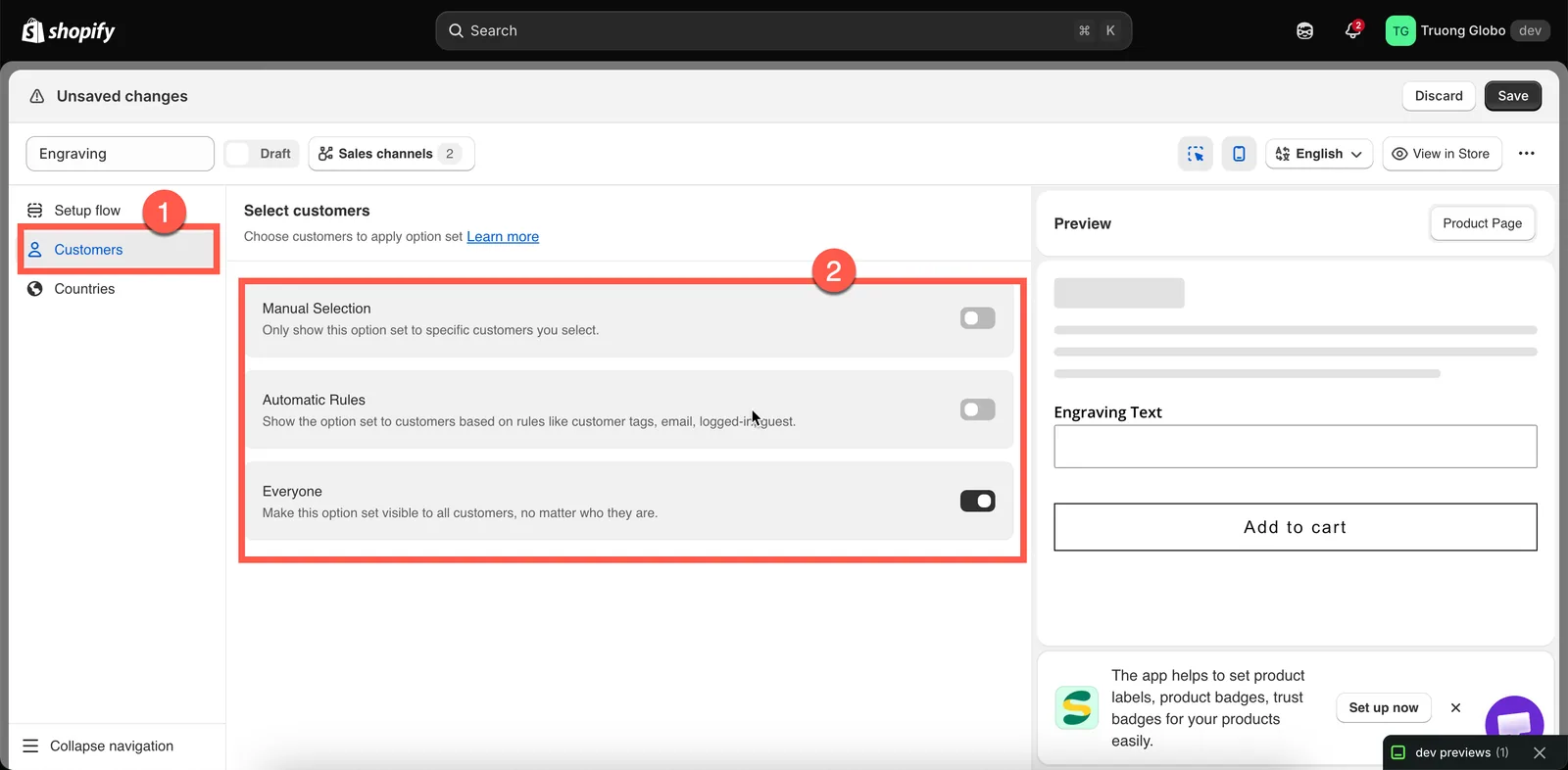
Todos é a predefinição, pelo que um conjunto de opções chega a todos os clientes até o restringir.
Todos
O conjunto de opções está visível para todos os visitantes, incluindo os que não têm sessão iniciada.
Mantenha esta opção ativada, a menos que tenha um motivo específico para limitar a visibilidade. A maioria dos conjuntos de opções deve estar disponível para todos.
Seleção manual
Selecione clientes individuais na sua lista de clientes da Shopify.
-
Ative Seleção manual
Ative Seleção manual. A secção expande-se e mostra uma tabela de clientes e um botão Selecionar clientes.
-
Aprove o acesso aos dados dos clientes, uma única vez
Na primeira vez que utiliza a Seleção manual, a aplicação pede permissão para aceder aos dados dos seus clientes. O aviso de permissão explica que os dados são utilizados apenas para esta funcionalidade e não são partilhados.
Clique em Atualizar para aprovar a permissão. Isto é tratado através da Shopify, tal como na instalação inicial da aplicação. Tem de aprovar o acesso antes de poder selecionar clientes.
-
Selecione os clientes
Clique em Selecionar clientes, pesquise os clientes pretendidos, selecione-os e confirme.
-
Reveja a lista
Os clientes selecionados aparecem numa tabela. Para remover um cliente, utilize a ação de remover na respetiva linha. Para limpar a lista inteira, clique em Desmarcar todos os clientes. É-lhe pedida confirmação antes de a lista ser limpa.
A Seleção manual funciona melhor para uma lista fixa de clientes, como algumas contas de revenda. Se a lista tiver tendência a crescer, atribua uma etiqueta a esses clientes na Shopify e utilize antes uma regra automática.
Regras automáticas
-
Ative Regras automáticas
O bloco expande-se com uma definição Os clientes têm de corresponder a e uma condição vazia.
-
Escolha todas as condições ou pelo menos uma condição
todas as condições exige que todas as condições sejam verdadeiras; pelo menos uma condição exige que pelo menos uma o seja.
-
Crie uma condição
Campo Compara com Etiquetas do cliente As etiquetas no registo do cliente na Shopify. Nome do cliente O nome do cliente. E-mail do cliente O endereço de e-mail do cliente. Cliente com sessão iniciada Se o visitante tem sessão iniciada. Não precisa de operador nem de valor. Visitante (cliente sem sessão iniciada) Se o visitante está a navegar sem sessão iniciada. Não precisa de operador nem de valor. Para Etiquetas do cliente, Nome do cliente e E-mail do cliente, os operadores são: é igual a, não é igual a, começa por, termina em, contém, não contém.
Cliente com sessão iniciada e Visitante são interruptores e não condições de comparação. Quando seleciona um deles, a aplicação desativa os campos de operador e de valor, porque o próprio campo selecionado define toda a condição.
-
Adicione mais condições, se necessário
Clique em Adicionar outra condição para adicionar uma nova linha. Cada linha tem uma ação de eliminar para remover a condição.
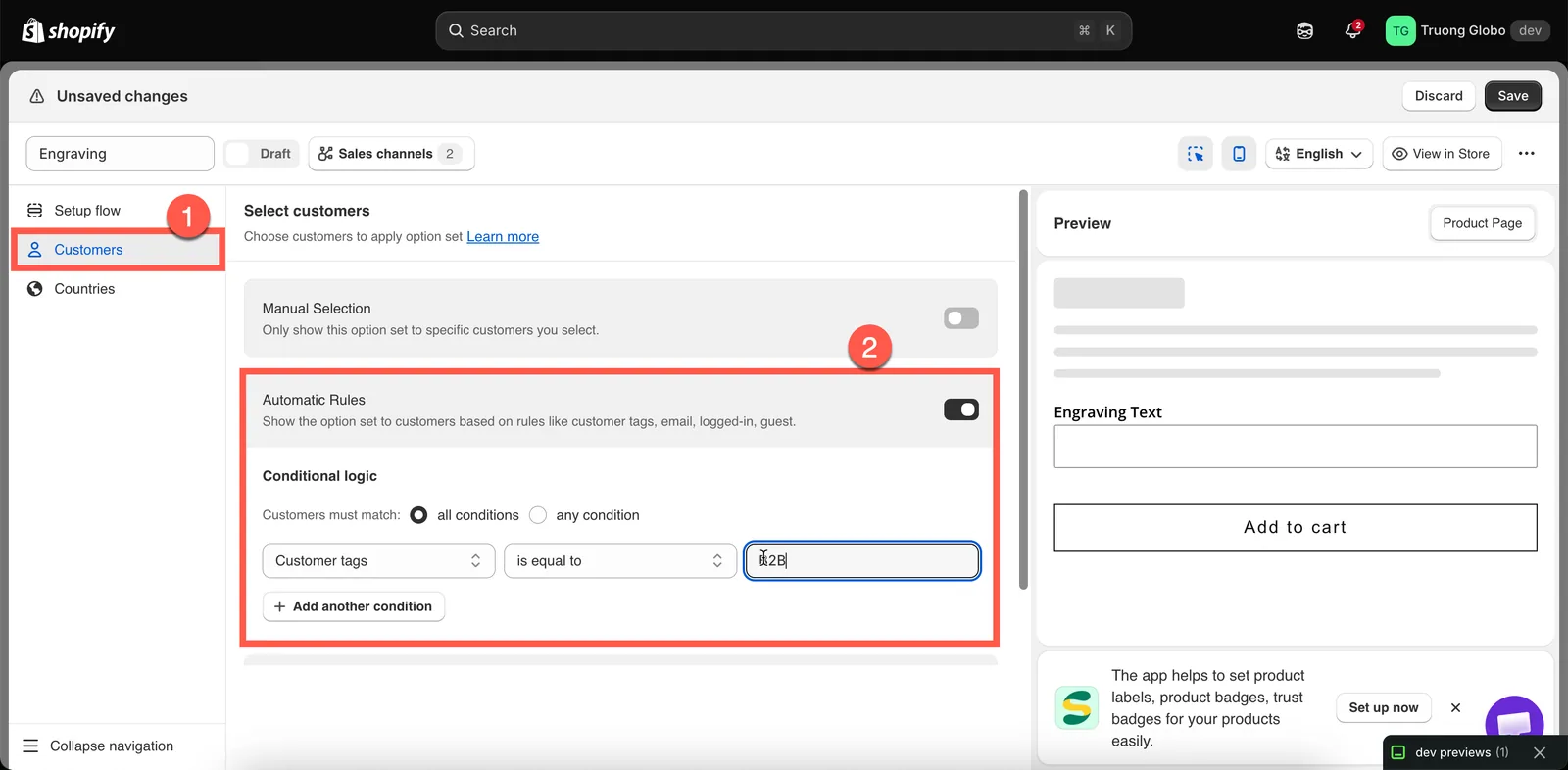
As etiquetas do cliente são o campo mais prático — controla-as totalmente.
Exemplos práticos
| Pretende | Configuração |
|---|---|
| Opções de volume exclusivas para revenda | Etiquetas do cliente — é igual a — wholesale |
| Opções apenas para clientes com sessão iniciada | Cliente com sessão iniciada |
| Um convite «crie uma conta para ter gravação» para visitantes | Visitante (cliente sem sessão iniciada) |
| Personalização gratuita para clientes VIP | Etiquetas do cliente — é igual a — vip, num duplicado do seu conjunto normal sem os preços dos suplementos |
| As opções com a marca de um cliente empresarial | E-mail do cliente — contém — @theircompany.com |
| Clientes profissionais, exceto os que estão em suspenso | todas as condições; Etiquetas do cliente — é igual a — trade; Etiquetas do cliente — não é igual a — on-hold |
Notas
- As regras de clientes reduzem o âmbito de um conjunto de opções; nunca o alargam. Um produto que não corresponda à regra de produtos continua fora do âmbito, independentemente de quem o está a ver.
- As regras de clientes são avaliadas na loja online com base nas informações do cliente com sessão iniciada. Os visitantes só podem corresponder a Todos ou a uma condição Visitante — uma condição de etiqueta do cliente não pode corresponder a um visitante, porque não existe registo de cliente para verificar.
- As etiquetas do cliente são geridas no admin da Shopify, no registo do cliente, e não na aplicação.
- A pré-visualização em tempo real no construtor não aplica as regras de clientes. Para as testar, inicie sessão na sua loja online como cliente de teste.
- A seleção manual de clientes exige a permissão de dados de clientes descrita acima.
Esta página foi útil?
Obrigado pelo seu feedback! Diga-nos o que faltou
Comunicar um problema