
Forma e preenchimento
Imprima no produto uma fotografia carregada ou um design escolhido, recortado com uma forma e ajustado como pretender.
Um elemento de imagem imprime uma imagem na imagem do produto: o ficheiro que o cliente carregou ou a imagem associada ao valor que selecionou. O cartão Forma e preenchimento é o primeiro cartão do respetivo separador Personalizador.
Aplica-se a: Carregamento de ficheiro e oito tipos de seleção: Menu pendente, Menu pendente de cores, Menu pendente de imagens, Botão de opção, Caixa de verificação, Botão, Amostra de cor, Amostra de imagem.
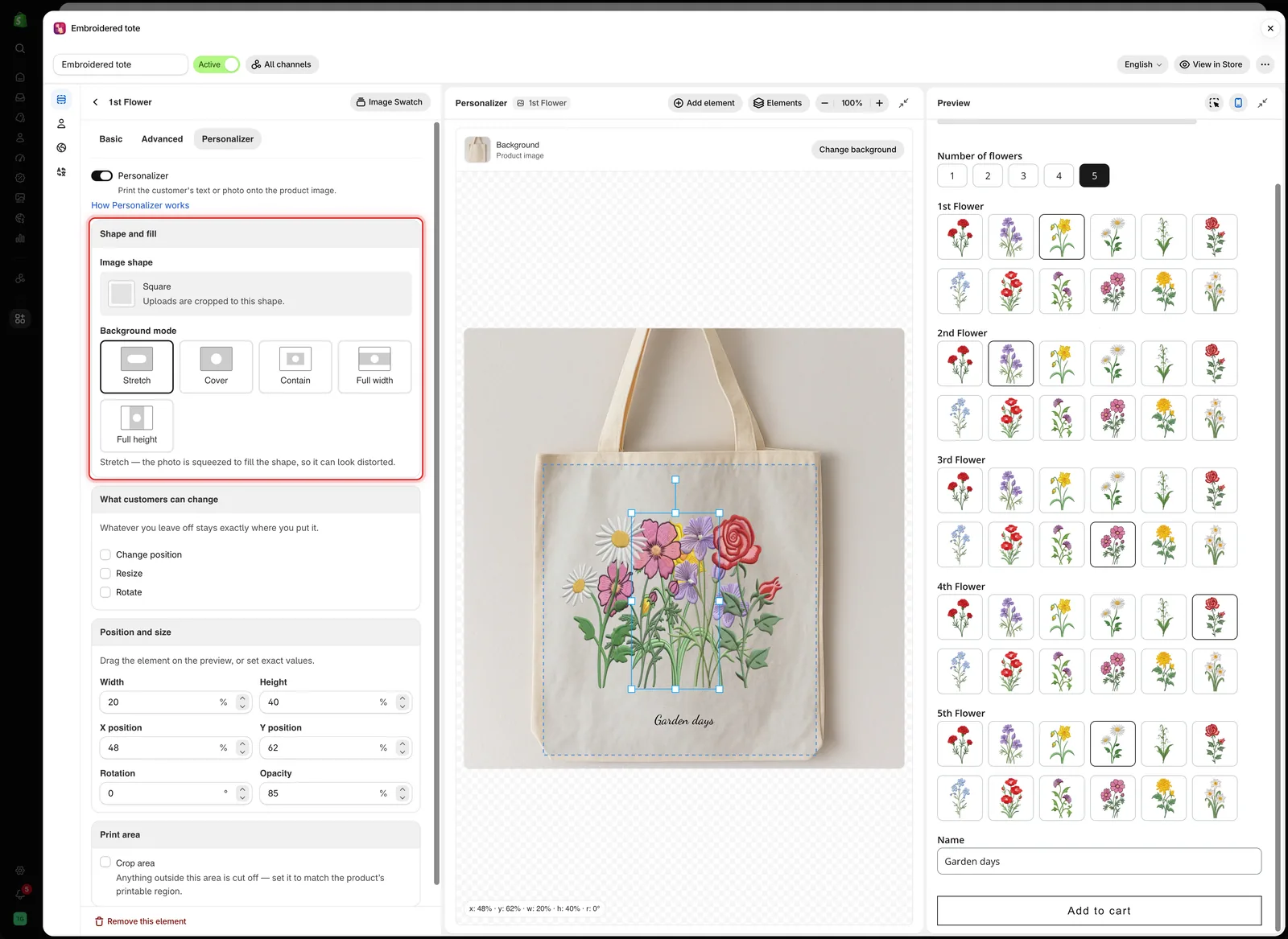
Forma da imagem define o contorno do elemento e Modo de fundo define como a imagem o preenche.
De onde vem a imagem
| Tipo de opção | O elemento imprime |
|---|---|
| Carregamento de ficheiro | O ficheiro que o cliente carregou |
| Os oito tipos de seleção | A imagem do valor da opção que o cliente selecionou |
Nos tipos de seleção, dê a cada valor a sua própria imagem na tabela de valores. Consulte Trabalhar com os valores das opções.
Forma da imagem
A imagem é recortada com uma forma, como diz o cartão: Os carregamentos são recortados com esta forma. Selecione Alterar para abrir Selecionar imagem de forma.
- Escolha uma forma predefinida: Quadrado, Círculo, Triângulo, Losango, Pentágono, Hexágono, Gema, Coração, Semicírculo, Estrela, Crescente ou Cruz.
- Ou carregue a sua própria imagem de forma para uma janela invulgar, como um medalhão ou o recorte da câmara de uma capa de telemóvel.
Faça corresponder as proporções da forma à janela real do seu produto. Uma forma quadrada numa moldura vertical recorta a fotografia do cliente de forma inesperada. Defina as proporções com Largura e Altura em Posição e tamanho.
Modo de fundo
A forma como a imagem preenche a forma. O cartão descreve o modo selecionado por baixo dos botões.
| Modo | O que acontece |
|---|---|
| Esticar | A fotografia é comprimida para preencher a forma, por isso pode ficar distorcida |
| Cobrir (predefinido) | A fotografia preenche a forma e tudo o que passar do limite é recortado |
| Conter | A fotografia inteira cabe dentro da forma, por isso parte da forma fica vazia |
| Largura total | A fotografia ocupa toda a largura. O topo e a base podem ser recortados |
| Altura total | A fotografia ocupa toda a altura. A esquerda e a direita podem ser recortadas |
Exemplo
Uma t-shirt em que o cliente carrega uma fotografia para a estampa da frente:
| Configuração | Valor |
|---|---|
| Opção | Carregamento de ficheiro, obrigatório, Extensões permitidas jpg, jpeg, png |
| Texto de ajuda | JPG or PNG, at least 1500 × 1500 pixels |
| Forma da imagem | Quadrado |
| Modo de fundo | Cobrir |
| Largura e Altura | O tamanho da estampa, por exemplo 30 e 32 |
| Área de recorte | Ativada, a corresponder à área imprimível no peito |
| O que os clientes podem alterar | Alterar posição e Redimensionar |
Deixar os clientes escolherem um design
-
Adicione uma opção de seleção com uma imagem em cada valor
Uma Amostra de imagem mostra uma grelha. Um Menu pendente de imagens é adequado para uma lista longa. Utilize as mesmas proporções em todas as imagens dos valores.
-
Ative o Personalizador
No separador Personalizador da opção, ou com Adicionar elemento no editor.
-
Defina a forma e posicione-a
Escolha Forma da imagem e Modo de fundo e depois arraste o elemento para onde o design deve ficar.
-
Deixe os controlos do cliente desativados
Já posicionou o design, por isso os clientes só precisam de o escolher.
Uma opção que permite várias seleções imprime uma imagem por cada valor selecionado, e as imagens podem sobrepor-se. Limite-a a uma seleção, ou posicione os valores de forma a não se sobreporem.
Observações
- Um elemento de imagem não mostra nada até ser carregado um ficheiro ou selecionado um valor com imagem. Não tem valor predefinido.
- Os carregamentos pequenos ficam desfocados quando ampliados. Indique um tamanho mínimo no texto de ajuda.
- Uma imagem de forma carregada pode ser reutilizada noutras opções.
Esta página foi útil?
Obrigado pelo seu feedback! Diga-nos o que faltou
Comunicar um problema