
Permitir que os clientes escolham o tipo de letra e a cor
Ligue um elemento de texto a um Seletor de tipo de letra e a uma opção de cor, para que os clientes escolham o tipo de letra e a cor e os vejam na imagem do produto.
Normalmente, um elemento de texto é impresso no tipo de letra e na cor que define em Estilo do texto. Para deixar os clientes escolherem, ligue-o a outras opções do formulário: um Seletor de tipo de letra para o tipo de letra e um Seletor de cor, uma Amostra de cor ou um Menu pendente de cores para a cor.
A ligação é definida na opção de texto, na parte Tipo de letra e cor do cartão O que os clientes podem alterar. O cartão diz o que faz: Os clientes escolhem-nos noutra opção do formulário.

Depois de ligada, cada caixa de verificação mostra o nome da opção que os clientes utilizam para escolher o tipo de letra ou a cor.
Antes de começar
- Uma opção Texto, Área de texto ou Número com o Personalizador ativado. Consulte Configurar o Personalizador.
- Opcional: o Seletor de tipo de letra e a opção de cor já no formulário. Se não estiverem, pode adicioná-los a partir do cartão.
Passos
-
Abra o separador Personalizador da opção de texto
Selecione a opção de texto e aceda a Personalizador > O que os clientes podem alterar > Tipo de letra e cor.
-
Assinale Tipo de letra a partir de uma opção Seletor de tipo de letra
O que acontece a seguir depende do seu formulário:
O seu formulário tem O que acontece Um Seletor de tipo de letra É ligado de imediato e o nome aparece por baixo da caixa de verificação Dois ou mais Seletores de tipo de letra Abre-se uma lista. Escolha o que os clientes devem utilizar Nenhum Seletor de tipo de letra Selecione Adicionar opção de tipo de letra. É adicionado um Seletor de tipo de letra logo a seguir à opção de texto, que é aberto para si Para alterar mais tarde o Seletor de tipo de letra ligado, selecione o nome e escolha outro.
-
Assinale Cor a partir de uma opção Seletor de cor, Amostra de cor ou Menu pendente de cores
Funciona da mesma forma. Para adicionar uma nova opção de cor, selecione Adicionar opção de cor e escolha o tipo de opção.
Opção Descrição no cartão Seletor de cor Qualquer cor que o cliente queira Amostra de cor Algumas cores como amostras Menu pendente de cores Algumas cores num menu pendente 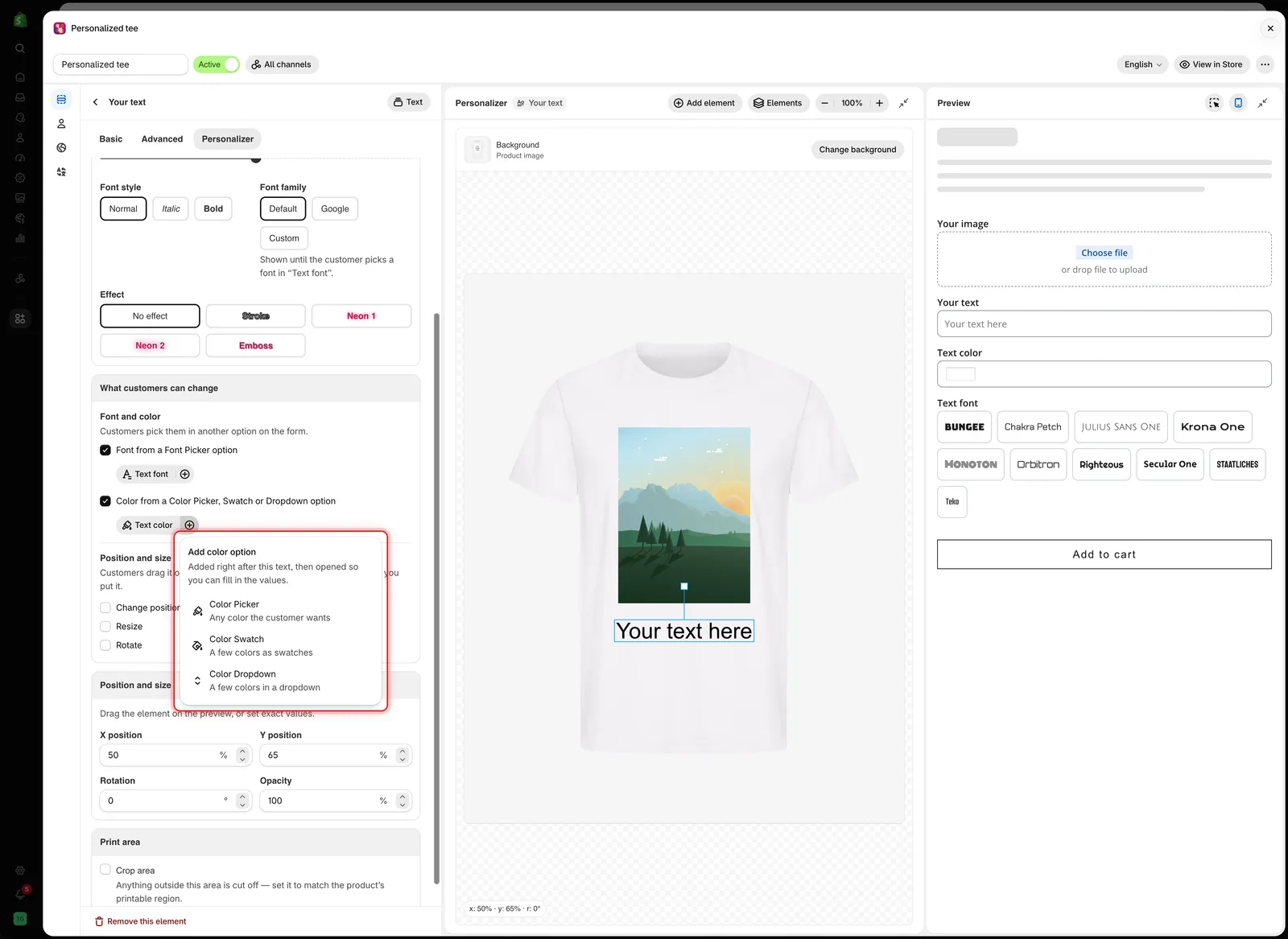
Adicionar opção de cor insere a nova opção logo a seguir à opção de texto e abre-a.
-
Preencha a nova opção
Se adicionou uma nova opção, esta abre no separador Básico com uma faixa como Os clientes escolhem aqui a cor de “Your text”. Adicione as cores que podem escolher. Adicione os tipos de letra ou as cores que os clientes podem escolher.
Selecione Voltar a Your text na faixa para regressar à opção de texto.
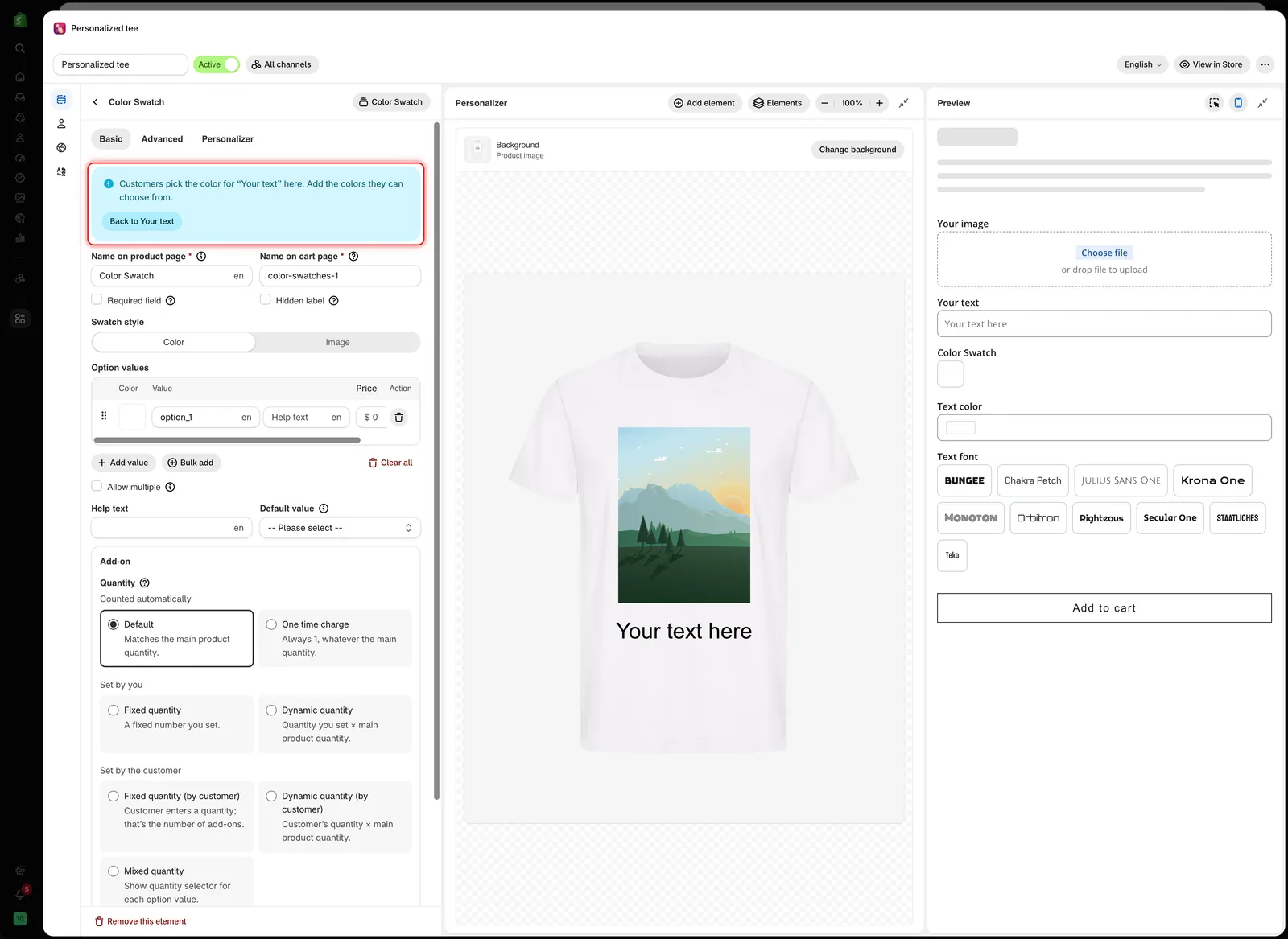
A faixa lembra-lhe que texto a nova opção controla e leva-o de volta a ele.
-
Verifique as notas de recurso
De volta à opção de texto, Estilo do texto mostra agora uma nota por baixo de Cor e de Família do tipo de letra, a explicar quando são utilizadas as suas próprias configurações.
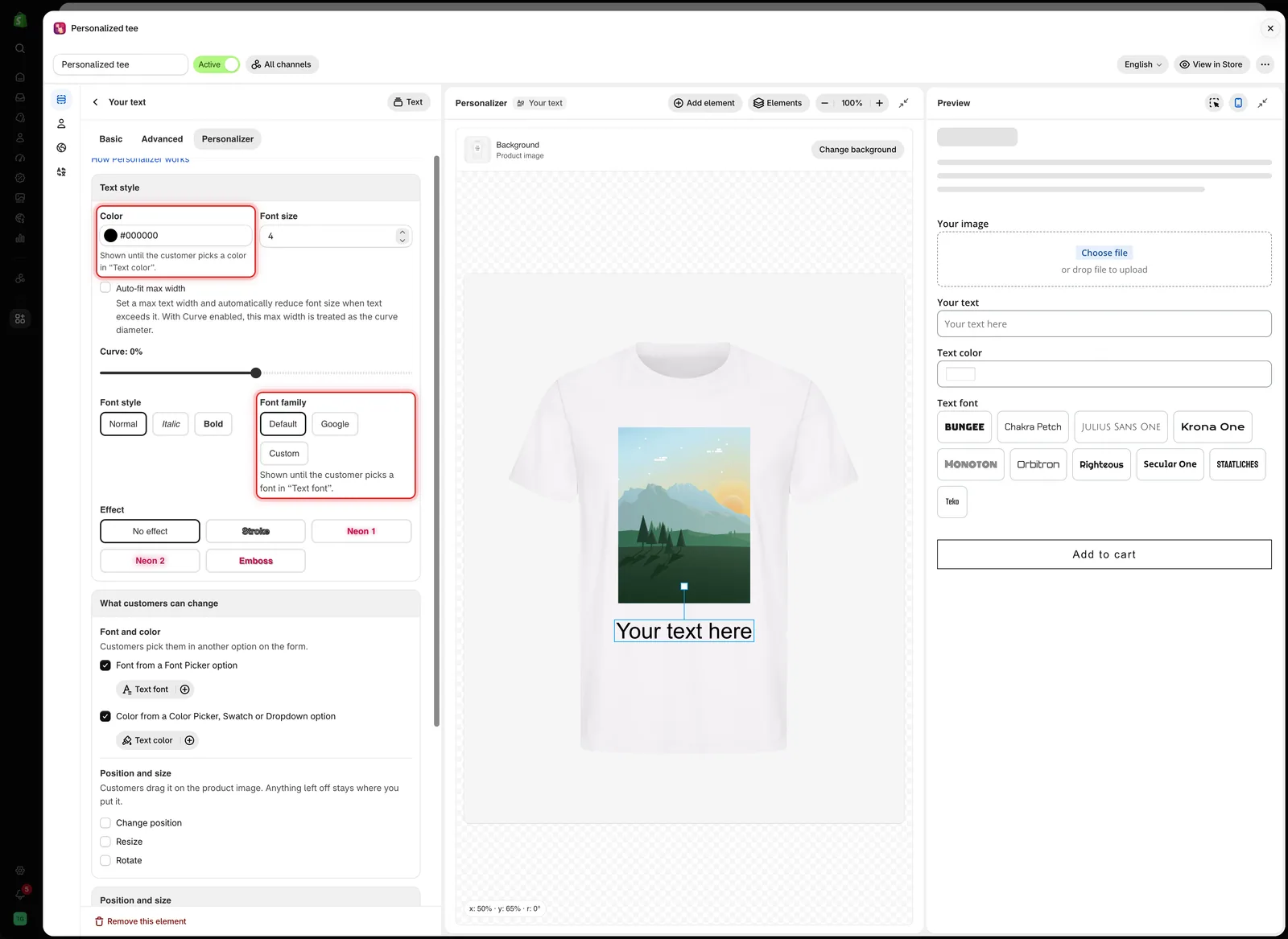
Depois da ligação, a sua Cor e a sua Família do tipo de letra passam a ser o aspeto inicial, utilizado até o cliente escolher.
Nota Significado Mostrado até o cliente escolher um tipo de letra em “Text font”. A sua Família do tipo de letra é utilizada até o cliente escolher um tipo de letra Mostrado até o cliente escolher uma cor em “Text color”. A sua Cor é utilizada até o cliente escolher uma cor Não utilizado: “Text font” começa em Bungee. O Seletor de tipo de letra tem um valor predefinido, por isso os clientes começam nesse tipo de letra e a sua Família do tipo de letra nunca é mostrada -
Teste na pré-visualização
Na Pré-visualização, escreva algum texto e escolha alguns tipos de letra e cores. O texto na imagem do produto muda a cada escolha. Consulte Testar como um cliente.
O que os clientes veem
Os clientes escolhem um tipo de letra e uma cor no formulário, e o texto na imagem do produto muda de imediato. O Seletor de tipo de letra e a opção de cor também mostram as palavras do próprio cliente no tipo de letra e na cor escolhidos, porque a ligação ativa a Pré-visualização do tipo de letra ou a Pré-visualização de cor nessas opções.
Como funciona a ligação
- Um elemento de texto tem uma origem de tipo de letra e uma origem de cor. Ligá-lo a uma nova origem remove-o da antiga.
- Um Seletor de tipo de letra ou uma opção de cor pode controlar vários elementos de texto. Ligue cada opção de texto a ele.
- A ligação é a mesma configuração que Pré-visualização do tipo de letra ou Pré-visualização de cor com Selecionar caixa de texto na opção de origem. Altere-a num dos sítios e o outro é atualizado.
- Desmarque a caixa de verificação para remover a ligação. O texto volta ao seu próprio tipo de letra ou cor.
- Se uma opção ligada estiver oculta pela lógica condicional, o texto utiliza a sua própria Família do tipo de letra e Cor na loja online.
Observações
- Liste apenas tipos de letra e cores que consegue produzir. Todos os tipos de letra de um Seletor de tipo de letra são carregados para a pré-visualização, por isso mantenha a lista curta.
- O tipo de letra e a cor do cliente são guardados na encomenda com o resto das suas escolhas.
- Dê ao Seletor de tipo de letra e à opção de cor nomes claros na página do carrinho, como
Text fonteText color, para que a sua equipa consiga ler a encomenda.
Esta página foi útil?
Obrigado pelo seu feedback! Diga-nos o que faltou
Comunicar um problema