
Duplicar e eliminar
Duplique um conjunto de opções para o utilizar como ponto de partida ou elimine permanentemente um conjunto de opções de que já não precisa.
Ambas as ações estão disponíveis como ações em massa na lista Conjuntos de opções. Selecione os conjuntos de opções que pretende gerir e, em seguida, escolha a ação adequada.
Duplicar
Duplicar é uma forma rápida de criar uma variação — por exemplo, uma versão para outro grupo de clientes ou país, ou uma cópia de segurança antes de fazer alterações importantes.
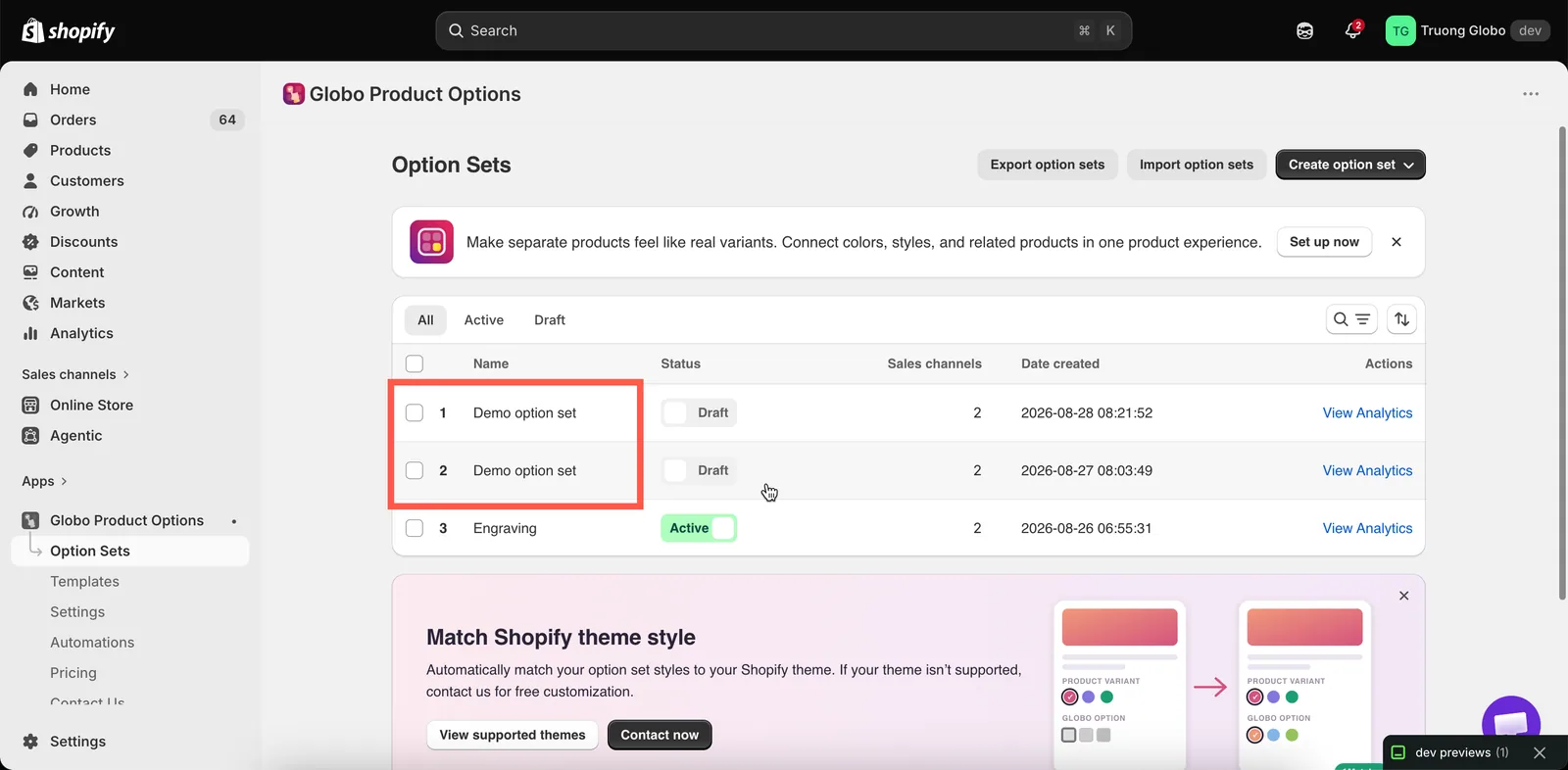
Um duplicado mantém o nome e o estado do original — mude-lhe o nome de imediato.
Tudo o resto também é copiado, incluindo todas as opções e as respetivas definições, valores, preços, imagens, textos de ajuda, lógica condicional, as três regras de segmentação e o fundo do Personalizador.
Os produtos suplemento são criados de novo para a cópia. Se um valor do conjunto de opções original utilizar um suplemento Produto novo, o duplicado recebe o seu próprio produto novo. Alterar um preço ou o inventário num conjunto de opções não afeta o outro.
Os valores associados a um Produto existente continuam a apontar para esse mesmo produto, porque o produto é seu e não da aplicação.
Padrão: as mesmas opções, diferentes para alguns clientes
É para isto que duplicar serve realmente — preços de revenda, textos específicos de um mercado, uma versão exclusiva para membros.
- Duplique o conjunto que já funciona.
- Defina a cópia como Rascunho, para que não chegue aos clientes enquanto a edita.
- Altere o que é diferente — preços, textos, mais ou menos opções.
- Separe os públicos para que não se sobreponham. No separador Clientes, dê à cópia
Customer tags — is equal to — wholesalee dê ao original o oposto,Customer tags — is not equal to — wholesale. Se ignorar este passo, ambos os conjuntos são apresentados ao mesmo cliente. - Ative a cópia. Ambos ficam publicados, mas apenas um se aplica a cada cliente.
O mesmo padrão funciona com o separador Países para variações por mercado. Consulte Atribuir a clientes e Atribuir a países.
Eliminar
Na maioria dos casos, utilize antes Rascunho
Na maioria das situações em que poderia pensar em eliminar um conjunto de opções, Definir como rascunho é a melhor escolha:
| Rascunho | Eliminar |
|---|---|
| Deixa de apresentar o conjunto de opções de imediato | Remove permanentemente o conjunto de opções |
| Mantém todas as suas definições e trabalho | Remove todas as definições e trabalho |
| Pode ser revertido em qualquer momento | Não pode ser anulado |
| Mantém o conjunto de opções na sua lista | Remove-o da sua lista |
Se não tiver a certeza de que voltará a precisar de um conjunto de opções, defina-o como Rascunho em vez de o eliminar. Pode sempre eliminá-lo mais tarde se já não precisar dele.
Se mesmo assim pretender eliminar
Antes de eliminar um conjunto de opções, há três coisas a verificar:
- Exporte o conjunto de opções. Selecione o conjunto e utilize Exportar conjuntos de opções para criar uma cópia de segurança que pode voltar a importar mais tarde. Consulte Importar e exportar.
- Reveja os respetivos produtos suplemento. Os produtos gerados pela aplicação não são eliminados quando elimina o conjunto de opções. Continuam no seu catálogo da Shopify, pelo que deve eliminá-los ou arquivá-los no admin da Shopify se já não precisar deles.
- Verifique as suas automatizações. Um fluxo de trabalho que utilize o modo dinâmico de etiquetas da encomenda pode fazer referência a uma opção específica num conjunto de opções específico. Eliminar esse conjunto interrompe o fluxo de trabalho. Consulte Atualização das etiquetas da encomenda.
Quando estiver pronto, selecione os conjuntos de opções que pretende eliminar, escolha Eliminar conjuntos de opções no menu de ações em massa e confirme.
O que a eliminação não afeta
Eliminar um conjunto de opções não afeta:
- As encomendas já feitas. Os detalhes das opções nas encomendas anteriores são guardados como parte do registo da encomenda.
- Os produtos suplemento, conforme descrito acima.
- Os modelos que guardou a partir do conjunto de opções.
- As configurações, cores e traduções de toda a loja.
Esta página foi útil?
Obrigado pelo seu feedback! Diga-nos o que faltou
Comunicar um problema