
Pré-visualização em tempo real e inspetor
Pré-visualize o seu formulário de opções diretamente na aplicação antes de o publicar na sua loja. Também pode clicar em qualquer opção da pré-visualização para encontrar e editar rapidamente as respetivas definições.
A pré-visualização à direita é uma versão funcional do seu widget, e não apenas uma maqueta estática. Executa a sua lógica condicional, atualiza os preços dos suplementos e apresenta cada tipo de opção tal como vai aparecer na sua loja online.
Utilizar a pré-visualização em tempo real facilita testar o seu formulário de opções e afinar as respetivas definições sem ter de alternar constantemente entre o construtor e a loja online.
Antes de começar
Certifique-se de que tem um conjunto de opções aberto no construtor com pelo menos uma opção adicionada.
O que a pré-visualização faz
| Faz | Não faz |
|---|---|
| Apresenta todos os tipos de opção tal como os clientes os veem | Utilizar os tipos de letra, as cores ou os espaçamentos do seu tema — utiliza o estilo próprio da aplicação |
| Executa a lógica condicional, para que possa testar as regras de mostrar e ocultar | Adicionar algo a um carrinho real |
| Mostra pré-visualizações dos preços dos suplementos e o total acumulado | Cobrar seja o que for |
| Executa a validação, para que veja as suas mensagens de erro | Aplicar as suas regras de clientes ou de países |
| Desenha a pré-visualização em tempo real do Personalizador sobre a imagem de fundo | Mostrar outros conjuntos de opções que também se aplicam a um produto |
Os quatro controlos do cabeçalho
| Controlo | O que faz |
|---|---|
| Alternância editor / pré-visualização | Em ecrãs estreitos, alterna entre o painel de definições e a pré-visualização. Em ecrãs largos, ambos estão visíveis ao mesmo tempo. |
| Alternância computador / telemóvel | Apresenta a pré-visualização com a largura de computador ou de telemóvel. Vale a pena verificar ambas — as larguras das colunas e os carrosséis de amostras comportam-se de forma diferente. |
| Alternância do inspetor | Ativa e desativa a sobreposição de clicar para editar. Veja abaixo. |
| Seletor de idioma | Apresenta a pré-visualização num dos idiomas da sua loja online, com as etiquetas e os valores traduzidos. |
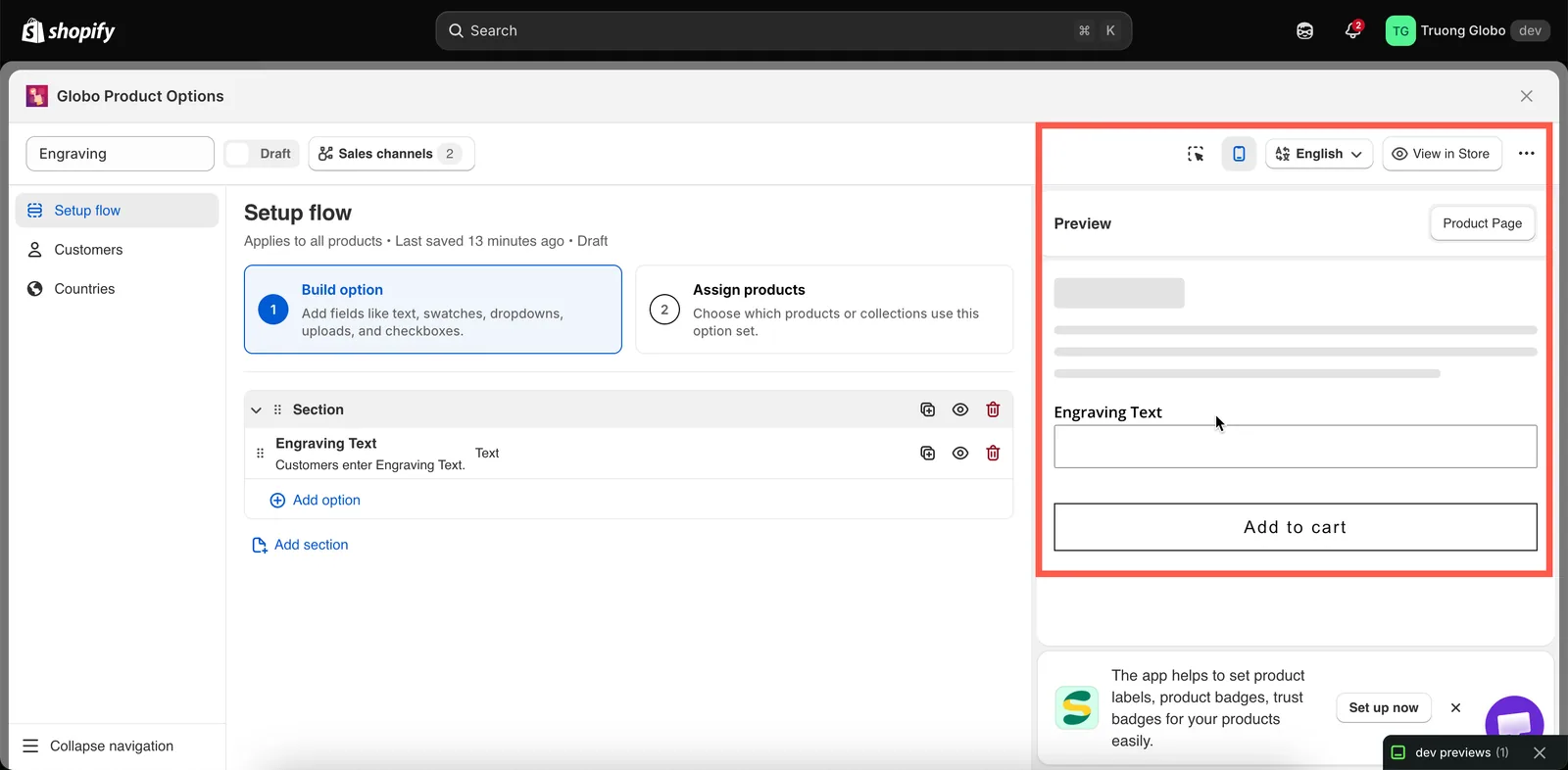
Os controlos do cabeçalho alteram o que a pré-visualização mostra, não o que os clientes recebem.
Com o Personalizador ativado
Assim que uma opção tiver o Personalizador ativado, o construtor acrescenta o editor do Personalizador, onde coloca o design sobre a imagem do produto. Num ecrã largo, fica ao lado da pré-visualização. Num ecrã mais pequeno, ou na vista de computador, a pré-visualização ganha dois separadores: Formulário de opções e Personalizador. O que introduzir no formulário da pré-visualização é desenhado no editor. Consulte O editor do Personalizador e Testar como um cliente.
O inspetor
Ative o inspetor para tornar a pré-visualização interativa. Passe o cursor sobre uma opção para a realçar e, em seguida, clique nela para abrir as respetivas definições no painel. Assim, passa rapidamente de detetar um problema na pré-visualização a editar a opção correspondente.
O inspetor também apresenta uma pequena barra de ações na opção realçada:
| Ação | O que faz |
|---|---|
| Duplicar | Copia a opção, exatamente como a ação de duplicar do painel. |
| Meia largura | Define a Largura da coluna da opção como 50%. |
| Largura total | Define a Largura da coluna da opção como 100%. |
| Ocultar | Oculta a opção da loja online, mantendo-a no conjunto. |
| Eliminar | Remove a opção. |
Meia largura e largura total são as larguras de coluna mais utilizadas, pelo que estão disponíveis diretamente no inspetor. Para ter mais controlo, pode escolher entre toda a gama de larguras — 25%, 33%, 50%, 66%, 75% e 100% — no separador Avançado da opção. Consulte Largura da coluna.
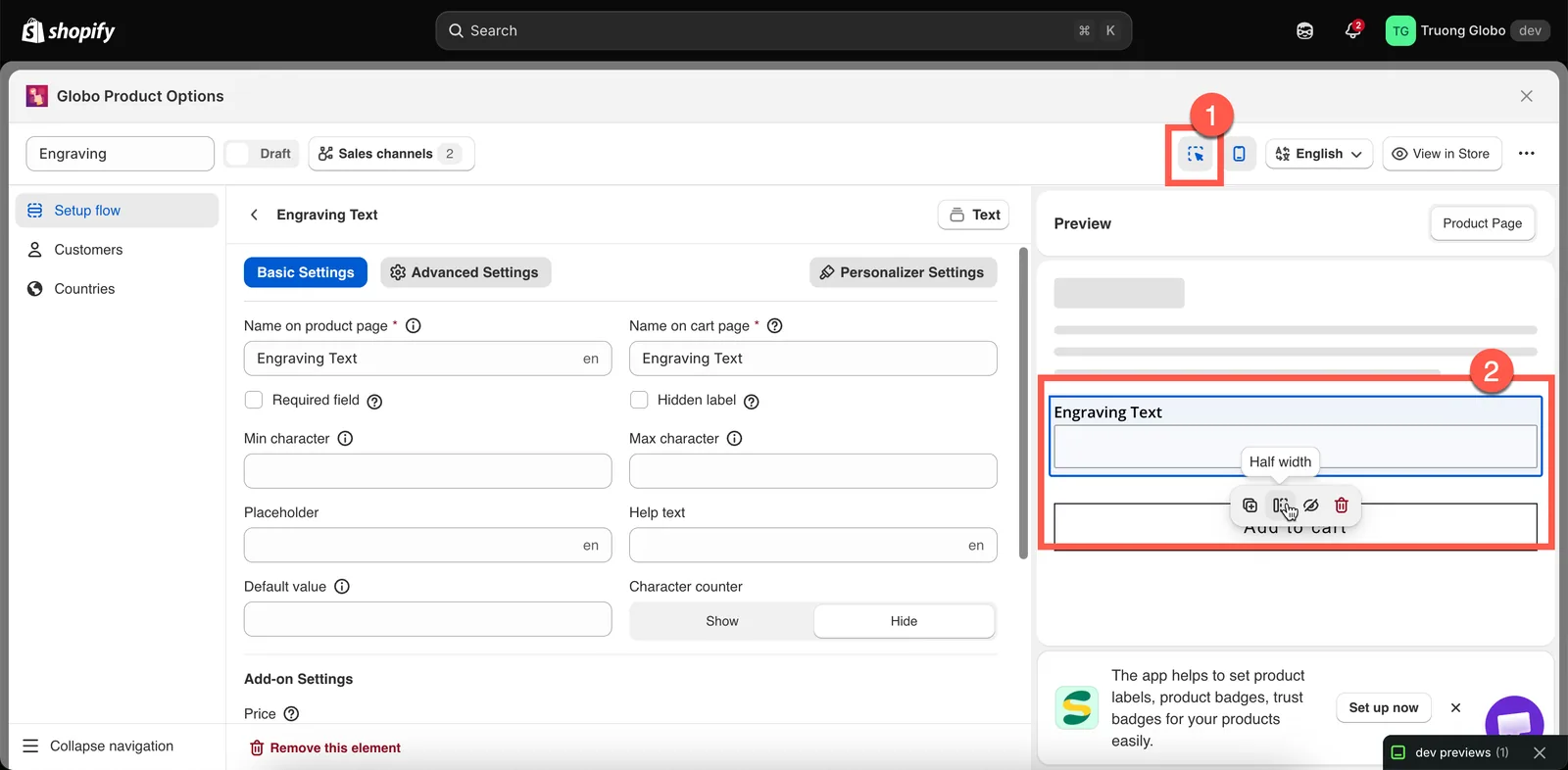
Com o inspetor ativado, a pré-visualização torna-se uma segunda forma de editar.
Testar a lógica condicional na pré-visualização
Esta é uma das funcionalidades mais úteis da pré-visualização. As regras condicionais são avaliadas em tempo real, pelo que pode:
- Selecionar a opção acionadora e ver a opção dependente aparecer.
- Desmarcá-la e confirmar que a opção dependente desaparece.
- Alterar um valor de um menu pendente e verificar que ramo condicional é apresentado.
Há dois tipos de condições que a pré-visualização não consegue testar, porque não tem um contexto real de cliente:
- Condições baseadas em variantes da Shopify — a pré-visualização não tem uma variante selecionada, pelo que as condições baseadas em variantes não são avaliadas. Teste-as numa página do produto real com Ver na loja. Consulte Condições com base em variantes da Shopify.
- Regras de clientes e de países — determinam se todo o conjunto de opções é apresentado e só são avaliadas na loja online.
Pré-visualizar produtos correspondentes
Quando a sua regra de produtos utiliza Regras automáticas, pode verificar que produtos correspondem atualmente às suas condições antes de guardar a regra.
Abra Pré-visualizar produtos correspondentes para ver uma lista dos produtos correspondentes, com a imagem, o título, o fornecedor, o tipo e o estado de cada produto. Clique em Pré-visualizar em qualquer produto para abrir a respetiva página na loja online.
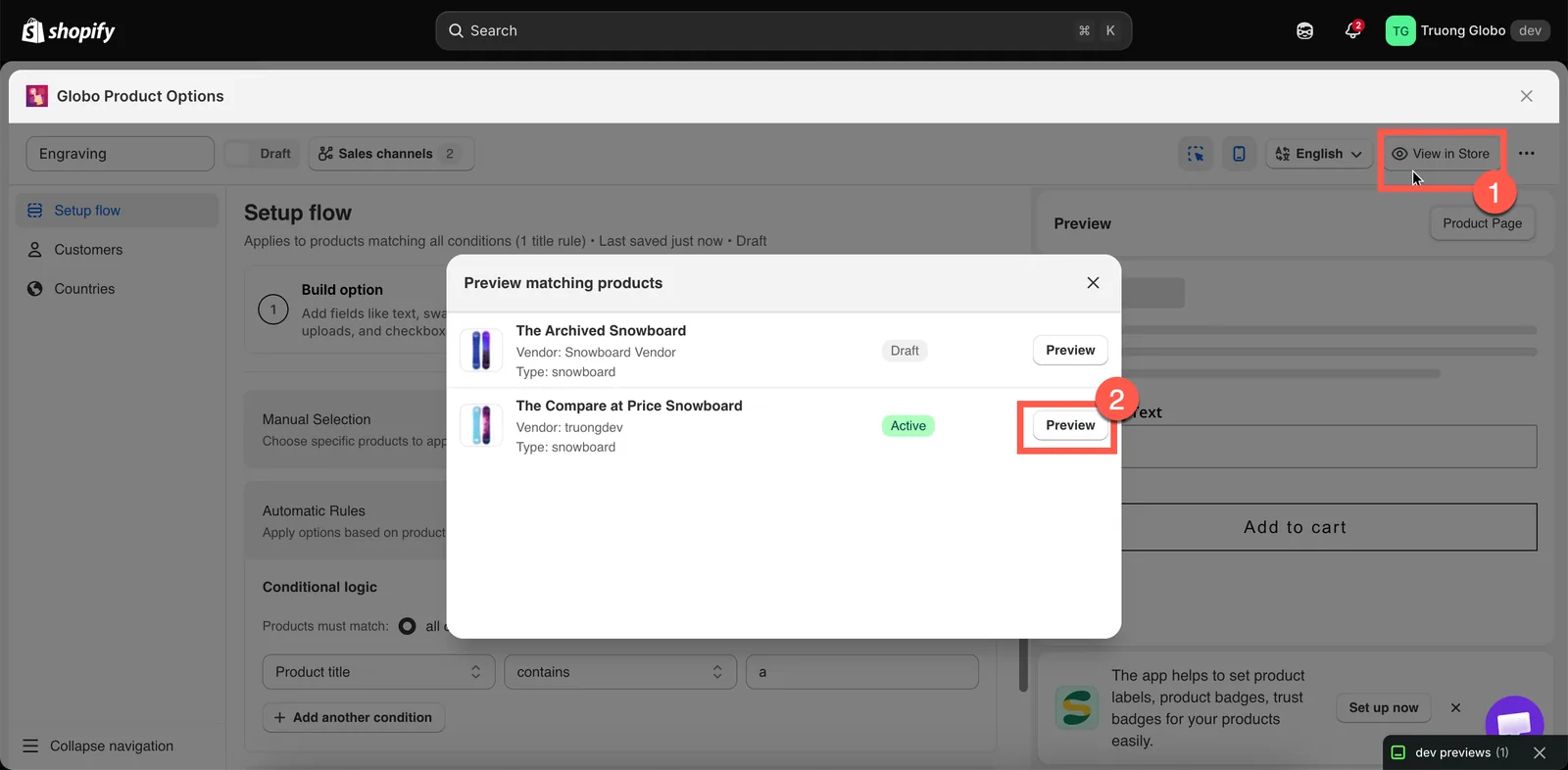
Verifique uma regra automática com o seu catálogo real antes de guardar.
Ver na loja
Ver na loja, no cabeçalho do construtor, abre uma página do produto real na sua loja online onde o conjunto de opções é aplicado.
É a forma mais fiável de testar o seu conjunto de opções. Utilize-a para verificar:
- a posição do widget no seu tema
- o aspeto com os tipos de letra e as cores do seu tema
- a lógica condicional baseada em variantes
- o fluxo real de adicionar ao carrinho e o que é adicionado ao carrinho
Para que Ver na loja funcione, o conjunto de opções tem de estar Ativo, publicado na Loja online, e a incorporação da aplicação tem de estar ativada.
Quando a pré-visualização se desativa sozinha
A pré-visualização em tempo real é desativada em conjuntos de opções muito grandes. A aplicação conta cada opção, contando separadamente cada valor de uma opção de seleção, e deixa de apresentar a pré-visualização quando o total chega a cerca de 100.
Isto é intencional. Apresentar centenas de amostras a cada tecla premida tornaria o construtor lento e difícil de utilizar. O seu conjunto de opções continua a ser guardado e a funcionar normalmente na loja online — apenas a pré-visualização na aplicação fica desativada.
Se isto acontecer, divida o conjunto de opções em dois conjuntos mais pequenos ou teste-o com Ver na loja.
Esta página foi útil?
Obrigado pelo seu feedback! Diga-nos o que faltou
Comunicar um problema