
Ativar a lógica condicional
Onde fica o interruptor da lógica condicional e o que fazem realmente as escolhas Mostrar, Ocultar, Todas e Pelo menos uma.
Antes de começar
- Tem um conjunto de opções aberto no construtor com, pelo menos, duas opções: uma que reage e outra que aciona a regra.
- A opção que pretende usar como condição tem de aparecer acima da opção que está a configurar. Se não aparecer, mova-a primeiro para cima. Consulte Criar as suas opções.
- A lógica condicional pode não estar disponível em todos os planos. Se o interruptor estiver a cinzento, consulte Comparar planos.
Passos
-
Selecione a opção que deve aparecer ou desaparecer
Aplique a regra à opção cuja visibilidade pretende controlar, e não à opção que a aciona.
Por exemplo, para apresentar um campo de mensagem de oferta quando o embrulho de oferta é selecionado, aplique a regra à opção mensagem de oferta.
-
Ative a Lógica condicional
Em Básico, procure o interruptor Lógica condicional e ative-o.
Aparece um construtor de regras logo abaixo.
-
Escolha a ação
O primeiro menu pendente é Mostrar ou Ocultar.
-
Escolha o modo de correspondência
O segundo menu pendente é Todas ou Pelo menos uma. Só se aplica quando uma regra tem mais do que uma condição.
-
Crie a condição
Uma linha: uma origem, um operador e um valor. Consulte Criar uma condição.
-
Teste-a na pré-visualização
A pré-visualização em tempo real do construtor aplica as suas regras. Altere a opção acionadora e verifique se a opção dependente é apresentada e ocultada como esperado.
A pré-visualização não consegue testar condições com base em variantes, porque aí não está selecionada nenhuma variante. Consulte Pré-visualização em tempo real e inspetor.
-
Guarde
Depois, teste na sua loja online com Ver na loja, verificando os dois ramos.
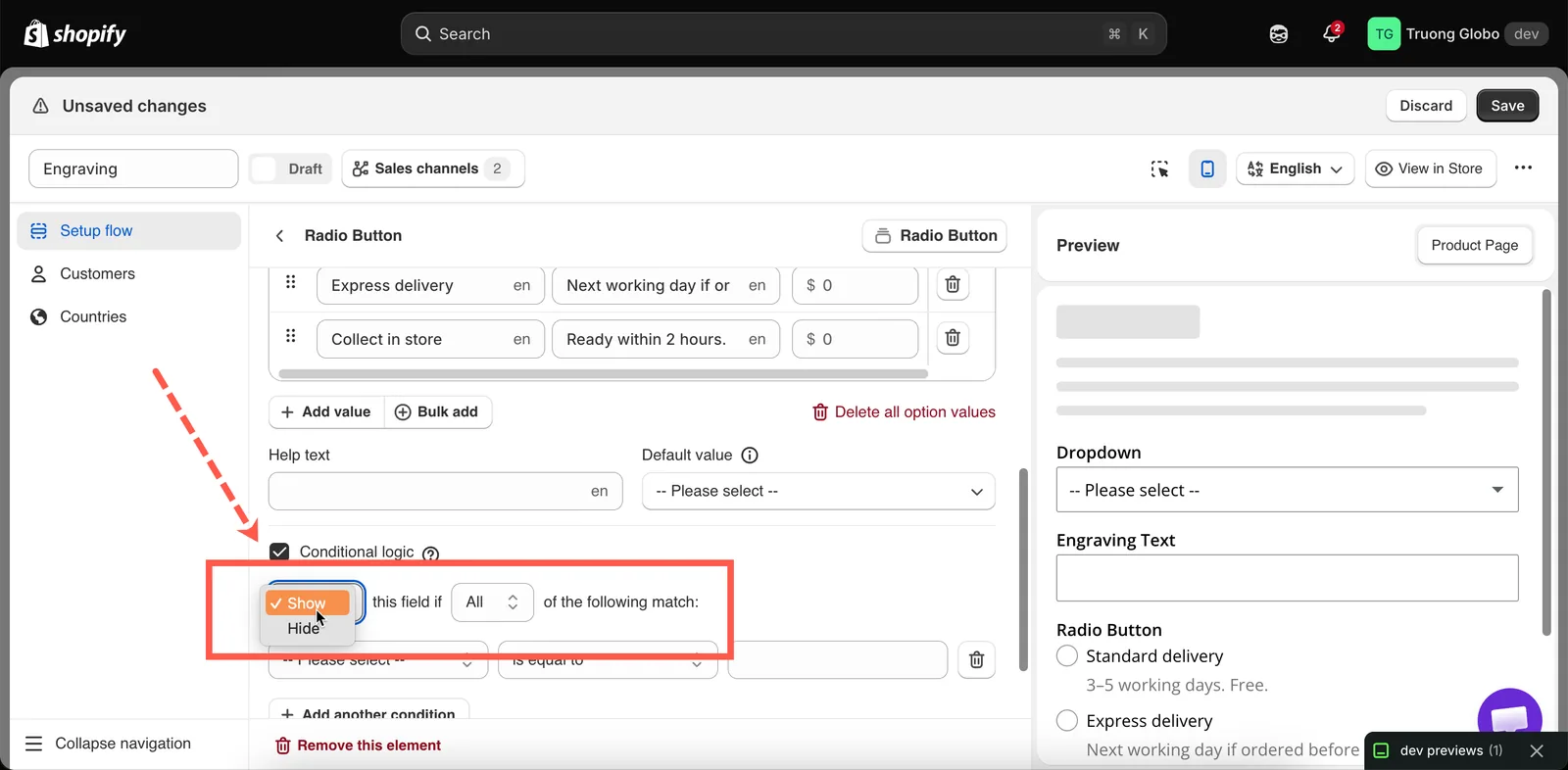
A regra fica na opção que é mostrada ou ocultada, e não no acionador.
Mostrar ou Ocultar
Ambas produzem o mesmo resultado a partir de direções opostas. A regra é avaliada e depois:
| Ação | Condições cumpridas | Condições não cumpridas |
|---|---|---|
| Mostrar | A opção está visível | A opção está oculta |
| Ocultar | A opção está oculta | A opção está visível |
Qual escolher
As duas ações são logicamente intercambiáveis, mas normalmente uma é mais fácil de ler mais tarde.
| O que pretende | Use |
|---|---|
| Uma opção normalmente irrelevante que se torna relevante | Mostrar — o estado predefinido é oculto, que é o que pretende |
| Uma opção normalmente relevante, com uma exceção | Ocultar — o estado predefinido é visível |
| Uma opção revelada por uma única escolha de sim ou não | Mostrar quando o interruptor está ativado |
| Uma opção que tem de desaparecer para uma variante específica | Ocultar quando a variante corresponde |
Todas ou Pelo menos uma
| Modo | É acionada quando | Efeito |
|---|---|---|
| Todas | Todas as condições são verdadeiras | Restringe. Cada condição que adiciona faz com que a regra seja acionada menos vezes. |
| Pelo menos uma | Pelo menos uma condição é verdadeira | Alarga. Cada condição que adiciona faz com que a regra seja acionada mais vezes. |
Com uma única condição, esta definição não tem efeito.
Comparação prática
Duas condições: Gift wrap contém Yes e Delivery é igual a Express.
| Modo e ação | A opção aparece quando |
|---|---|
| Mostrar + Todas | O embrulho de oferta está assinalado e a entrega é Express |
| Mostrar + Pelo menos uma | O embrulho de oferta está assinalado ou a entrega é Express |
| Ocultar + Todas | Sempre, exceto quando ambas são verdadeiras |
| Ocultar + Pelo menos uma | Apenas quando nenhuma é verdadeira |
As duas últimas combinações são as mais frequentemente mal interpretadas. Ocultar com Pelo menos uma oculta a opção quando qualquer uma das condições é verdadeira, por isso a opção só é apresentada quando nenhuma delas é verdadeira.
Adicionar e remover condições
- Adicionar outra condição acrescenta uma linha.
- Cada linha tem uma ação para eliminar.
- Todas as linhas de uma regra partilham o mesmo modo Todas ou Pelo menos uma. Não pode combinar
A and (B or C)numa única regra.
Quando precisa de lógica mista
Para criar uma lógica como A and (B or C), divida-a por duas regras:
- Aplique parte da lógica a uma Secção e o resto à opção dentro dela. Ambas as regras têm de corresponder para que a opção seja apresentada, o que cria um E entre elas.
- Ou adicione duas cópias da opção, cada uma com a sua própria regra, e certifique-se de que as respetivas condições nunca podem ser verdadeiras ao mesmo tempo.
Regras numa Secção
A Secção suporta lógica condicional da mesma forma que os outros tipos de opção. Uma regra numa secção controla todas as opções dentro dela.
Use uma regra de secção quando mais de duas opções partilham a mesma condição. Uma regra substitui várias regras idênticas, e só tem de a editar num sítio quando a condição muda.
Consulte Secção.
Observações
- Uma opção oculta não é validada, por isso uma opção obrigatória que está oculta não bloqueia Adicionar ao carrinho.
- Uma opção oculta com um preço do suplemento não é cobrada. Ocultá-la remove a cobrança.
- As regras são avaliadas no navegador do cliente à medida que este faz as seleções. Não é necessário recarregar a página.
- As regras são avaliadas na loja online e na pré-visualização do construtor. As regras de clientes e de países não, porque controlam se o conjunto de opções inteiro é apresentado.
Esta página foi útil?
Obrigado pelo seu feedback! Diga-nos o que faltou
Comunicar um problema