
O editor do Personalizador
A área de trabalho onde coloca as opções impressas na imagem do produto e a barra de ferramentas para adicionar, encontrar, ampliar e ocultar elementos.
O editor do Personalizador mostra a imagem de fundo com todas as opções impressas desenhadas sobre ela. Selecione um elemento e arraste-o para o sítio certo; os valores no separador Personalizador são atualizados em conformidade.
Antes de começar
- Pelo menos uma opção com o interruptor Personalizador ativado no separador Personalizador. O editor aparece assim que a primeira opção é ativada. Consulte Configurar o Personalizador.
Onde aparece o editor
| Ecrã | Layout |
|---|---|
| Ecrã largo, pré-visualização na vista de telemóvel | Três painéis lado a lado: o painel de configurações, o editor Personalizador e a Pré-visualização |
| Ecrã mais pequeno, ou pré-visualização na vista de computador | Dois separadores no topo da pré-visualização: Formulário de opções e Personalizador |
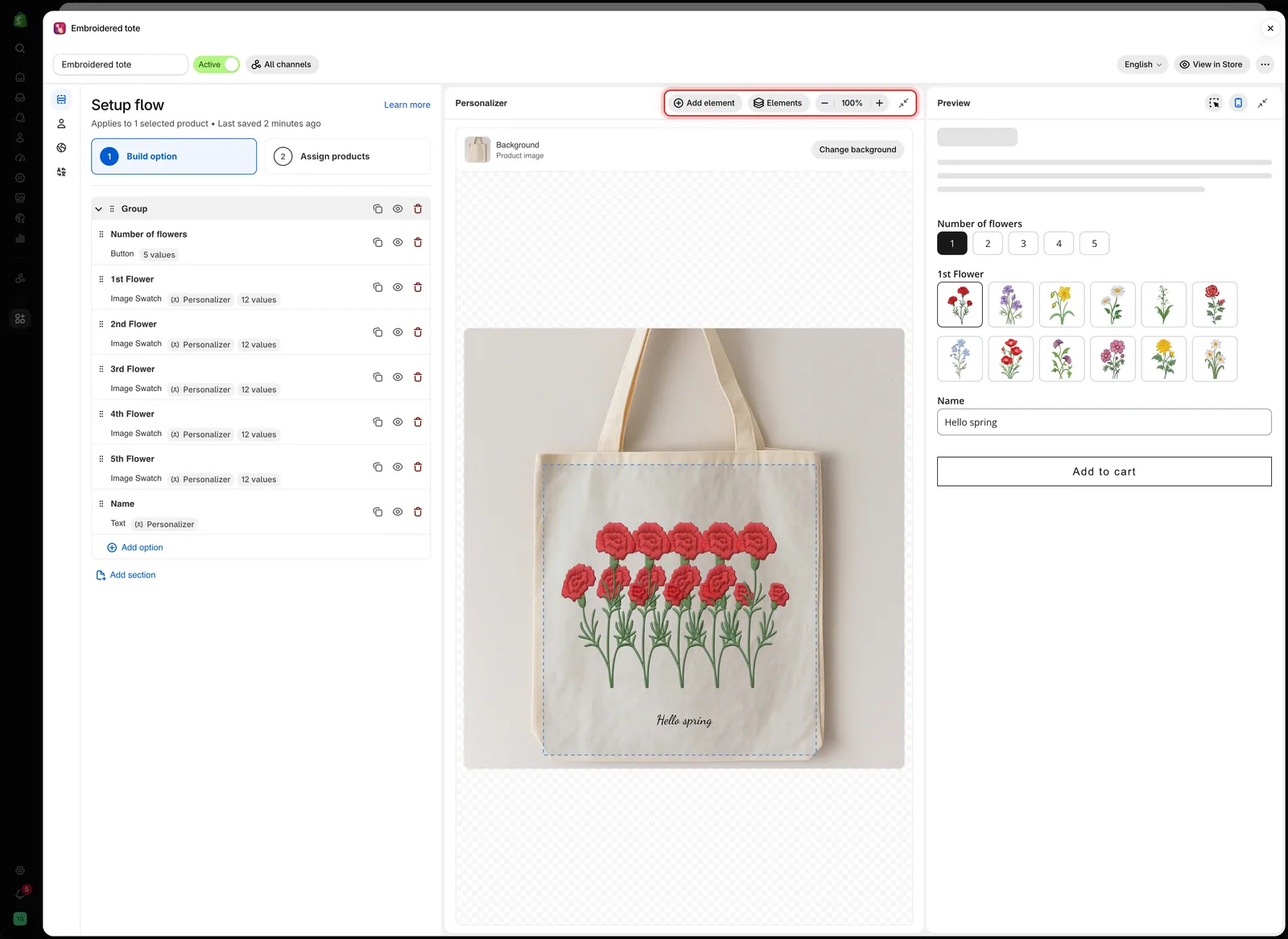
Num ecrã largo, o editor do Personalizador fica entre o painel de configurações e a Pré-visualização, com a barra de ferramentas no topo.
A barra de ferramentas
| Controlo | O que faz |
|---|---|
| Adicionar elemento | Imprime outra opção na imagem do produto |
| Elementos | Lista todas as opções impressas, com o elemento de cima primeiro |
| Reduzir, Ampliar | Altera o zoom entre 50% e 200% |
| Ajustar à vista | A percentagem entre os botões de zoom. Selecione-a para voltar a 100% |
| Recolher personalizador | Dobra o editor numa faixa estreita. Apenas em ecrãs largos |
Por baixo da barra de ferramentas, a linha Fundo mostra o fundo atual e um botão Alterar fundo. Consulte Escolher o fundo.
Adicionar elemento
Adicionar elemento lista as opções do formulário que podem ser impressas mas que ainda não o estão. Escolha uma e a aplicação ativa o Personalizador dessa opção com as configurações predefinidas, seleciona-a na área de trabalho e abre o separador Personalizador.
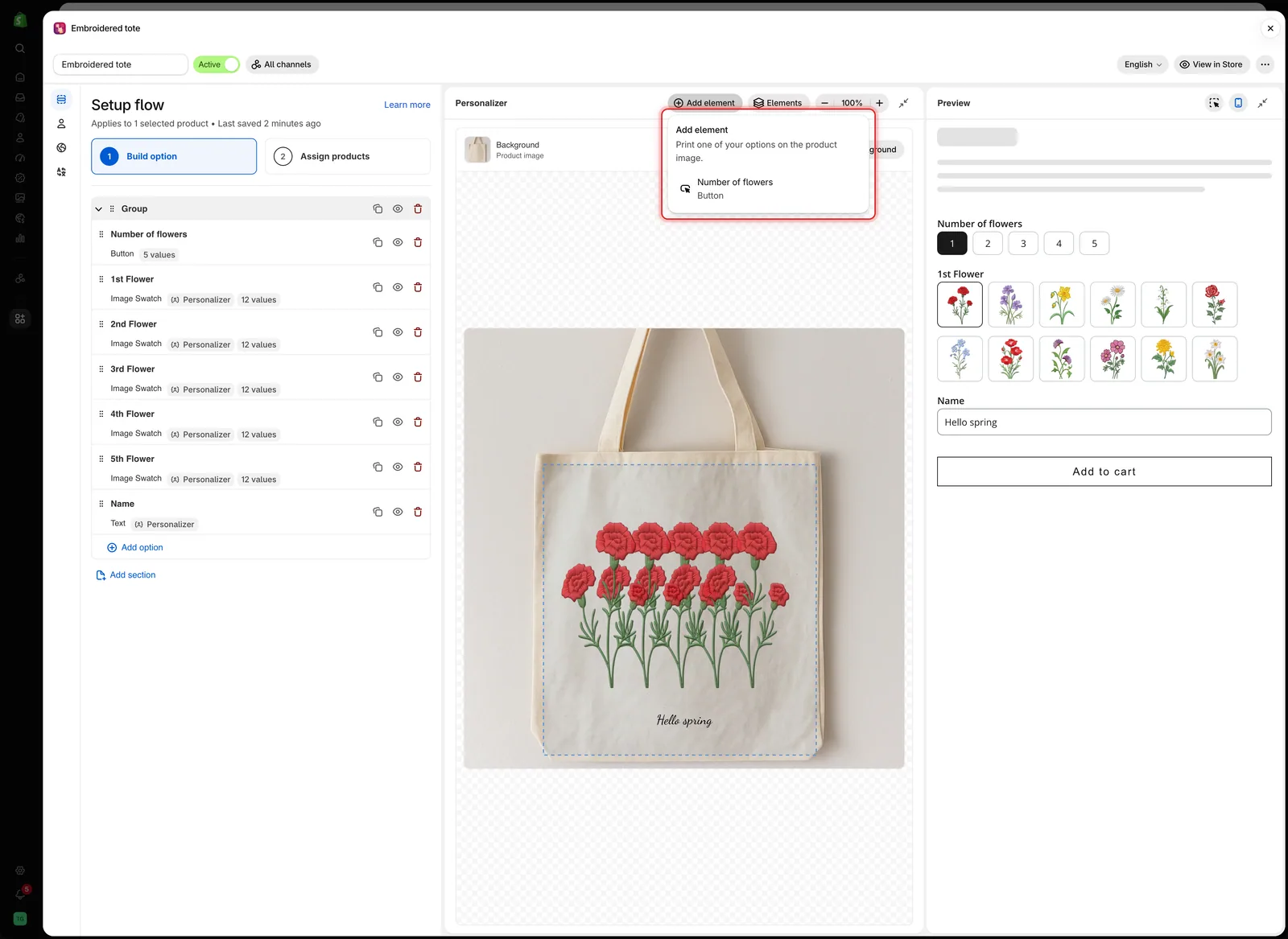
Adicionar elemento só lista as opções que ainda não estão na imagem.
Quando todas as opções suportadas já estão impressas, o menu mostra Todas as opções que podem ser impressas já estão na imagem.
Elementos
Elementos lista as opções impressas, com o elemento desenhado por cima em primeiro lugar. Selecione um nome para selecionar esse elemento e abrir as respetivas configurações.
O ícone do olho junto a um nome oculta o elemento apenas no editor e na pré-visualização. Utilize-o para chegar a um elemento que está por baixo de outro. Os clientes continuam a vê-lo. Uma opção oculta no formulário mostra antes um distintivo Oculto.
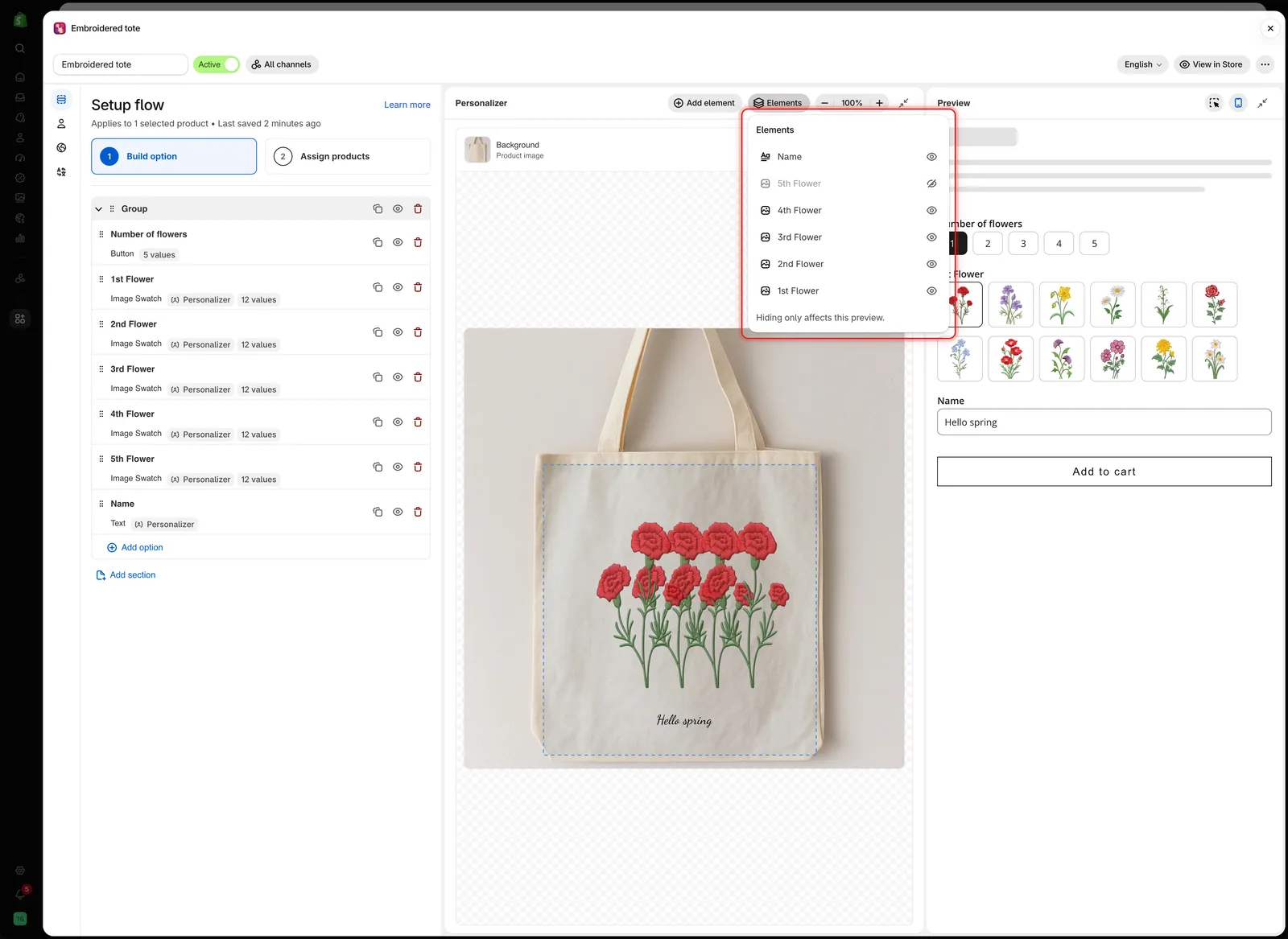
Elementos lista as opções impressas de cima para baixo. Um nome esbatido está oculto apenas nesta pré-visualização.
Zoom
Amplie para colocar elementos pequenos com precisão, como um monograma ou um nome numa alça estreita. Desloque-se dentro da área de trabalho para percorrer a imagem ampliada.
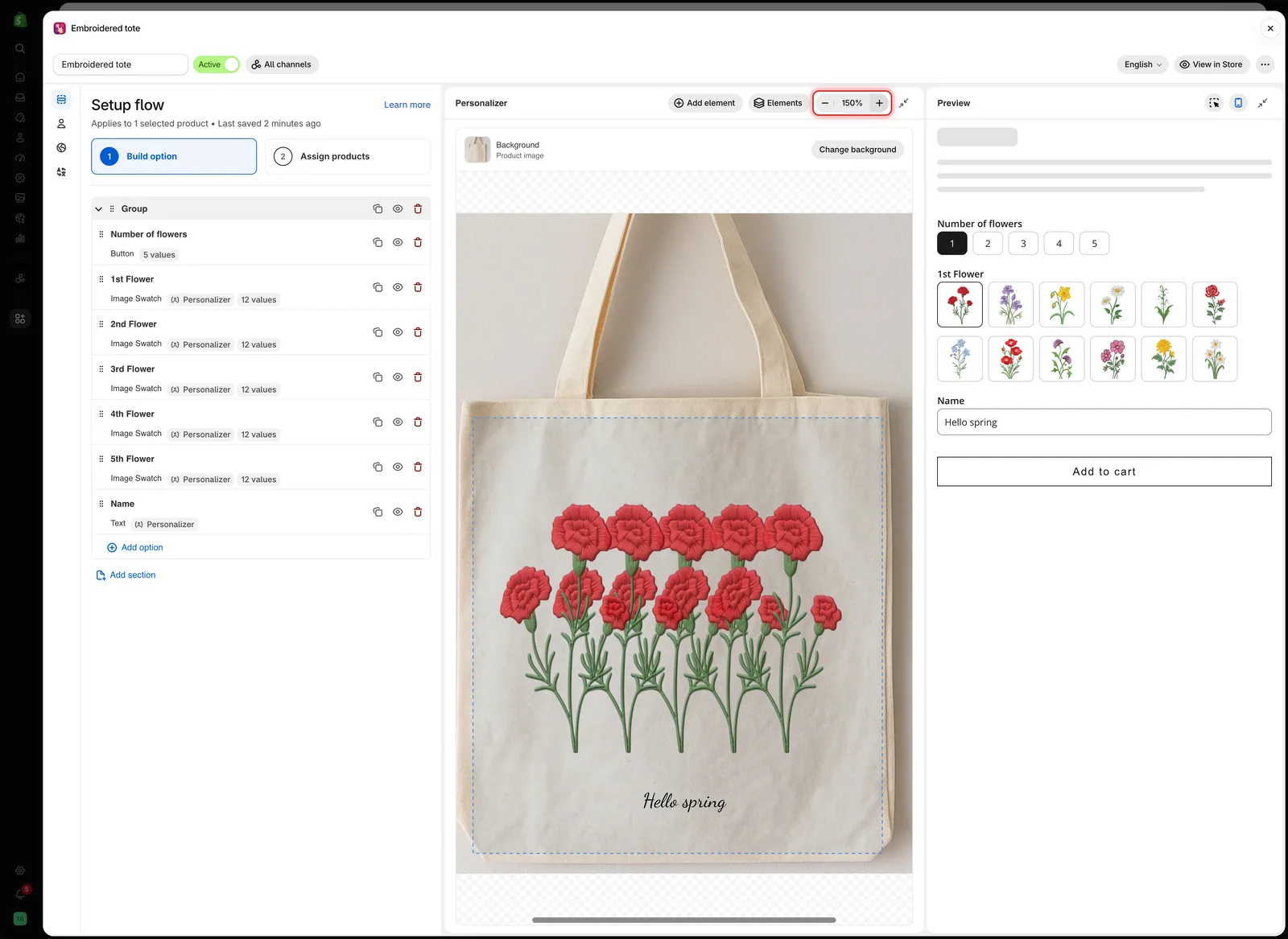
O zoom só altera a vista do editor. Não altera o tamanho de nada no produto.
Trabalhar na área de trabalho
| Para | Faça isto |
|---|---|
| Selecionar um elemento | Clique nele. A opção correspondente abre no separador Personalizador do painel de configurações |
| Movê-lo | Arraste-o. Ajusta-se ao centro horizontal e vertical da imagem e aparece uma linha-guia |
| Ajustá-lo ligeiramente | Prima as teclas de seta para mover 1%. Mantenha Shift premido para mover 5% |
| Redimensionar uma imagem | Arraste uma pega de canto ou lateral. O texto é dimensionado com Tamanho do tipo de letra |
| Rodá-lo | Arraste a pega por cima do elemento |
| Editar a área de impressão | Clique no contorno tracejado da área de impressão e depois arraste-o, redimensione-o ou rode-o |
| Anular a seleção | Clique numa parte vazia da área de trabalho |
Enquanto um elemento está selecionado, um distintivo na parte inferior da área de trabalho mostra a sua posição e rotação e o tamanho dos elementos de imagem. A posição e o tamanho são percentagens da imagem.
Quando utiliza um campo na Pré-visualização, o editor desloca-se até ao respetivo elemento. Se o elemento estava fora da vista ou coberto por outro elemento, fica destacado a azul durante um momento para que o encontre.
Recolher um painel
Num ecrã largo, selecione Recolher personalizador na barra de ferramentas do editor, ou Recolher pré-visualização no cabeçalho da pré-visualização, para dar mais espaço aos outros painéis. O painel dobra-se numa faixa estreita. Selecione a faixa para o abrir de novo.
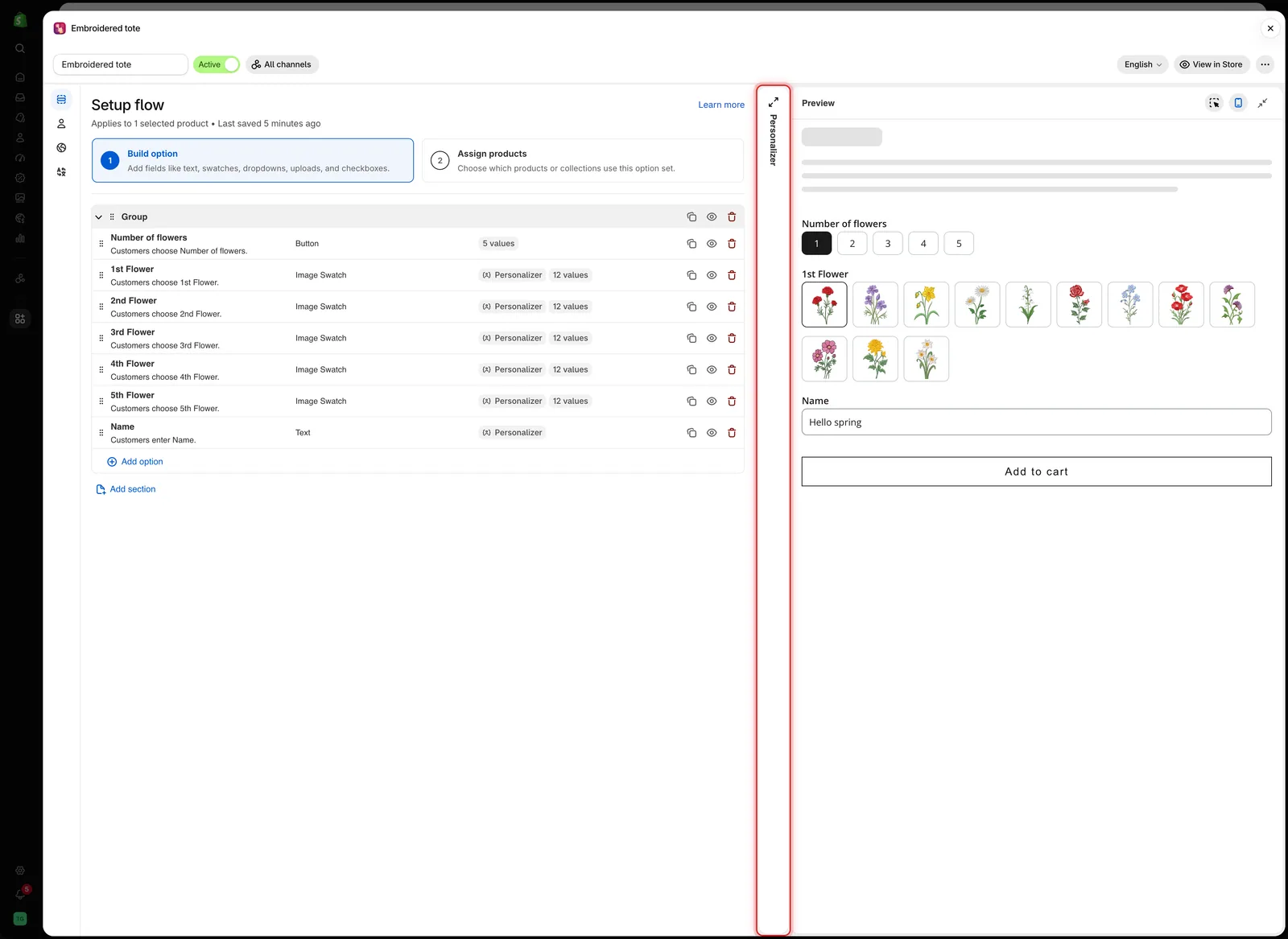
Um painel recolhido fica a um clique de distância, como uma faixa estreita.
Vista de computador
Selecione Mostrar vista de computador no cabeçalho da pré-visualização para ver o formulário com a largura de um computador. O separador Formulário de opções mostra então uma página do produto: a imagem do produto com o design à esquerda e o formulário à direita. Mude para o separador Personalizador para editar o design.
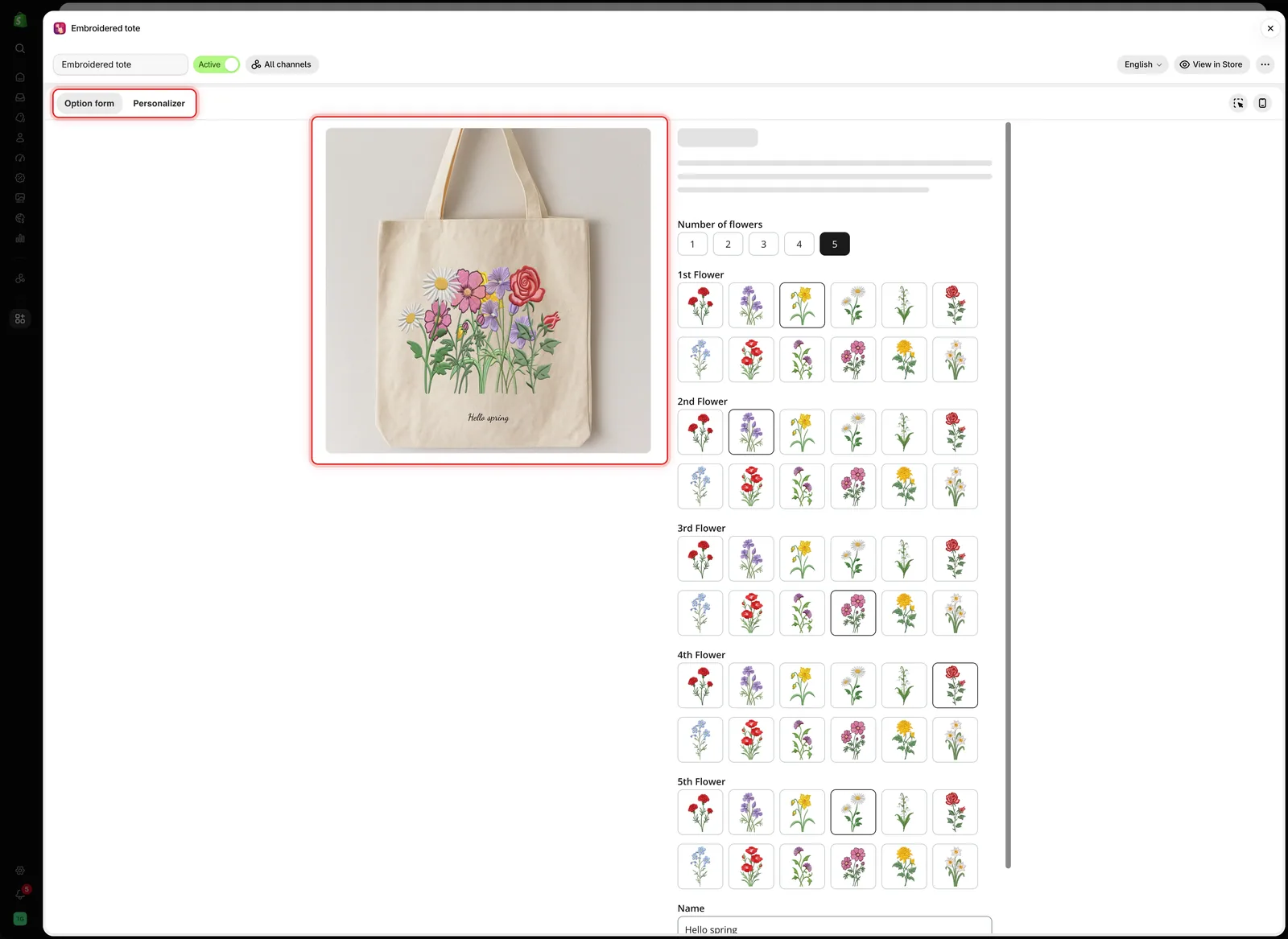
A vista de computador mostra o design e o formulário em conjunto, tal como uma página do produto os apresenta.
Observações
- Arrastar e escrever valores alteram as mesmas configurações; utilize o que for mais rápido.
- O editor utiliza o produto que escolheu em Alterar fundo. A loja online utiliza o produto que o cliente está a ver.
- Ocultar um elemento em Elementos não fica guardado e não afeta os clientes.
- Se o seu plano não incluir o Personalizador, o editor fica bloqueado. Consulte Comparar planos.
Esta página foi útil?
Obrigado pelo seu feedback! Diga-nos o que faltou
Comunicar um problema