
Cores
Todas as definições de cor do widget, agrupadas como a aplicação as agrupa.
Configurações > Configurações > Design > Cor. Aplicam-se a toda a loja e a todos os conjuntos de opções.
Antes de definir estas cores uma a uma, experimente Combinar com o estilo do seu tema. Num tema suportado, define a maioria delas por si.
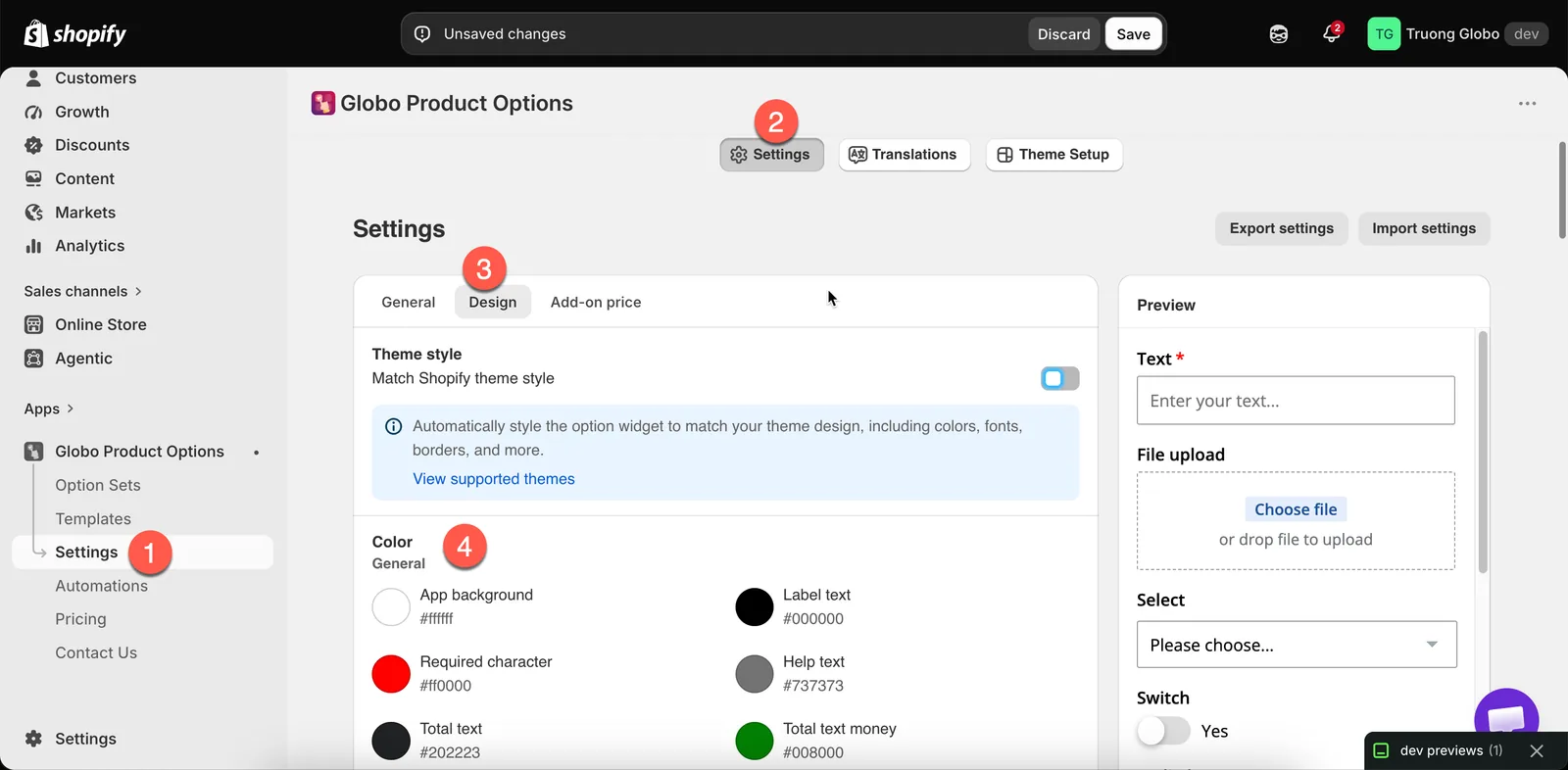
O grupo Cor nas configurações de Design, agrupado como a aplicação o agrupa.
Geral
| Definição | Dá cor a |
|---|---|
| Fundo da aplicação | O fundo do próprio widget. Normalmente fica igual ao fundo da página |
| Texto da etiqueta | Etiquetas das opções |
| Carácter obrigatório | O marcador nas opções obrigatórias. Tradicionalmente vermelho — certifique-se de que é visível sobre o seu fundo |
| Texto de ajuda | O texto de ajuda por baixo e à volta das opções |
| Texto do total | A etiqueta do total dos suplementos |
| Valor do texto do total | O próprio montante. Muitas vezes verde ou a cor da sua marca |
Entradas
Abrange campos de texto, campos numéricos, interruptores e controlos deslizantes de intervalo.
| Definição | Dá cor a |
|---|---|
| Texto da entrada | O que o cliente escreve |
| Contorno da entrada | O contorno do campo |
| Fundo da entrada | O interior do campo |
| Fundo do interruptor | Um interruptor desativado |
| Fundo do interruptor ativo | Um interruptor ativado |
| Cursor do controlo deslizante de intervalo | A pega do controlo deslizante |
| Fundo do controlo deslizante de intervalo | A parte da calha por preencher |
| Fundo ativo do controlo deslizante de intervalo | A parte preenchida da calha |
Escolhas
Abrange menus pendentes, caixas de verificação e botões de opção.
| Definição | Dá cor a |
|---|---|
| Texto do menu pendente | O texto num menu pendente |
| Contorno do menu pendente | O seu contorno |
| Fundo do menu pendente | O seu interior |
| Seleção do menu pendente | O destaque da entrada escolhida |
| Texto da caixa de verificação e do botão de opção | As respetivas etiquetas em repouso |
| Texto da caixa de verificação e do botão de opção ao passar o rato | Ao passar o rato |
| Texto da caixa de verificação e do botão de opção ativo | Quando selecionados |
| Caixa de verificação e botão de opção ao passar o rato | O controlo ao passar o rato |
| Caixa de verificação e botão de opção ativos | O controlo quando selecionado |
Amostras
Abrange botões, amostras de cor e amostras de imagem.
| Definição | Dá cor a |
|---|---|
| Texto do botão / ao passar o rato / ativo | As etiquetas dos botões em cada estado |
| Fundo do botão / ao passar o rato / ativo | O preenchimento dos botões em cada estado |
| Contorno da amostra | Uma amostra em repouso |
| Contorno da amostra ao passar o rato | Ao passar o rato |
| Contorno da amostra ativa | Quando selecionada |
Separadores
Para o tipo de opção Separadores.
| Definição | Dá cor a |
|---|---|
| Título do separador | Os títulos dos separadores inativos |
| Título do separador ativo | O título do separador aberto |
| Título do separador ao passar o rato | Ao passar o rato |
| Conteúdo do separador | O texto dentro de um painel |
| Contorno do separador | As linhas à volta e entre os separadores |
Grupo
Para os títulos de Secção.
| Definição | Dá cor a |
|---|---|
| Etiqueta do grupo | O texto do título da secção |
| Ícone do grupo | O ícone que antecede a secção |
| Seta do grupo | A seta para abrir e fechar uma secção recolhível |
Combinar com as cores do seu tema
-
Experimente primeiro Combinar com o estilo do tema da Shopify
Num tema suportado, define a maioria destas cores de uma só vez. Consulte Combinar com o estilo do seu tema.
-
Copie os valores exatos das definições do seu tema
Abra as definições de cor do próprio tema e copie os valores, em vez de selecionar cores que pareçam semelhantes.
-
Defina os três estados de tudo o que é interativo
Os botões e as amostras têm os estados em repouso, ao passar o rato e ativo. Deixar um deles com a predefinição é o motivo mais comum para um widget continuar a parecer deslocado.
-
Verifique o contraste
Verifique o texto da etiqueta sobre o fundo da aplicação, e o marcador de obrigatório sobre todos os fundos em que aparece.
-
Verifique uma página de produto real e um telemóvel
Utilize Ver na loja. A pré-visualização do editor não utiliza o estilo do seu tema.
Notas
- Estas definições aplicam-se a toda a loja. Não existe um esquema de cores por conjunto de opções. Para dar um estilo diferente a um conjunto de opções, utilize uma classe HTML e CSS personalizado.
- Estas definições funcionam em conjunto com Combinar com o estilo do tema da Shopify, por isso pode ativar o interruptor e depois ajustar cores individuais.
- Estas cores aplicam-se ao widget da loja online. A pré-visualização do editor utiliza o estilo próprio da aplicação.
Esta página foi útil?
Obrigado pelo seu feedback! Diga-nos o que faltou
Comunicar um problema