
Designs no carrinho e nas encomendas
O que o cliente e a sua equipa veem depois de um artigo personalizado ser adicionado ao carrinho e encomendado.
Quando o cliente seleciona Adicionar ao carrinho, a aplicação guarda uma imagem do design final com a linha do carrinho, juntamente com tudo o que o cliente introduziu.
O que o cliente vê no carrinho
| No carrinho | O que mostra |
|---|---|
| A imagem do produto | O design do cliente, para que reconheça o seu artigo num relance |
| Os detalhes das opções | O texto que escreveu, os valores que escolheu e uma miniatura de qualquer fotografia carregada |
| Preview Your Design | Uma ligação que abre a imagem completa do design |

A linha do carrinho mostra o design, todas as escolhas do cliente e uma ligação para ver o design em tamanho real.
Modo de pré-visualização do Personalizador
A forma como Preview Your Design abre é uma configuração de toda a loja: Configurações > Configurações > Geral > Página do carrinho > Modo de pré-visualização do Personalizador.
| Modo | O que acontece |
|---|---|
| Ver em janela pop-up (predefinido) | O design abre numa janela na página do carrinho |
| Transferir ficheiro | O design é transferido como ficheiro de imagem |
Ver em janela pop-up é adequado para a maioria das lojas, porque os clientes verificam o design sem sair do carrinho. Esta configuração pode não estar disponível em todos os planos. Consulte Página do carrinho.
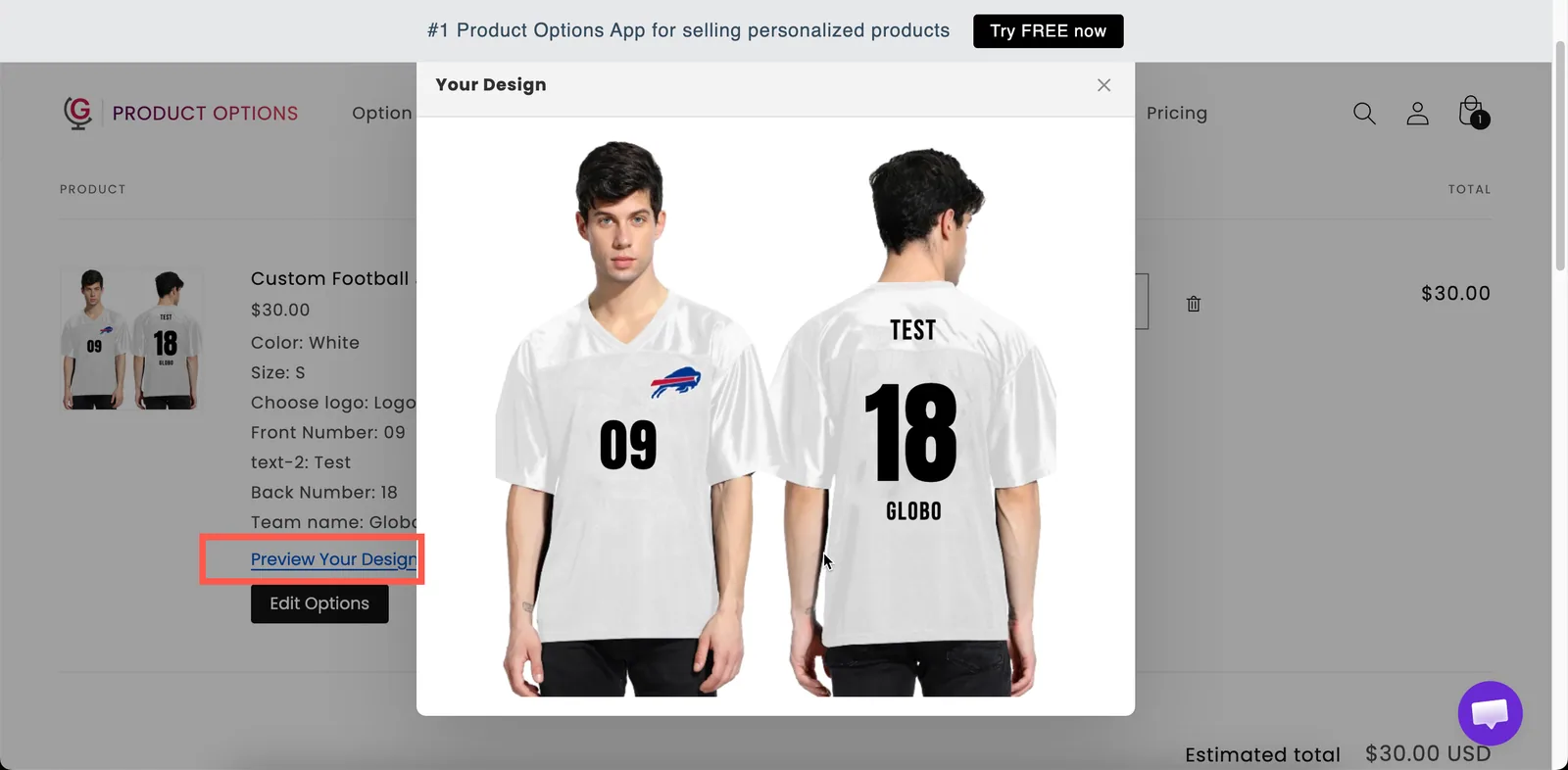
Com Ver em janela pop-up, o cliente verifica o design sem sair do carrinho.
Permitir que os clientes corrijam um erro
Mostrar o botão «Editar opções» no carrinho, em Configurações > Configurações > Geral > Página do carrinho, permite aos clientes reabrir o formulário a partir do carrinho e alterar as suas escolhas, incluindo o design. Sem esta configuração, um cliente que repare num erro de escrita tem de remover o artigo e começar de novo. Consulte Página do carrinho.
O que a sua equipa vê na encomenda
A encomenda no admin da Shopify lista o artigo com as escolhas do cliente: o texto, os valores selecionados, o tipo de letra e a cor, e uma ligação para a fotografia carregada.
Na aplicação, a página Encomendas mostra a mesma encomenda com o resumo das opções e os ficheiros, e permite exportar as imagens dos designs. Consulte Detalhes da encomenda.
| Para obter os ficheiros | Utilize |
|---|---|
| Uma encomenda de cada vez | Transferir ou Transferir tudo na encomenda. Consulte Detalhes da encomenda |
| Muitas encomendas de uma só vez | Exportar ficheiros com Pré-visualizações da personalização assinalado. Consulte Exportar encomendas e ficheiros |
| Automaticamente, à medida que as encomendas chegam | Sincronização com o Google Drive, com Sincronizar também as imagens dos designs do personalizador ativado |
| Documentos impressos | E-mails de encomenda, faturas e guias de remessa. Consulte Mostrar opções nas encomendas |
Dois hábitos facilitam a produção das encomendas:
- Dê a cada opção um Nome na página do carrinho claro. É a etiqueta que a sua equipa lê na encomenda.
Engraving text: Forever yoursé claro.text-1: Forever yoursnão é. Consulte Etiquetas e visibilidade. - Peça tudo aquilo de que a produção precisa. Se o tipo de letra for importante, ofereça-o num Seletor de tipo de letra para que fique registado na encomenda.
Ficheiros carregados
O ficheiro original carregado pelo cliente é guardado com a encomenda, separado da imagem do design, para que possa imprimir a partir do ficheiro em tamanho real.
- Indique o tamanho de que precisa no texto de ajuda da opção Carregamento de ficheiro. O design aceita ficheiros pequenos que podem não ficar bem impressos.
- Ative o editor de imagens da opção Carregamento de ficheiro para que os clientes recortem a fotografia antes de a carregar. Consulte Carregamento de ficheiro.
Defina expectativas sobre o design
O design é um guia, não uma prova de impressão. Os ecrãs não estão calibrados em termos de cor e o posicionamento final pode variar ligeiramente. Adicione um texto de ajuda como «A pré-visualização é um guia. As cores podem variar ligeiramente em relação ao seu ecrã.»
Para artigos caros, ofereça uma prova antes da produção, por exemplo com um Interruptor com a etiqueta Email me a proof first.
Observações
- Os produtos suplemento aparecem como linhas próprias no carrinho, a menos que os una. Consulte Unir produto principal e suplementos.
- As encomendas mantêm os nomes das opções com que foram feitas. Mudar o nome de uma opção mais tarde não altera as encomendas anteriores.
- O texto Preview Your Design pode ser traduzido em Configurações > Traduções.
Esta página foi útil?
Obrigado pelo seu feedback! Diga-nos o que faltou
Comunicar um problema