
Aplicações de carrinho lateral
Aplicações que substituem o carrinho lateral do seu tema — as definições a alterar uma vez e o que um carrinho lateral não consegue fazer.
Uma aplicação de carrinho lateral substitui o carrinho do seu tema pelo seu próprio painel deslizante, normalmente para mostrar aí vendas adicionais e ofertas de brindes. É nesse carrinho lateral que os seus clientes veem as linhas de suplemento depois de adicionarem um produto personalizado, por isso a aplicação tem de funcionar dentro dele.
Seis aplicações de carrinho lateral são reconhecidas automaticamente. Não há nada para ligar nem nenhum seletor para introduzir.
A configuração desta página é igual para as seis. Faça-a uma vez e, depois, leia a página da sua aplicação para conhecer os poucos aspetos que lhe são específicos.
Páginas desta secção
Configurar
Duas definições decidem se isto funciona. Uma delas está ativada por predefinição e tem de ser desativada, que é o passo que a maioria das pessoas esquece.
-
Abra as definições gerais da aplicação
No admin da Shopify, abra a aplicação e aceda a Configurações > Configurações > Geral.
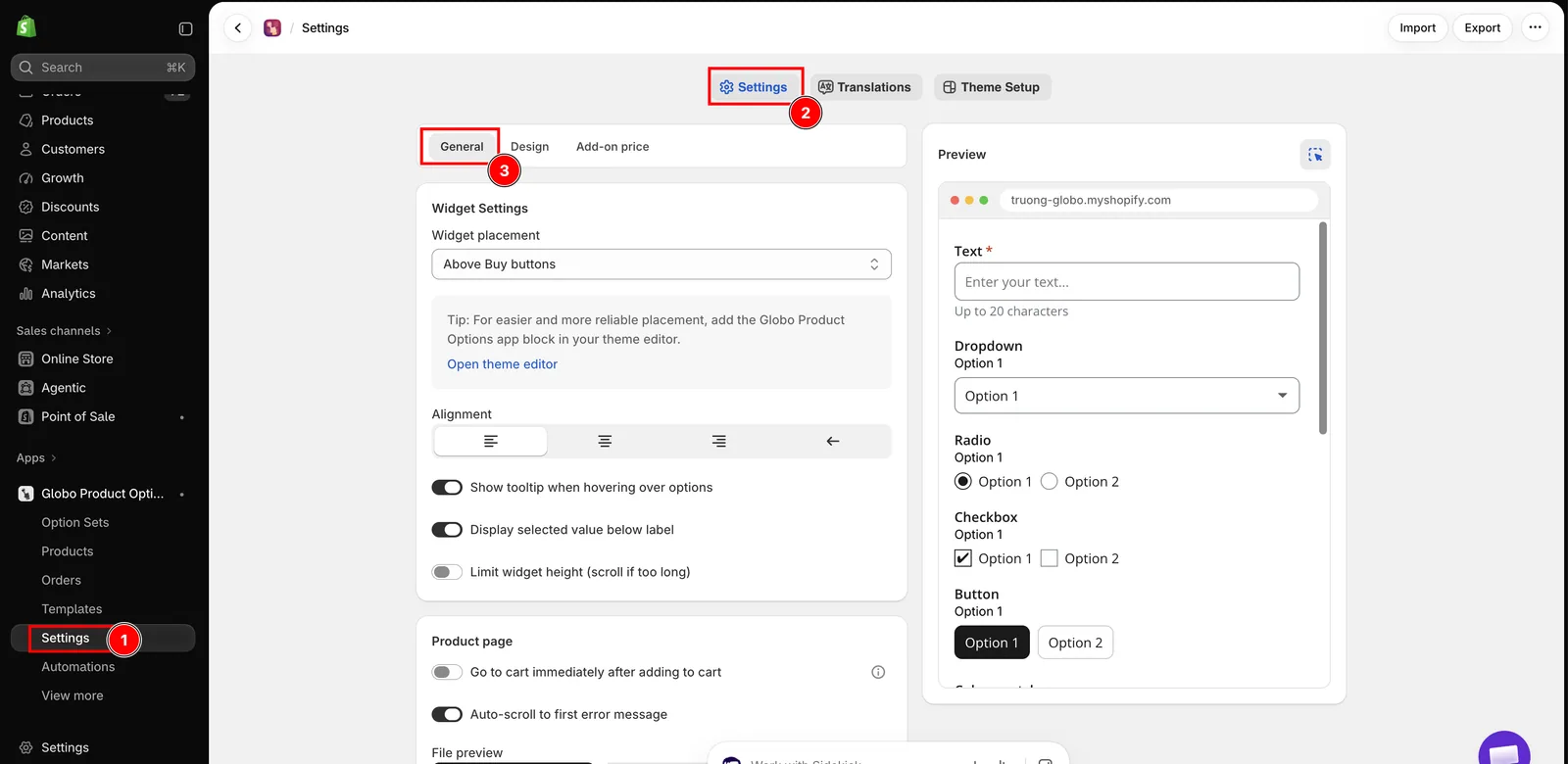
Configurações, depois o separador Configurações e, por fim, Geral.
-
Desative «Ir para o carrinho imediatamente após adicionar ao carrinho»
Está no grupo Página do produto e está ativada por predefinição.
Enquanto estiver ativada, adicionar um produto leva o cliente diretamente para a página do carrinho. O carrinho lateral nunca abre, por isso a integração não tem nada sobre o qual atuar e os clientes nunca veem o carrinho lateral pelo qual pagou.
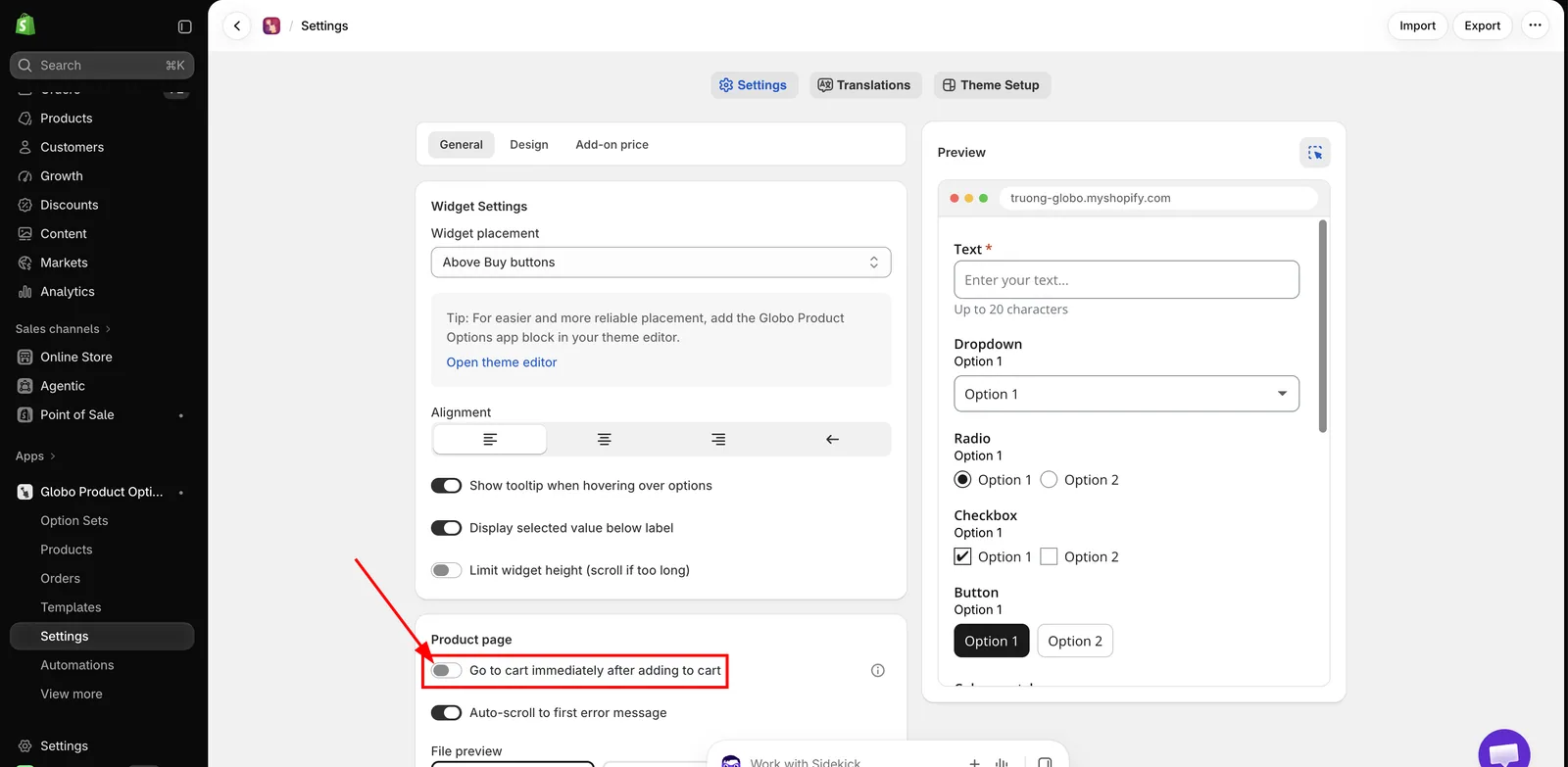
Desative esta. É o passo que a maioria das pessoas esquece.
-
Verifique se «Ocultar a caixa de quantidade e o botão de remover dos produtos suplemento» está ativada
Está no grupo Página do carrinho e está ativada por predefinição, por isso normalmente não há nada a alterar.
É isto que ativa o tratamento do carrinho lateral. Com esta definição desativada, a aplicação não mexe no carrinho lateral, e as linhas de suplemento aparecem nele como linhas normais do carrinho, editáveis de forma independente.
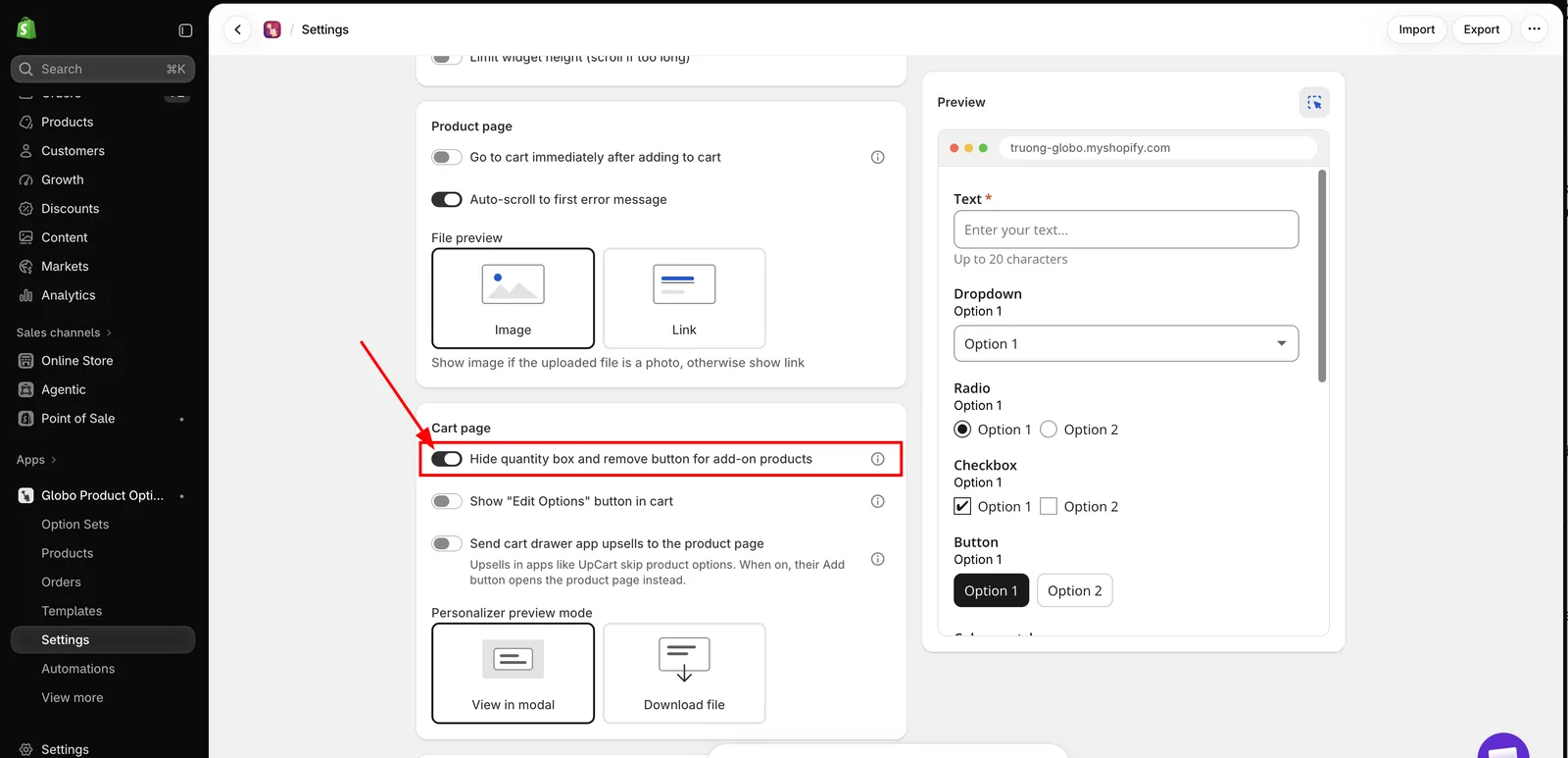
Mantenha esta ativada. É ela que faz com que o tratamento do carrinho lateral funcione.
-
Guarde e, depois, adicione um produto com um suplemento a partir da sua loja online
O carrinho lateral deve abrir, com o artigo principal e a respetiva linha de suplemento apresentados.
-
Decida sobre as vendas adicionais no carrinho lateral
Leia As vendas adicionais no carrinho lateral saltam o formulário de opções mais abaixo. Se algum produto que oferece como venda adicional no carrinho lateral usar opções, ative a terceira definição.
As três definições num relance
| Definição | Predefinição | Para uma aplicação de carrinho lateral |
|---|---|---|
| Ir para o carrinho imediatamente após adicionar ao carrinho Geral > Página do produto | Ativada | Desative-a. Caso contrário, o carrinho lateral nunca abre |
| Ocultar a caixa de quantidade e o botão de remover dos produtos suplemento Geral > Página do carrinho | Ativada | Mantenha-a ativada. Ativa o tratamento do carrinho lateral |
| Enviar as vendas adicionais das aplicações de carrinho lateral para a página do produto Geral > Página do carrinho | Desativada | Ative-a se algum produto que oferece como venda adicional usar opções |
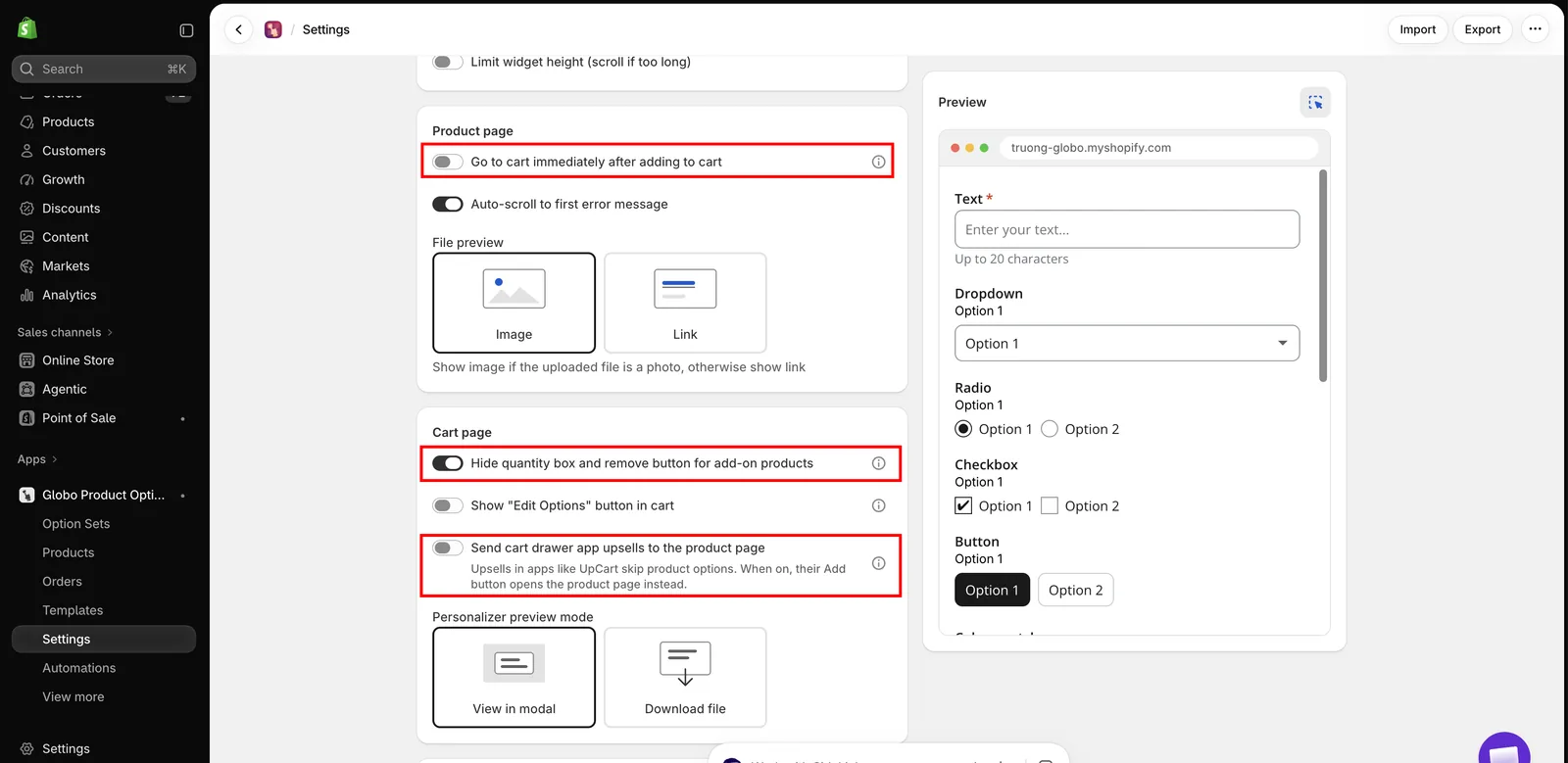
As três, definidas como uma loja que usa uma aplicação de carrinho lateral precisa.
O que a aplicação faz no carrinho lateral
| No carrinho lateral | O que a aplicação faz |
|---|---|
| Linhas de suplemento | Oculta a caixa de quantidade e o botão Remover, para que um suplemento não possa ser alterado nem eliminado separadamente do artigo a que pertence |
| A quantidade do artigo principal é alterada | Recalcula a quantidade de todos os suplementos associados, seguindo o modo de quantidade de cada suplemento |
| O carrinho lateral é aberto, recarregado ou atualizado | Volta a verificar todas as linhas, para que se mantenham corretas depois de um cliente editar o carrinho |
| A lista de vendas adicionais do carrinho lateral | Exclui os produtos suplemento que a aplicação gerou por si, para que não sejam oferecidos aos clientes uma caixa de oferta ou uma taxa de gravação como venda adicional. Um produto que já vende e usa como suplemento é um produto normal e pode continuar a ser oferecido como venda adicional |
A forma como a quantidade de um suplemento é recalculada depende do modo Quantidade do suplemento que escolheu para essa opção — uma Cobrança única mantém-se em um, a Quantidade dinâmica multiplica, e assim por diante. Consulte Modos avançados de suplementos.
Isto só se aplica a suplementos que têm a sua própria linha no carrinho, ou seja, suplementos com preço definido como Produto existente ou Produto novo. Uma cobrança de Valor fixo ou de Percentagem é adicionada ao preço do artigo principal e não tem uma linha separada, por isso não há nada no carrinho lateral para a aplicação gerir.
As vendas adicionais no carrinho lateral saltam o formulário de opções
Todas estas aplicações mostram vendas adicionais dentro do carrinho lateral, e o botão Adicionar coloca o produto no carrinho com um clique, sem abrir uma página de produto. Se um desses produtos tiver opções, o cliente compra-o sem as preencher, e a sua loja recebe uma encomenda que não consegue processar.
A definição para isto é Enviar as vendas adicionais das aplicações de carrinho lateral para a página do produto, em Configurações > Configurações > Geral > Página do carrinho. Está desativada por predefinição.
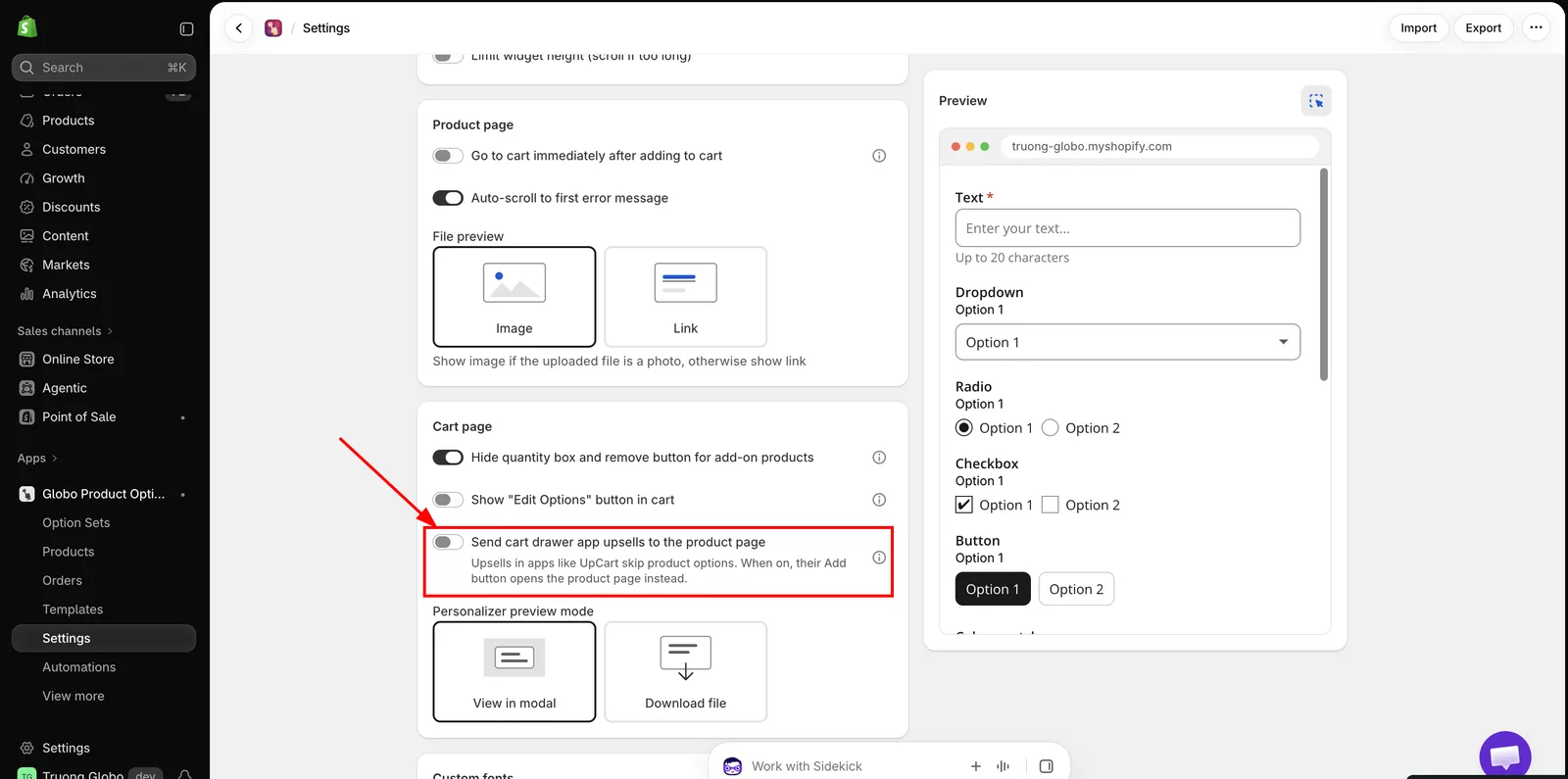
Desativada por predefinição, para que instalar esta aplicação não altere por si só o comportamento da sua aplicação de vendas adicionais.
Com esta definição ativada, o botão Adicionar da venda adicional passa a mostrar Choose options e abre a página do produto, onde o cliente preenche o formulário e adiciona ao carrinho normalmente.
| Ative-a quando | Mantenha-a desativada quando |
|---|---|
| Algum produto de venda adicional tem opções, agora ou no futuro | Nenhum dos seus produtos de venda adicional usa opções |
| Prefere jogar pelo seguro a perder uma ou outra compra por impulso | Pretende manter as vendas adicionais com um clique exatamente como estão |
Aplica-se a todas as vendas adicionais do carrinho lateral, e não apenas às que têm opções, porque o carrinho lateral não indica à aplicação quais os produtos que têm um conjunto de opções. Decida com base em se algum deles tem.
O texto do botão pode ser traduzido por idioma, como Choose options no grupo Widget de carrinho. Consulte Traduzir o texto do widget.
O que um carrinho lateral não consegue fazer
Um carrinho lateral é a interface da própria aplicação de vendas adicionais, e não a sua página do carrinho. Estes limites aplicam-se seja qual for das seis que usa, e vale a pena conhecê-los antes de decidir vender produtos personalizados através de um carrinho lateral.
| Limitação | O que significa para si |
|---|---|
| Editar opções não está disponível | O botão Editar opções só é apresentado na sua página do carrinho. Um cliente que repare numa gravação com um erro ortográfico no carrinho lateral tem de abrir a página do carrinho para a corrigir, ou remover o artigo e começar de novo. Consulte Página do carrinho |
| Não é possível pré-visualizar um design personalizado | Preview Your Design também só existe na página do carrinho, pelo mesmo motivo. Os clientes que usam o Personalizador não conseguem verificar a sua arte a partir do carrinho lateral |
| Uma correção de quantidade recarrega a página | Se a quantidade de um suplemento deixar de corresponder ao artigo a que pertence, ou se o produto suplemento não tiver stock suficiente, a aplicação escreve a correção no carrinho e a página recarrega, o que fecha o carrinho lateral. O carrinho fica correto depois, mas o cliente vê o carrinho lateral desaparecer |
| O cliente não pode editar as quantidades dos suplementos | Por conceção. As quantidades dos suplementos seguem o respetivo modo de quantidade, e os controlos são ocultados em vez de se tornarem editáveis |
| A listagem dos detalhes das opções depende da aplicação de carrinho lateral | As escolhas que um cliente fez ficam sempre guardadas na linha do carrinho e aparecem sempre no checkout e na encomenda. Se o carrinho lateral as mostra por baixo do artigo é uma definição da própria aplicação de carrinho lateral, e não nossa |
| O redirecionamento das vendas adicionais é tudo ou nada | Ativar Enviar as vendas adicionais das aplicações de carrinho lateral para a página do produto altera todos os botões de vendas adicionais do carrinho lateral, e não apenas os dos produtos com opções |
Testar
-
Adicione um produto com dois suplementos
O carrinho lateral deve abrir, com as duas linhas de suplemento apresentadas, cada uma sem caixa de quantidade nem botão Remover.
-
Altere a quantidade do artigo principal no carrinho lateral
As quantidades dos suplementos e o total do carrinho lateral devem ser atualizados em conformidade.
-
Remova o artigo principal
As respetivas linhas de suplemento devem ser removidas com ele.
-
Verifique a lista de vendas adicionais
Os seus produtos suplemento gerados não devem permanecer nela. Se ativou o redirecionamento, o botão Adicionar deve mostrar Choose options e abrir a página do produto.
-
Avance para o checkout
Verifique se o total corresponde ao que o carrinho lateral mostrou.
-
Repita num telemóvel
Se algo parecer errado
| O que vê | O que verificar |
|---|---|
| O carrinho lateral não abre depois de adicionar ao carrinho | Ir para o carrinho imediatamente após adicionar ao carrinho continua ativada |
| As linhas de suplemento continuam a ter uma caixa de quantidade e um botão Remover | Ocultar a caixa de quantidade e o botão de remover dos produtos suplemento está desativada |
| As quantidades dos suplementos não acompanham o artigo principal | O modo Quantidade do suplemento definido nessa opção. Quantidade fixa e Cobrança única não devem acompanhá-lo |
| Uma venda adicional foi comprada sem as respetivas opções | Ative Enviar as vendas adicionais das aplicações de carrinho lateral para a página do produto |
| Nada no carrinho lateral se comporta como descrito | Se a incorporação da aplicação está ativada no tema publicado. Consulte Ativar a incorporação da aplicação |
Se continuar a parecer errado, contacte o suporte com o nome do seu tema e uma ligação para um produto que tenha um suplemento.
Se usar outra aplicação de carrinho lateral
Só as seis acima são reconhecidas. Com qualquer outra, teste se as linhas de suplemento aparecem no carrinho lateral e se as respetivas caixas de quantidade e botões Remover estão ocultos. Se não estiverem, contacte o suporte indicando o nome da aplicação.
O carrinho lateral do próprio tema é um caso à parte e é suportado numa grande variedade de temas. Consulte Carrinho Ajax e redirecionamento para o carrinho.
Próximos passos
- UpCart
- Monster Cart
- Kaching Cart
- Qikify Slide Cart
- Unicorn Cart Drawer
- Essent Cart Drawer
- Página do carrinho — todas as definições que afetam as linhas de suplemento no carrinho
Esta página foi útil?
Obrigado pelo seu feedback! Diga-nos o que faltou
Comunicar um problema