
Produto novo
Introduza um preço e deixe a aplicação criar o produto suplemento por si.
Introduza um preço e deixe a aplicação criar o produto suplemento. O que cria, como dá nome ao produto e como o mantém fora da sua loja online.
Introduz um preço e a aplicação cria um produto da Shopify para o suplemento. O suplemento passa a ter inventário, SKU, peso, suporte para POS e a sua própria linha nos relatórios da Shopify, sem ter de criar o produto manualmente.
Este é o modo recomendado para a maioria dos suplementos físicos.
Passos
-
Abrir o campo de preço e escolher o separador Produto novo
O campo Preço no cartão Suplemento num tipo de entrada, ou a célula Preço na linha de um valor da opção num tipo de seleção.
-
Verificar os títulos e introduzir o preço
Título do produto e Título da variante são apresentados, mas não podem ser editados. O título do produto vem da Etiqueta da opção. O título da variante vem do nome do valor da opção ou, num tipo de entrada, da própria opção.
Defina uma Etiqueta clara antes de gerar o produto.
Frame colordá um nome de produto legível, enquantoSelectnão.Introduza o preço na moeda da sua loja, como
10ou1.50. Também pode utilizar a vírgula como separador decimal. O preço tem de ser superior a zero e um preço que a aplicação não consegue ler mostra Introduza um preço válido, como 10 ou 1.50. Se a sua moeda não tiver casas decimais, introduza um número inteiro, como1500. -
Clicar em Selecionar e guardar o conjunto de opções
O produto é criado na Shopify depois de guardar, não enquanto a caixa de diálogo está aberta. Durante o processo, o campo de preço mostra A criar produto suplemento na Shopify… ou A atualizar produto suplemento na Shopify… quando altera um preço mais tarde. Quando terminar, uma coluna Produto na tabela de valores liga ao produto no admin da Shopify.
Se a Shopify rejeitar um produto, o campo mostra Não guardado na Shopify e um banner lista os suplementos em Alguns produtos suplemento não foram guardados na Shopify. Corrija-os e, em seguida, guarde novamente ou utilize Sincronizar dados dos suplementos no menu de mais ações do editor.
Um preço que a aplicação não consegue guardar bloqueia Guardar com um erro no campo, para que um preço errado nunca chegue à sua loja online.
-
Configurar o respetivo inventário
Não ignore este passo. Sem controlo de inventário, o comportamento em caso de falta de stock não tem efeito. Consulte Ativar o controlo de stock abaixo.
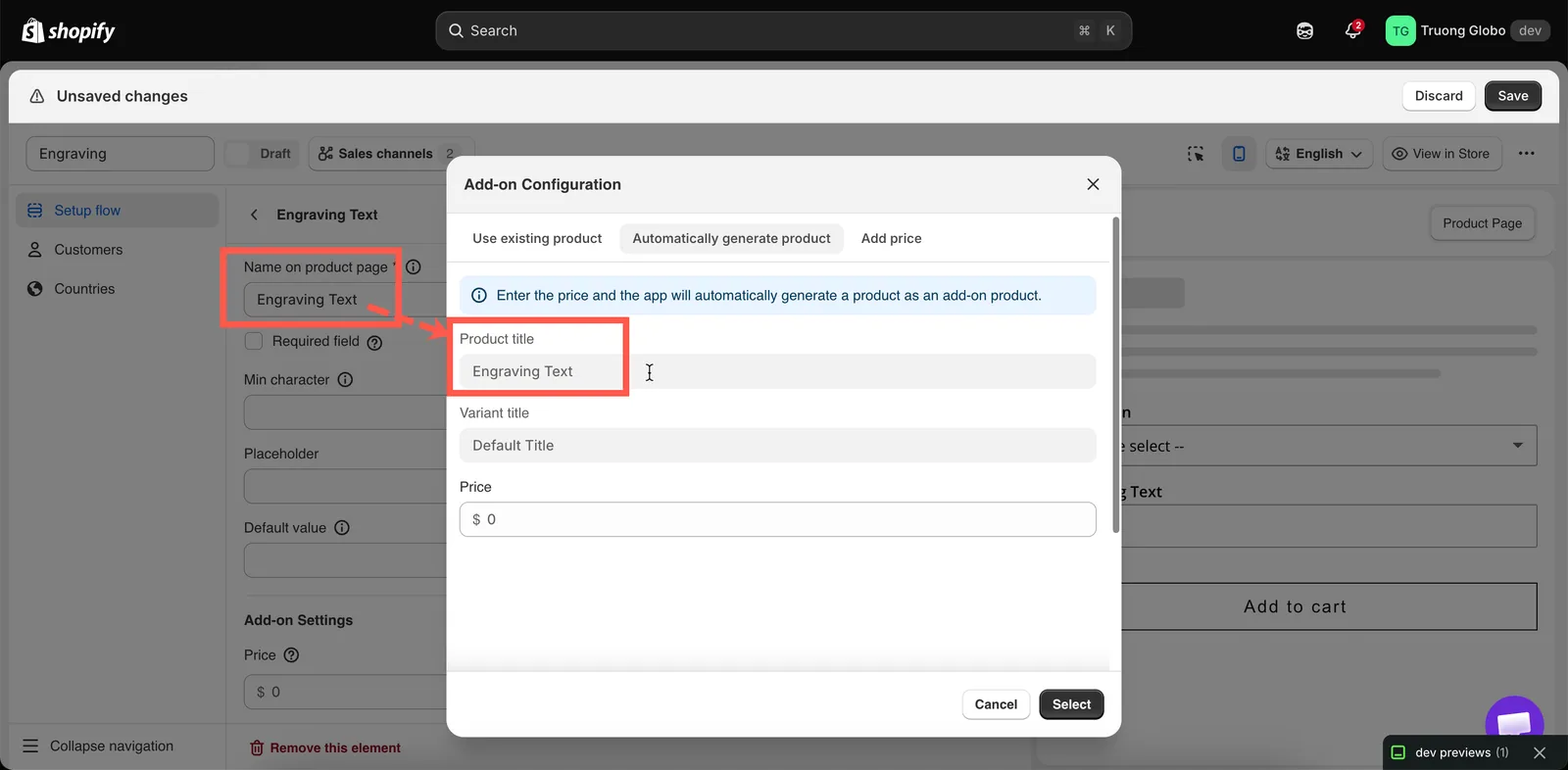
Os títulos vêm da sua opção, por isso dê um bom nome à opção antes de gerar o produto.
O que a aplicação cria
A tabela seguinte descreve os produtos que vai encontrar no seu catálogo.
| Propriedade | Valor |
|---|---|
| Título | A Etiqueta da opção |
| Variantes | Uma por cada valor da opção com preço, com o nome desse valor. Um tipo de entrada tem uma única variante |
| Estado | Não listado. Os produtos criados pela aplicação antes desta alteração estão Ativos |
| Canais de vendas | Loja online e Point of Sale, para que possa ser comprado através do widget |
| Etiquetas | globo-product-options, mais um identificador da opção a que pertence |
| Política de inventário | Definida para continuar a vender quando não há stock — por isso, por predefinição, nunca bloqueia uma venda |
É criado um produto por opção, com uma variante por cada valor com preço. Por exemplo, uma Amostra de imagem com doze tecidos com preço cria um produto com doze variantes, não doze produtos. As opções com um grande número de valores com preço são divididas por vários produtos.
Ativar o controlo de stock
Os produtos gerados são criados de forma a nunca bloquearem uma venda. É a predefinição segura, mas significa que o comportamento em caso de falta de stock não tem efeito até ativar o controlo de inventário.
- Abra o produto no admin da Shopify. Utilize a ligação Produto na tabela de valores ou pesquise os seus produtos pela etiqueta
globo-product-options. - Ative o controlo de inventário na variante e introduza a sua quantidade.
- Defina-a para deixar de vender quando não houver stock, para que a Shopify não continue a vender abaixo de zero.
- Defina as Opções sem stock da opção como Ocultar, Desfocar ou Rasurado.
- Teste. Defina a quantidade como zero e verifique se o valor é apresentado na loja online tal como o configurou.
Para mais informações, consulte Stock e inventário.
Mantê-los fora do caminho
Os novos produtos suplemento são criados como Não listados. A Shopify mantém os produtos não listados fora das coleções, da pesquisa da loja online e das recomendações de produtos, embora continuem a poder ser comprados através do widget. Não há nada para configurar.
Os produtos suplemento criados antes desta alteração estão Ativos e, por isso, podem continuar a aparecer quando os clientes navegam na loja. Altere o estado deles para Não listado no admin da Shopify ou utilize as correções abaixo.
| Problema com um produto suplemento Ativo | Correção |
|---|---|
| Aparece nas coleções automáticas | Adicione a essas coleções uma condição que exclua a etiqueta globo-product-options |
| Aparece na pesquisa da loja online | Exclua-o no que quer que controle a sua pesquisa — as definições de uma aplicação de pesquisa ou o modelo de pesquisa do seu tema |
| Aparece num mapa do site ou num feed | Exclua-o por etiqueta na ferramenta que o gera |
| Sobrecarrega a sua lista de produtos no admin | Filtre ou ordene por etiqueta. Não é necessário eliminá-los |
Quando utilizar este modo
| Utilize-o quando | Utilize outro modo quando |
|---|---|
| O suplemento é físico e pretende contá-lo | É um serviço sem nada para contar — Valor fixo |
| Ainda não o vende separadamente | Já o vende — Produto existente |
| Vende presencialmente através do POS | Nunca Valor fixo para o POS |
| Pretende ver os suplementos nos relatórios da Shopify | |
| O suplemento tem um peso que afeta o envio |
Exemplos
Embrulho para oferta com stock real
| Definição | Valor |
|---|---|
| Opção | Gift wrap, uma Caixa de verificação com um valor |
| Preço | Produto novo 3,00 $ |
| Quantidade do suplemento | Cobrança única |
| Depois de guardar | Ative o controlo de inventário, introduza o número de caixas e defina a política para deixar de vender em zero |
| Opções sem stock | Ocultar |
Doze cores premium, cada uma com o seu próprio inventário
Uma Amostra de cor em que cada valor premium gera um produto com o seu próprio preço. Isto cria um produto com doze variantes e doze contagens de inventário independentes.
Uma placa de gravação
Uma opção Texto para a gravação, com um produto gerado para que a placa de metal seja controlada no inventário.
Notas
- O produto é criado em segundo plano depois de guardar, pelo que pode demorar um pouco a aparecer.
- Editar o preço na aplicação atualiza a variante gerada.
- Mudar o nome da Etiqueta da opção não muda o nome do produto existente. O produto mantém o título que tinha quando foi criado.
- Eliminar um conjunto de opções não elimina os produtos gerados. Estes permanecem no seu catálogo. Consulte Duplicar e eliminar.
- Duplicar ou importar um conjunto de opções cria novos produtos suplemento para a cópia. Alterar um preço num conjunto de opções deixa de o alterar no outro.
- Se um produto gerado estiver dessincronizado na aplicação, utilize Sincronizar dados dos suplementos no menu de mais ações do editor. As alterações não guardadas perdem-se quando a aplicação recarrega os dados dos suplementos, por isso guarde primeiro.
Esta página foi útil?
Obrigado pelo seu feedback! Diga-nos o que faltou
Comunicar um problema