
Criar as suas opções
Adicionar, alterar, duplicar, ocultar, reordenar e agrupar as opções dentro de um conjunto de opções.
Tudo nesta página acontece em Fluxo de configuração > Criar opção. É o painel onde o seu formulário ganha forma.
Antes de começar
- Tem um conjunto de opções aberto no construtor — consulte Criar um conjunto de opções.
- Se não tiver a certeza do tipo de opção a utilizar, consulte Escolher o tipo de opção certo.
Adicionar opções
Selecione o botão Adicionar opção dentro de uma secção. Vê dois separadores — Tipos de opção, com os 32 tipos agrupados em Entrada, Seleção e Estáticos, e Modelos de opções, com grupos de opções guardados que são inseridos de uma só vez.

O seletor de adição, com Tipos de opção e Modelos de opções em separadores distintos.
Vale a pena conhecer dois atalhos:
- Inserir entre duas opções. Passe o cursor entre duas opções da lista para revelar o controlo de inserção. É mais rápido do que adicionar uma opção no fim e arrastá-la para o lugar.
- Adicionar modelo. Insira um grupo de opções já pronto e reutilize-o noutro conjunto de opções. Por exemplo, pode reutilizar um bloco de monograma que já tenha criado. Se houver nomes em conflito, são renumerados automaticamente, e a lógica condicional dentro do modelo é atualizada para continuar a funcionar. Consulte Modelos personalizados.
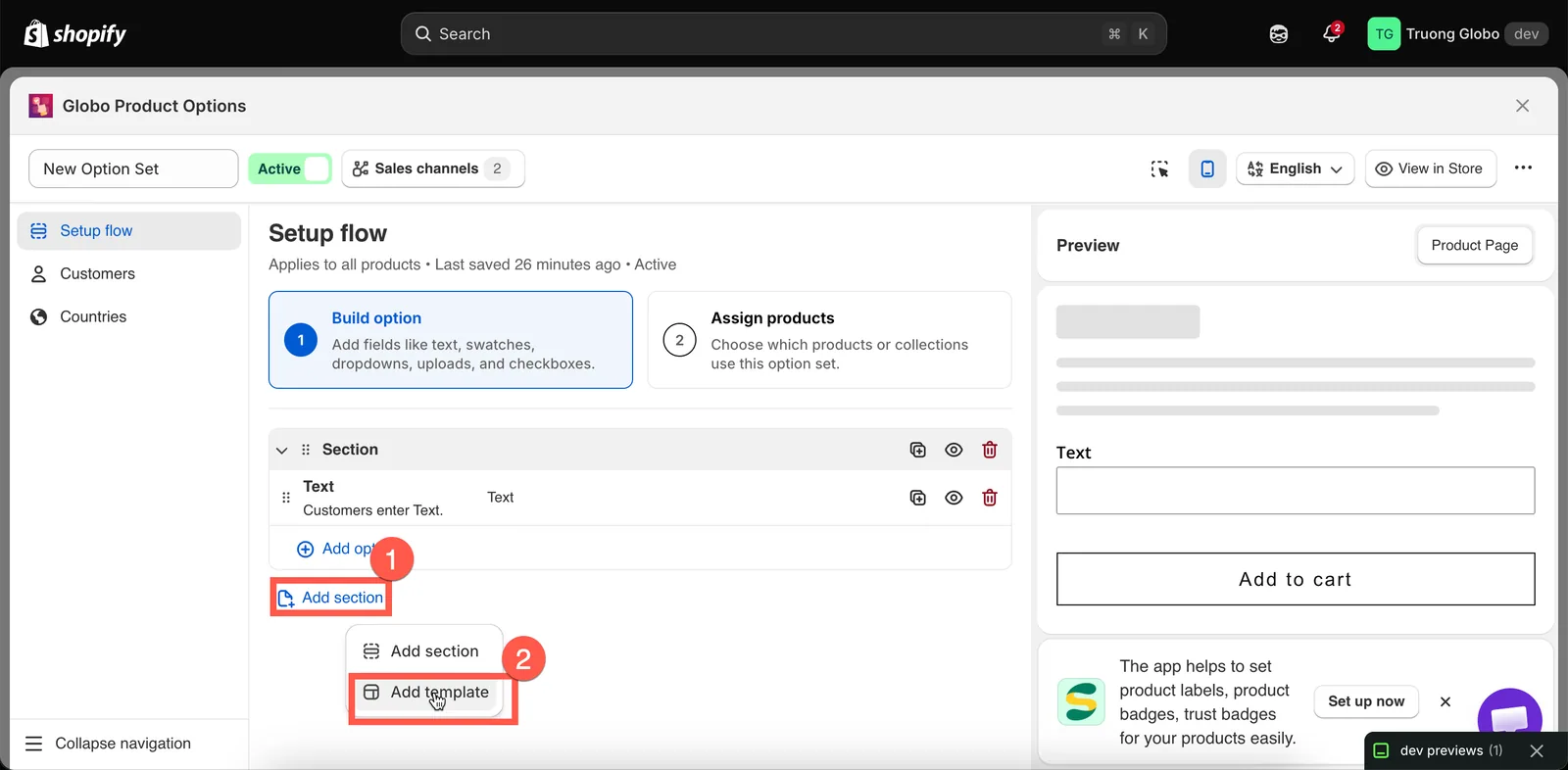
Passe o cursor entre duas opções para inserir uma nova nesse local.
Editar uma opção
Selecione uma opção para abrir as respetivas definições. Estão divididas por separadores:
| Separador | Contém |
|---|---|
| Básico | O essencial: etiqueta, nome, obrigatório, valores, limites, texto de ajuda, texto de exemplo, valor predefinido, definições de suplementos e lógica condicional. |
| Avançado | Apresentação e casos particulares: layout, largura da coluna, prefixo e sufixo, classe HTML, tratamento de produtos sem stock, estilo da descrição, comportamento do deslocamento e do carrossel, modos avançados de suplementos. |
| Personalizador | Apenas nos tipos de opção que podem aparecer na pré-visualização em tempo real. Tipos de letra, efeitos, posição, área de recorte e controlos do cliente. Consulte Personalizador de produtos. |
| Traduções | Todos os campos traduzíveis do conjunto de opções, por idioma da loja online. Consulte Traduzir o conteúdo das opções. |
As definições apresentadas dependem do tipo de opção atual. Cada definição partilhada tem a sua própria página de referência — consulte Definições partilhadas.
Alterar o tipo de uma opção
O cabeçalho do painel de definições mostra o tipo de opção atual e permite alterá-lo.
Alterar o tipo mantém a opção na mesma posição e preserva as definições que também são suportadas pelo novo tipo, como Etiqueta, Nome, Obrigatório e Texto de ajuda. As definições que não estão disponíveis para o novo tipo são removidas.
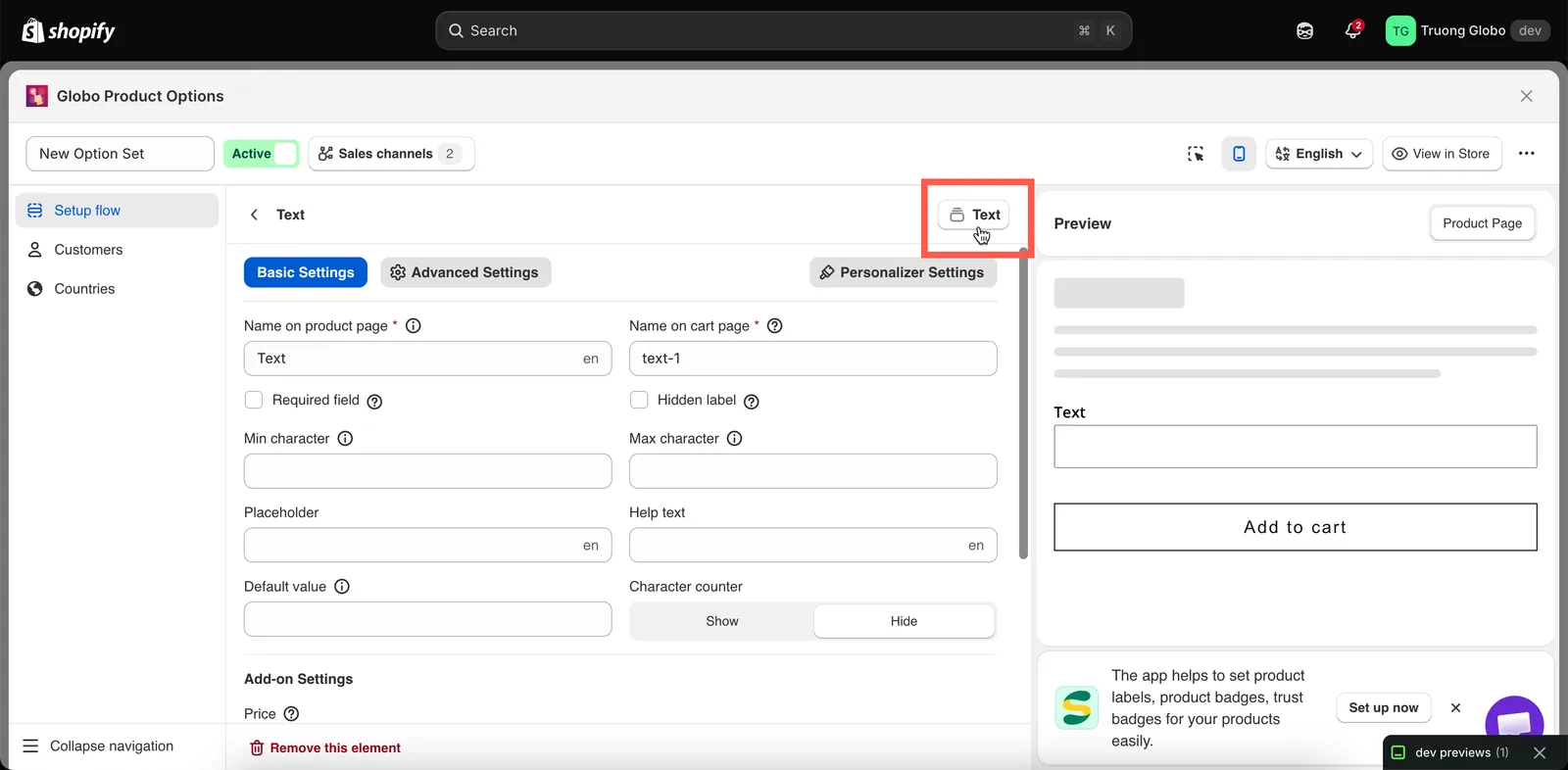
O tipo de uma opção pode ser alterado a partir do cabeçalho das respetivas definições.
Ações de duplicar, ocultar e remover
Cada opção tem um menu de ações com três entradas.
| Ação | O que faz |
|---|---|
| Duplicar | Cria uma cópia da opção com todas as definições, valores, preços e regras e coloca a cópia diretamente abaixo da original. O Nome da cópia é renumerado automaticamente para continuar único. Mude-lhe o nome para algo significativo, se necessário. |
| Ocultar / Mostrar | Mantém a opção no conjunto, mas controla se aparece na loja online. Utilize Ocultar para retirar temporariamente uma opção sem a eliminar, por exemplo, quando a pretende guardar para mais tarde ou testar um formulário sem um campo específico. |
| Remover | Elimina a opção do conjunto de opções. É-lhe pedida confirmação antes de ser removida. |
Reordenar
Arraste uma opção pela respetiva pega para a mover. A ordem no construtor é a mesma que os clientes veem na loja online, de cima para baixo.
Pode arrastar opções dentro de uma secção ou entre secções. Arrastar uma secção move a secção e todas as opções que contém.
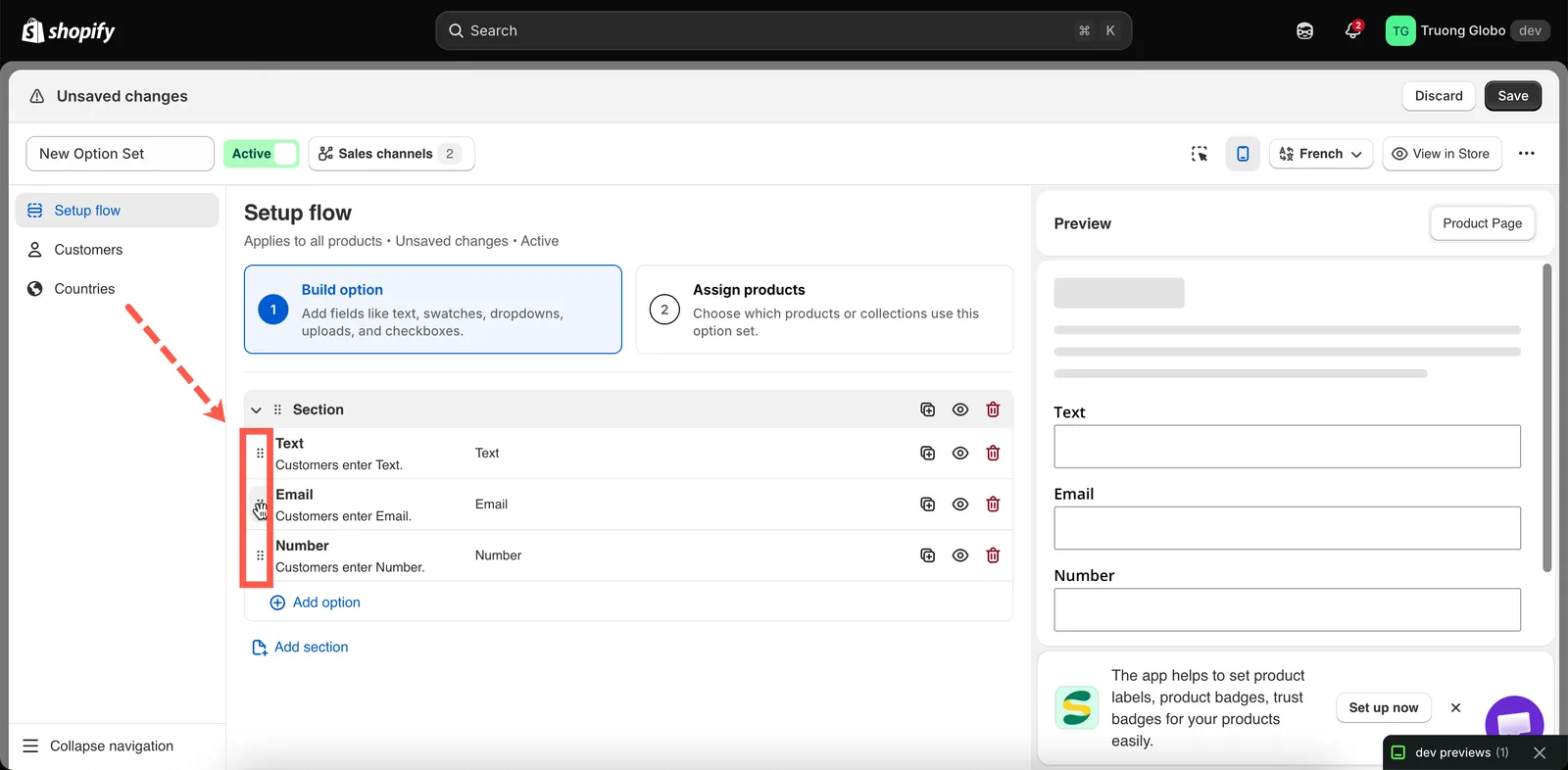
Arraste uma opção pela pega. A ordem no construtor é a ordem que os clientes veem.
Algumas dicas de ordenação:
- Coloque as opções obrigatórias antes das opcionais, para que os clientes vejam primeiro os campos importantes.
- Coloque a opção de que uma regra condicional depende acima da opção que essa regra revela. A regra funciona de qualquer forma, mas mostrar um campo dependente acima do seu acionador pode confundir os clientes.
- Agrupe as opções relacionadas em secções, em vez de pôr tudo numa única lista longa.
Secções
Uma Secção é um contentor com um título visível que pode, opcionalmente, ser recolhível. Adicione uma com Adicionar secção no seletor de adição e, em seguida, arraste opções para dentro dela. Pode criar quantas secções quiser, com quantas opções quiser em cada uma.
Duas definições controlam o aspeto de uma secção:
- Etiqueta — o título que os clientes veem.
- Estilo — Predefinido (sempre aberta), Expandir (recolhível e começa aberta) ou Recolher (recolhível e começa fechada).
As secções também suportam um Ícone de prefixo e uma Classe HTML para CSS personalizado.
Referência completa: Secção.
O que o construtor bloqueia enquanto trabalha
O construtor valida à medida que escreve e bloqueia Guardar até os problemas serem corrigidos.
| Mensagem | Causa |
|---|---|
| O campo é obrigatório | A Etiqueta ou o Nome está vazio. |
| O nome tem de ser único | Outra opção do conjunto utiliza esse Nome, sem distinguir maiúsculas nem espaços. |
O nome não pode conter . : " ' \ | | Um carácter bloqueado no Nome. |
O valor tem de ser único / O valor não pode estar vazio / O valor não pode conter , : " ' | | Um valor da opção viola uma das suas três regras. Consulte Trabalhar com os valores das opções. |
| O valor tem de estar entre o mínimo e o máximo | Um valor predefinido está fora dos limites que definiu. |
| O valor tem de ser inferior ao máximo / superior ao mínimo | O Mínimo e o Máximo estão trocados. |
| A classe HTML só aceita letras, números, hífenes e carateres de sublinhado | Um carácter bloqueado na Classe HTML. |
| A fórmula não pode conter subtrações | Um - numa fórmula de suplemento por dimensões. Consulte Fórmula de suplemento por dimensões. |
| Ainda não adicionou nenhuma opção | O conjunto tem secções, mas nenhuma opção dentro delas. |
Trabalhar noutro idioma
Se a sua loja online suportar vários idiomas, utilize o painel Traduções do editor do conjunto de opções para introduzir etiquetas, valores e textos de ajuda traduzidos para cada idioma. O respetivo menu de idiomas mostra o estado da tradução de cada idioma, e cada campo aparece ao lado do texto de origem.
O Nome não é traduzível de propósito, para que os dados das suas encomendas se mantenham consistentes entre idiomas. Consulte Traduzir o conteúdo das opções.
Cada idioma mostra o seu próprio estado e quantos campos continuam por traduzir.
Esta página foi útil?
Obrigado pelo seu feedback! Diga-nos o que faltou
Comunicar um problema