
Wo Sie Add-ons festlegen können
Optionsebene oder Optionswertebene. Wo sich das Feld „Preis“ bei jedem Optionstyp befindet und was zu tun ist, wenn ein Typ keinen Preis haben kann.
Wo sich das Preisfeld befindet, hängt vom Optionstyp ab. Prüfen Sie die folgenden Tabellen, bevor Sie nach einem Feld suchen, das es bei diesem Typ womöglich gar nicht gibt.
Zwei Ebenen
| Ebene | Wo sich das Feld befindet | Grund |
|---|---|---|
| Optionsebene | Allgemein, in der Karte Add-on, mit der Beschriftung Preis | Die Option hat eine Antwort, also einen Preis |
| Optionswertebene | Die Spalte Preis in der Tabelle der Optionswerte | Verschiedene Auswahlen kosten meist unterschiedlich viel |
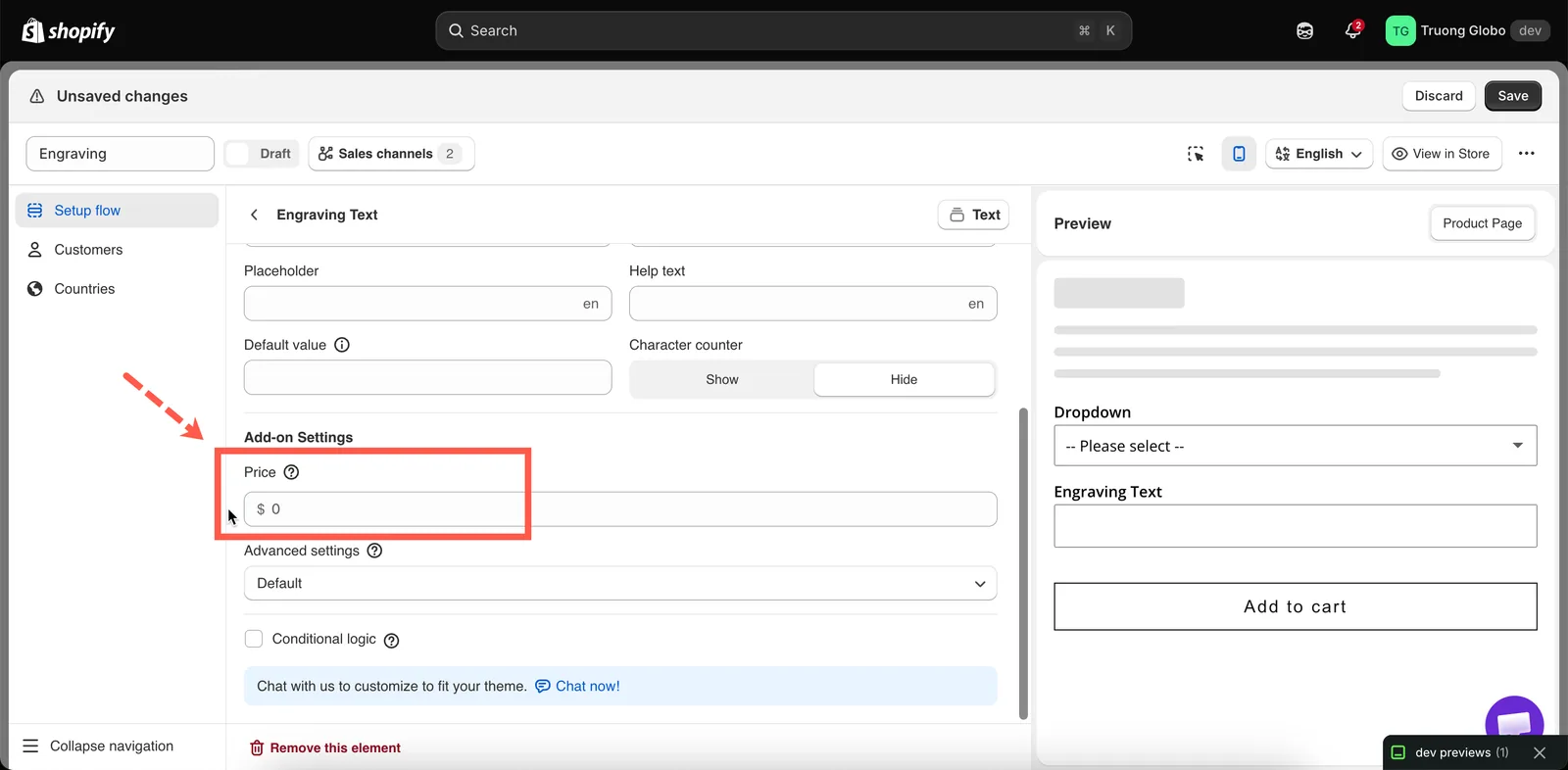
Das Preisfeld befindet sich bei Eingabetypen an der Option und bei Auswahltypen an jedem Wert.
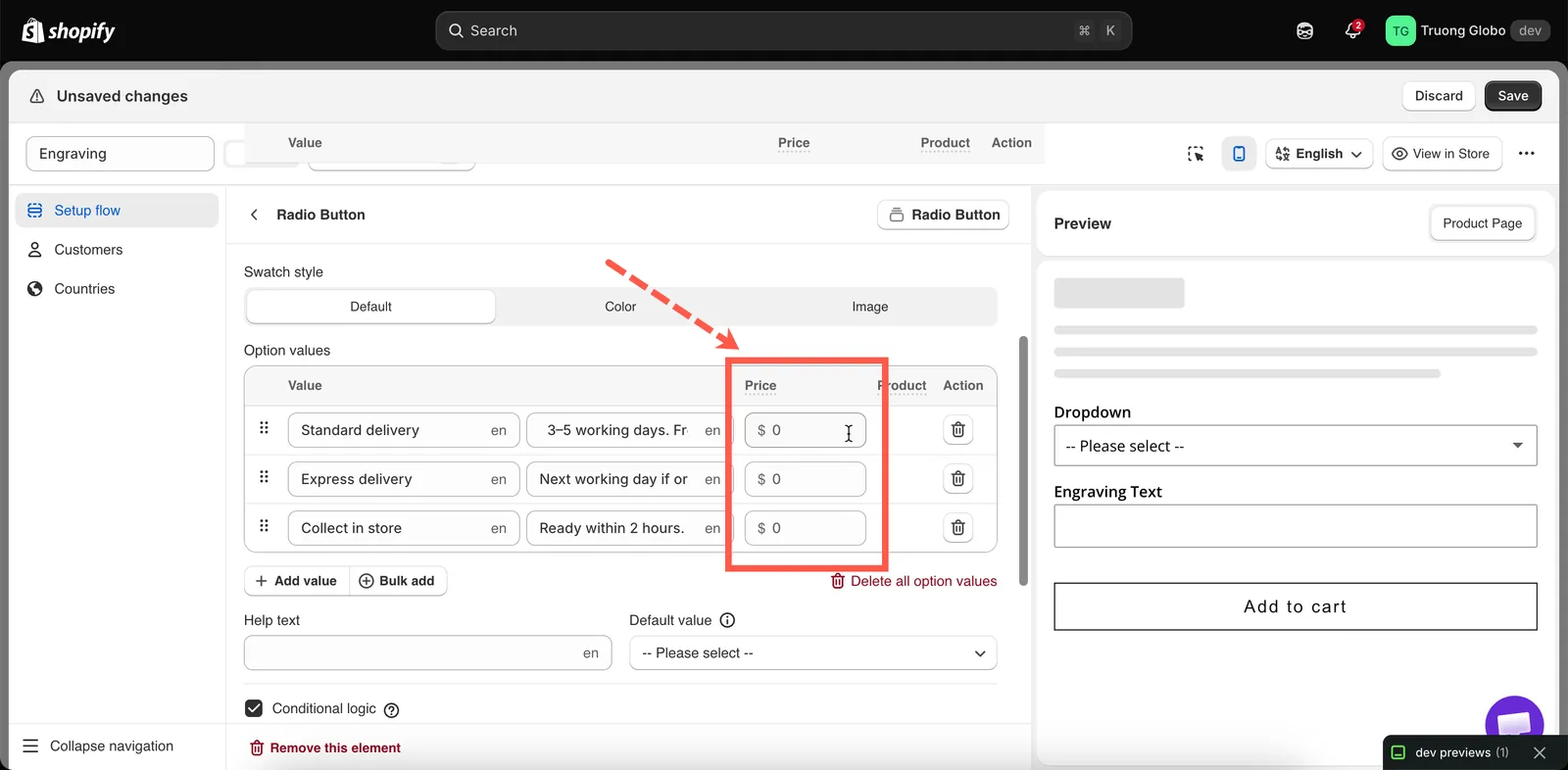
Eingabetypen haben einen Preis, Auswahltypen einen Preis pro Auswahl.
Nach Optionstyp
Optionsebene
Diese fünf Optionstypen haben ein einziges Feld Preis für die gesamte Option:
| Typ | Typische Verwendung |
|---|---|
| Text | Eine Gravurgebühr: pauschal, pro Zeichen oder nach Zeichenbereich |
| Textbereich | Eine Gebühr für den Druck einer Nachricht |
| Zahl | Eine Gebühr pro Einheit, abhängig von der eingegebenen Zahl |
| Schalter | Ein kostenpflichtiges Extra, an oder aus |
| Farbauswahl | Ein Aufpreis für eine Sonderfarbe |
Optionswertebene
Diese neun Optionstypen haben für jeden Wert einen Preis, der in der Wertetabelle festgelegt wird:
| Typ | Typische Verwendung |
|---|---|
| Auswahlliste, Drop-down-Menü | Stufen oder Qualitäten zu unterschiedlichen Preisen |
| Farb-Drop-down-Menü, Bild-Drop-down-Menü | Premium-Farben oder -Designs |
| Optionsfeld | Servicestufen |
| Kontrollkästchen | Eine Auswahl an Extras, jeweils mit Preis |
| Schaltfläche | Größen oder Packungsgrößen zu unterschiedlichen Preisen |
| Farbmuster, Bildmuster | Standardfarben kostenlos, Premium-Farben kostenpflichtig |
Werte ohne Preis sind kostenlos. Sie können kostenlose und kostenpflichtige Werte in derselben Option kombinieren, zum Beispiel drei kostenlose und zwei kostenpflichtige Farben.
Jeder Wert kann außerdem einen anderen Preismodus verwenden. Ein Wert kann mit einem bestehenden Produkt verknüpft sein, ein anderer ein Produkt generieren, ein dritter einen festen Betrag und ein vierter einen Prozentsatz des Produktpreises verwenden. Der Modus wird für jeden Wert festgelegt, nicht für die Option.
Eigene Regelung
| Typ | So funktioniert die Preisgestaltung |
|---|---|
| Abmessungen | Ein Feld Add-on-Preis plus eine Formel, sodass der Preis aus den Maßen berechnet wird. Siehe Add-on-Formel für Abmessungen. |
Kein Preis möglich
| Typ | Grund |
|---|---|
| Telefon, E-Mail | Kontaktdaten, keine kostenpflichtigen Auswahlen |
| Verstecktes Feld | Der Kunde trifft keine Auswahl |
| Datums- und Uhrzeitauswahl | Ein Datum ist kein Lagerartikel |
| Datei-Upload | Ein Upload ist kein Kauf |
| Bereichsschieberegler | Verwenden Sie Zahl, wenn der Wert eine Gebühr steuern soll |
| Schriftartauswahl | Eine Gestaltungsauswahl |
| Produktlinks | Der Typ führt auf eine andere Seite, statt etwas hinzuzufügen |
| Alle neun statischen Typen | Sie erfassen nichts |
Gebühren für eine Option ohne Preismöglichkeit berechnen
Manche Optionstypen können keinen Preis haben, etwa eine Datumsauswahl für eine Expresslieferungsgebühr oder ein Datei-Upload mit Einrichtungsgebühr. Gehen Sie so vor:
-
Einen Schalter oder ein Kontrollkästchen daneben hinzufügen
Legen Sie den Preis auf diese Option. Verwenden Sie einen Schalter für eine einzelne Gebühr oder ein Kontrollkästchen für mehrere.
-
Die Leistung benennen, für die bezahlt wird
Zum Beispiel
Express production (+$10.00)oderArtwork setup fee. Die Beschriftung sollte deutlich machen, wofür die Gebühr anfällt. -
Die Option ohne Preis bedingt einblenden
Platzieren Sie den Schalter mit Preis über der Option ohne Preis und verwenden Sie dann bedingte Logik, um die Datumsauswahl oder das Upload-Feld anzuzeigen, wenn der Schalter aktiviert ist.
-
Oder umgekehrt
Sie können das auch umkehren. Zeigen Sie zum Beispiel einen Schalter für einen „Eilauftrag“ erst an, nachdem der Kunde ein Datum innerhalb der nächsten drei Tage ausgewählt hat.
Beispiele
Ein Datei-Upload mit Einrichtungsgebühr
| Option | Typ | Preis |
|---|---|---|
Artwork setup | Schalter | 15,00 $, Einmalige Gebühr |
Your artwork | Datei-Upload | Keiner. Wird angezeigt, wenn der Schalter aktiviert ist |
Farben, überwiegend kostenlos
Ein Bildmuster mit acht Werten. Fünf sind kostenlos, und drei verwenden Neues Produkt, sodass jedes Premium-Finish sein eigenes Inventar hat.
Gravur mit Preis nach Länge
Eine Option vom Typ Text mit Preis 0,50 $ und Add-on-Menge auf Pro Zeichen eingestellt. Legen Sie einen Wert für Maximale Zeichenanzahl fest, um die Gesamtgebühr zu begrenzen.
Hinweise
- Der Modus Add-on-Menge, der steuert, wie eine Gebühr skaliert, wird immer auf Optionsebene festgelegt, auch wenn die Preise an den Werten festgelegt sind. Er gilt für jeden Wert dieser Option.
- Gemischte Menge ist die Ausnahme. Dieser Modus gibt jedem Wert ein eigenes Mengenfeld und ist nur für Optionen mit Mehrfachauswahl verfügbar. Siehe Erweiterte Add-on-Modi.
- Wenn ein Wert mit einem Produkt verknüpft ist, wird der Wertetabelle eine Spalte Produkt mit einem Link hinzugefügt, der das Produkt im Shopify-Adminbereich öffnet.
War diese Seite hilfreich?
Danke für Ihr Feedback! Sagen Sie uns, was gefehlt hat
Problem melden