
Configurar o Personalizador
Ative o Personalizador numa opção, defina a imagem do produto, posicione o design e verifique-o na sua loja online.
Esta página leva uma opção de um simples campo de formulário até um design impresso na imagem do produto, na sua página do produto publicada. Repita os passos 2 a 6 para cada opção que quiser imprimir.
Veja a demonstração (1:48). Um campo de gravação num colar, ligado a uma pré-visualização em tempo real para que o cliente leia o seu próprio texto no produto antes de finalizar a compra.
Antes de começar
- Um conjunto de opções com pelo menos uma opção suportada, como uma opção Texto ou Carregamento de ficheiro. Consulte Criar as suas opções.
- Pelo menos um produto atribuído ao conjunto de opções, com uma fotografia nítida e de frente. Consulte Atribuir a produtos.
- A incorporação da aplicação ativada no tema publicado.
- Um plano que inclua o Personalizador. Consulte Comparar planos.
Passos
-
Abra a opção
Abra o conjunto de opções, aceda a Fluxo de configuração > Criar opção e selecione a opção que quer imprimir no produto.
-
Ative o Personalizador
Selecione o separador Personalizador, junto a Básico e Avançado, e ative o interruptor Personalizador.
Os cartões de configuração por baixo da caixa de verificação ficam ativos, a opção recebe um distintivo Personalizador na lista de opções e aparece o editor do Personalizador. Num ecrã largo, fica entre o painel de configurações e a Pré-visualização. Num ecrã mais pequeno, é um separador Personalizador no topo da pré-visualização.
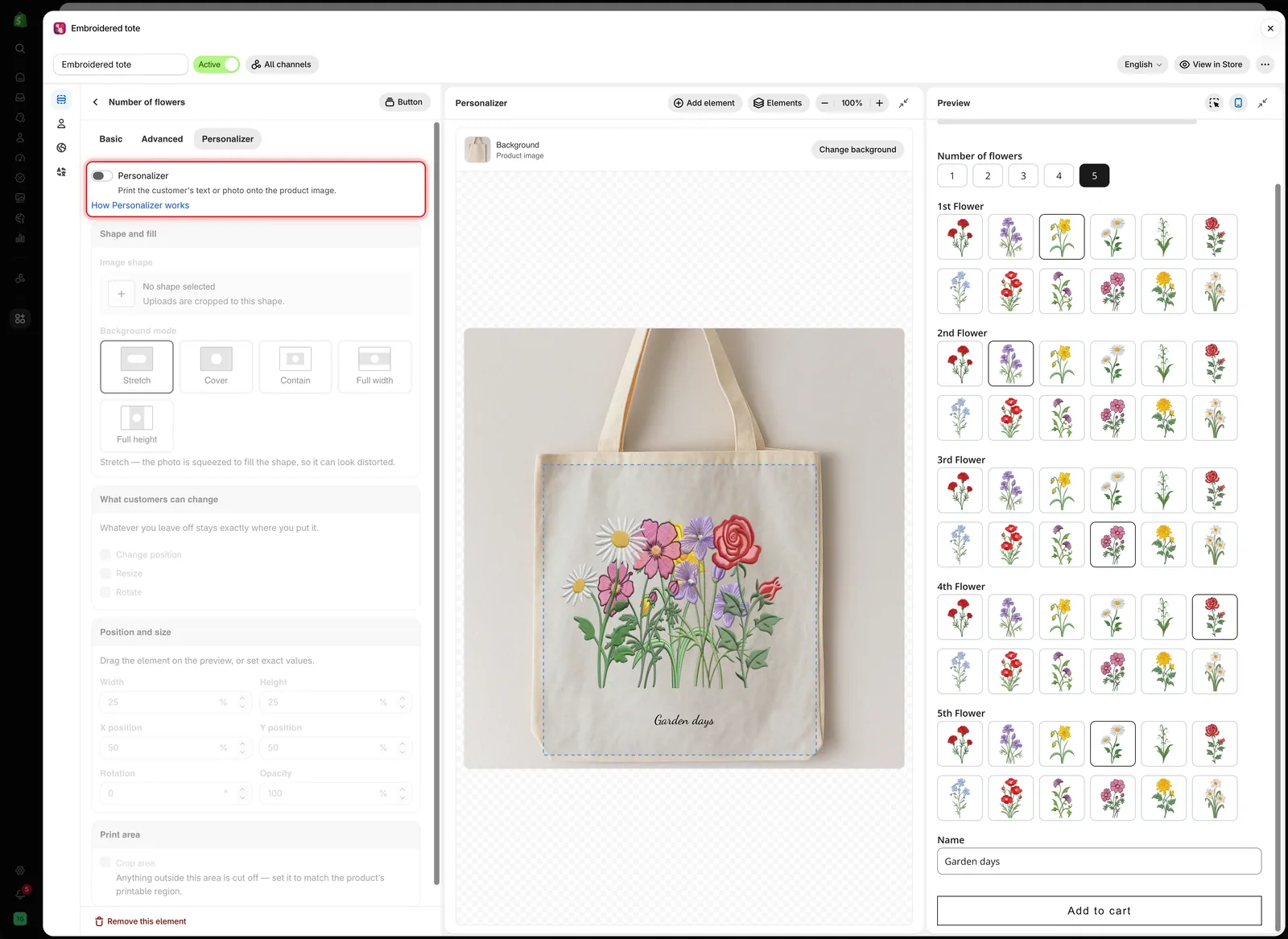
Enquanto o interruptor Personalizador não estiver ativado, os cartões por baixo dele ficam esbatidos e nada é impresso para essa opção.
-
Defina o fundo
Enquanto não for definido um fundo, o editor mostra Adicione uma imagem do produto para ver a área de impressão. Selecione Alterar fundo.
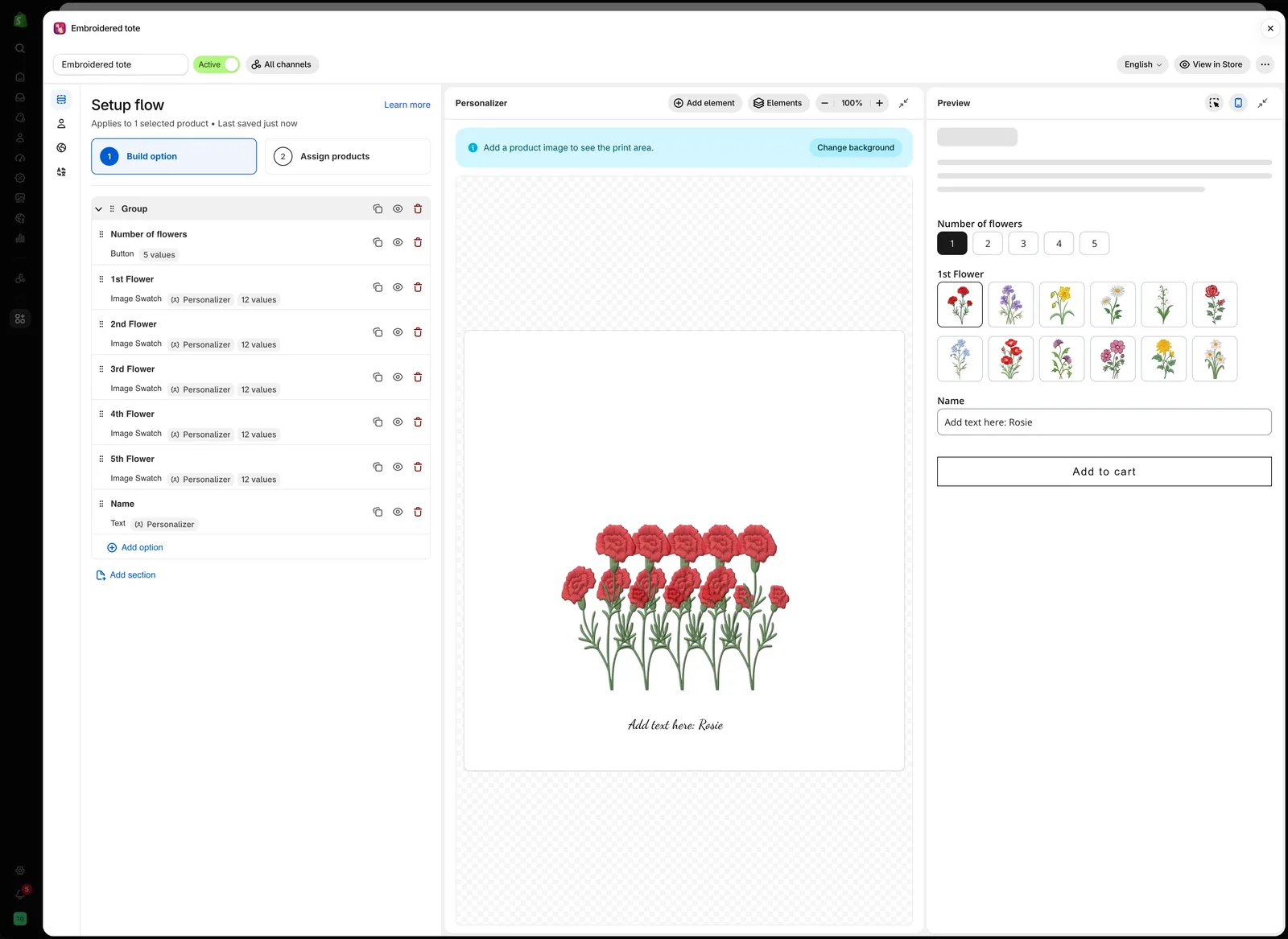
O editor pede um fundo antes de posicionar qualquer coisa.
Em Selecionar fundo:
- Em Fundo, escolha Imagem do produto.
- Em Aplicar a, escolha qual das imagens do produto mostra o design. Apenas a primeira imagem do produto é adequada para a maioria das lojas.
- Selecione um produto com que trabalhar e depois selecione Selecionar.
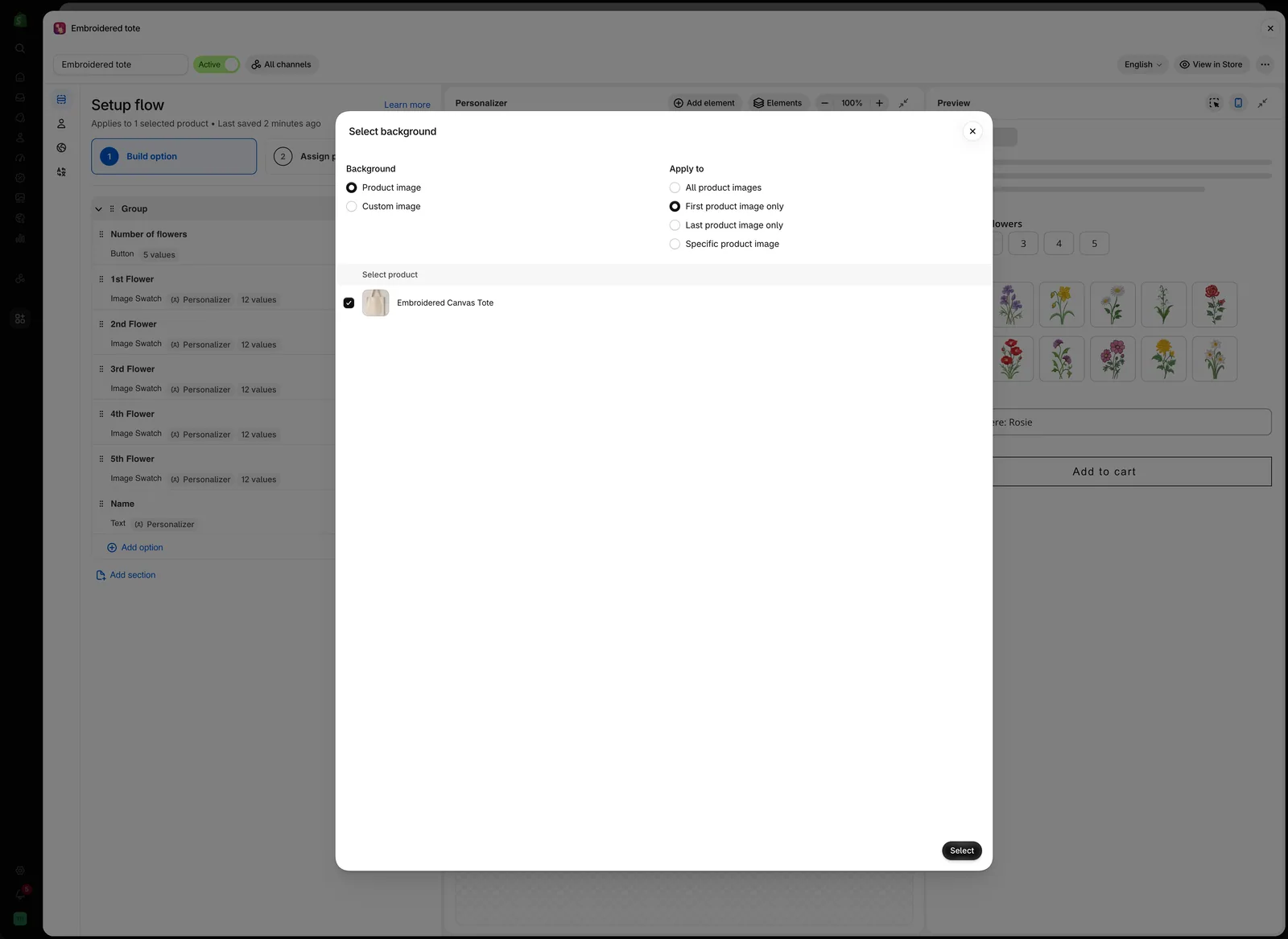
O produto que seleciona aqui serve apenas para trabalhar no editor. Na loja online, cada produto mostra a sua própria fotografia.
Para as outras escolhas, consulte Escolher o fundo abaixo.
-
Posicione o elemento
Arraste o elemento na imagem do produto para onde deve ser impresso. Para valores exatos, utilize o cartão Posição e tamanho no separador Personalizador.

Arrastar na área de trabalho e escrever valores em Posição e tamanho alteram as mesmas configurações.
Consulte O editor do Personalizador para arrastar, ajustar às guias, ampliar e deslocar com o teclado.
-
Defina o estilo
No texto, defina a cor, o tamanho do tipo de letra, o tipo de letra e o efeito em Estilo do texto. Consulte Estilo do texto.
Numa imagem, escolha a forma e a forma como a fotografia a preenche em Forma e preenchimento. Consulte Forma e preenchimento.
-
Decida o que os clientes podem alterar
Em O que os clientes podem alterar, assinale o que os clientes podem ajustar na imagem do produto: Alterar posição, Redimensionar ou Rodar. No texto, também pode deixá-los escolher o tipo de letra e a cor noutra opção. Consulte O que os clientes podem alterar.
Se os clientes puderem mover ou redimensionar o elemento, ative a Área de recorte em Área de impressão, para que o design fique na parte imprimível do produto. Consulte Área de impressão.
-
Adicione as outras opções
Para imprimir outra opção, selecione Adicionar elemento na barra de ferramentas do editor e escolha a opção. O Personalizador dessa opção é ativado e as configurações abrem, prontas para a posicionar.
-
Teste na pré-visualização
Preencha o formulário no painel Pré-visualização como faria um cliente. Escreva texto, carregue uma fotografia e escolha valores. O editor mostra o resultado na imagem do produto. Consulte Testar como um cliente.
-
Guarde e verifique a sua loja online
Selecione Guardar. Depois selecione Ver na loja no cabeçalho do construtor e Pré-visualização junto a um produto.
O design aparece na imagem do produto à medida que os clientes preenchem o formulário.

Na loja online, o design é desenhado na imagem do produto que o cliente está a ver.
Escolher o fundo
O fundo é a imagem sobre a qual o design é desenhado. Pertence ao conjunto de opções, por isso todos os elementos do conjunto o partilham. Abra-o com Alterar fundo por cima da área de trabalho.
Imagem do produto ou imagem personalizada
| Fundo | O que utiliza | Ideal para |
|---|---|---|
| Imagem do produto | As fotografias do próprio produto. Escolhe um produto com que trabalhar no editor. Na loja online, cada produto utiliza a sua própria fotografia | A maioria das lojas. Um conjunto de opções funciona em muitos produtos |
| Imagem personalizada | Uma imagem que carrega, mostrada em vez da fotografia do produto em todos os produtos do conjunto de opções | Produtos que ficam mal em fotografia, ou um mock-up limpo que vende melhor do que a fotografia real |
Com Imagem personalizada, selecione Carregar e escolha a sua imagem. Aplicar a decide então que imagem do produto é substituída pela sua imagem.
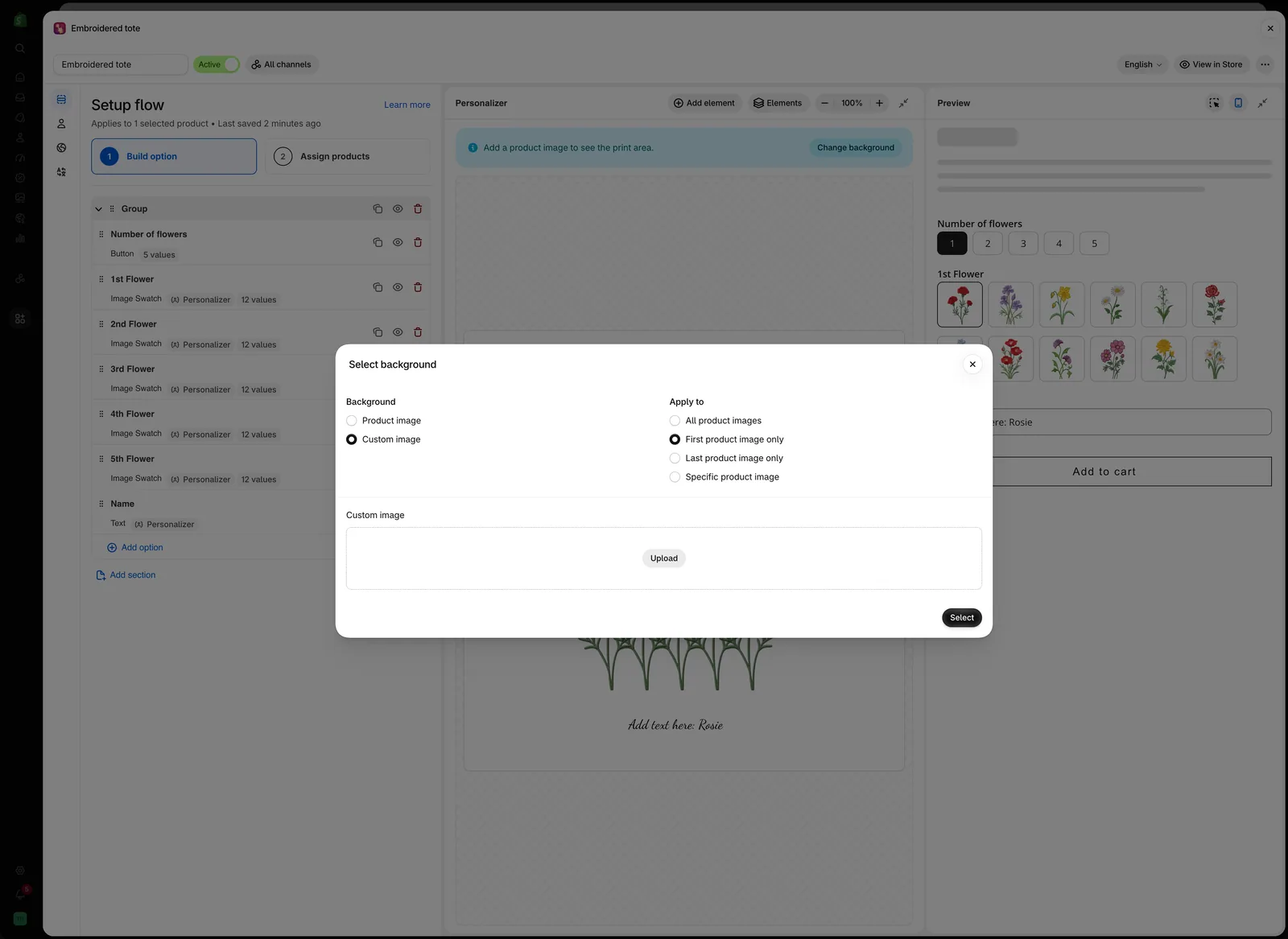
Uma imagem personalizada substitui a fotografia do produto em todos os produtos do conjunto de opções.
Aplicar a
| Escolha | Que imagem do produto mostra o design |
|---|---|
| Todas as imagens do produto | Todas as imagens da galeria |
| Apenas a primeira imagem do produto | Apenas a primeira imagem |
| Apenas a última imagem do produto | Apenas a última imagem |
| Imagem específica do produto | A imagem na posição que introduzir, a contar a partir de 1 |
O que faz uma boa fotografia de fundo
| Faça | Evite |
|---|---|
| Uma vista plana e de frente da superfície onde imprime | Fotografias em ângulo. Texto plano numa superfície inclinada parece errado |
| Iluminação uniforme e suave | Sombras ou reflexos fortes na área de impressão |
| Uma zona lisa onde fica o design | Padrões carregados por trás do design |
| O mesmo enquadramento em todos os produtos | Recortes diferentes por produto quando um conjunto de opções abrange muitos |
| Uma imagem grande que se mantém nítida | Imagens pequenas que ficam desfocadas quando ampliadas |
Se os seus produtos forem fotografados em ângulo, utilize antes um mock-up plano como Imagem personalizada.
O que obtém por tipo de opção
O separador Personalizador mostra cartões diferentes para elementos de texto e de imagem.
| Cartão ou configuração | Texto, Área de texto, Número | Carregamento de ficheiro e os oito tipos de seleção |
|---|---|---|
| Estilo do texto: cor, tamanho do tipo de letra, estilo do tipo de letra, família do tipo de letra, efeito | Sim | Não |
| Curva e ajuste automático à largura máxima | Texto e Número | Não |
| Alinhamento do texto | Área de texto | Não |
| Forma e preenchimento: forma da imagem, modo de fundo | Não | Sim |
| O que os clientes podem alterar: posição, tamanho, rotação | Sim | Sim |
| Tipo de letra e cor a partir de outra opção | Sim | Não |
| Posição e tamanho: posição X e Y, rotação, opacidade | Sim | Sim |
| Largura e altura | Área de texto | Sim |
| Área de impressão | Sim | Sim |
Texto e Número são linhas únicas, por isso têm curva e ajuste automático em vez de largura e altura. A Área de texto é um bloco, por isso tem alinhamento, largura e altura.
Dê sempre um valor predefinido a um elemento de texto
Um elemento de texto sem texto não é desenhado, por isso o design parece vazio até o cliente escrever.
Defina um Valor predefinido no separador Básico da opção, como Your name ou Your text here. O design passa a ter sempre algo para mostrar. O valor predefinido também é submetido se o cliente não o alterar, por isso escolha um texto que faça sentido numa encomenda.
Várias opções impressas num produto
Todos os elementos são desenhados no mesmo fundo e podem sobrepor-se.
| Combinação | O que verificar |
|---|---|
| Um nome e uma data | Valores de Posição Y diferentes, para que fiquem em linhas separadas |
| Texto sobre uma fotografia carregada | O contraste. O texto escuro desaparece numa fotografia escura. Considere um traço |
| Dois designs alternativos, nunca os dois | Lógica condicional, para que só um fique visível. Uma opção oculta não desenha nada |
| Elementos que têm de ficar na área imprimível | Uma área de impressão em cada um |
| Muitos elementos | A velocidade em telemóveis mais antigos. Limite-se ao que o produto precisa |
O que o design é, e o que não é
| É | Não é |
|---|---|
| Uma imagem realista do produto final | Uma prova pronta para impressão |
| Em tempo real, atualizada à medida que o cliente escreve | Fiel nas cores. Os ecrãs não estão calibrados |
| Um registo do que o cliente pediu | Uma garantia de que a produção corresponde exatamente |
Adicione uma linha de texto de ajuda como «A pré-visualização é um guia. O posicionamento final pode variar ligeiramente.»
Observações
- Um fundo por conjunto de opções. Para produtos enquadrados de forma muito diferente, utilize conjuntos de opções separados.
- Desativar o Personalizador mantém a opção a funcionar como um campo normal e guarda as configurações do Personalizador para mais tarde.
- As configurações são por opção, por isso duas opções Texto podem ter um aspeto completamente diferente.
- Uma imagem de fundo personalizada é guardada com os ficheiros da aplicação.
- O texto ou o ficheiro do cliente é sempre guardado na encomenda. O Personalizador acrescenta uma imagem do design. Consulte Designs no carrinho e nas encomendas.
Esta página foi útil?
Obrigado pelo seu feedback! Diga-nos o que faltou
Comunicar um problema