
Testar como um cliente
Preencha o formulário de pré-visualização, carregue uma fotografia de teste e escolha tipos de letra e cores para ver o design exatamente como um cliente o veria.
O formulário da Pré-visualização no construtor está ligado ao editor do Personalizador. Tudo o que escrever, carregar ou selecionar na pré-visualização é desenhado na imagem do produto, para que possa verificar o design com conteúdo real antes de publicar.
Os valores de teste servem apenas para verificação. Não são guardados com o conjunto de opções.
Antes de começar
- Pelo menos uma opção com o Personalizador ativado e um fundo definido. Consulte Configurar o Personalizador.
Passos
-
Escreva texto real
Na Pré-visualização, escreva em cada campo de texto. Utilize uma entrada realista, como um nome completo em vez de
test. O texto substitui o valor predefinido na imagem do produto à medida que escreve. -
Escolha valores
Selecione valores nas opções de seleção. Cada elemento de imagem mostra a imagem do valor que escolheu.
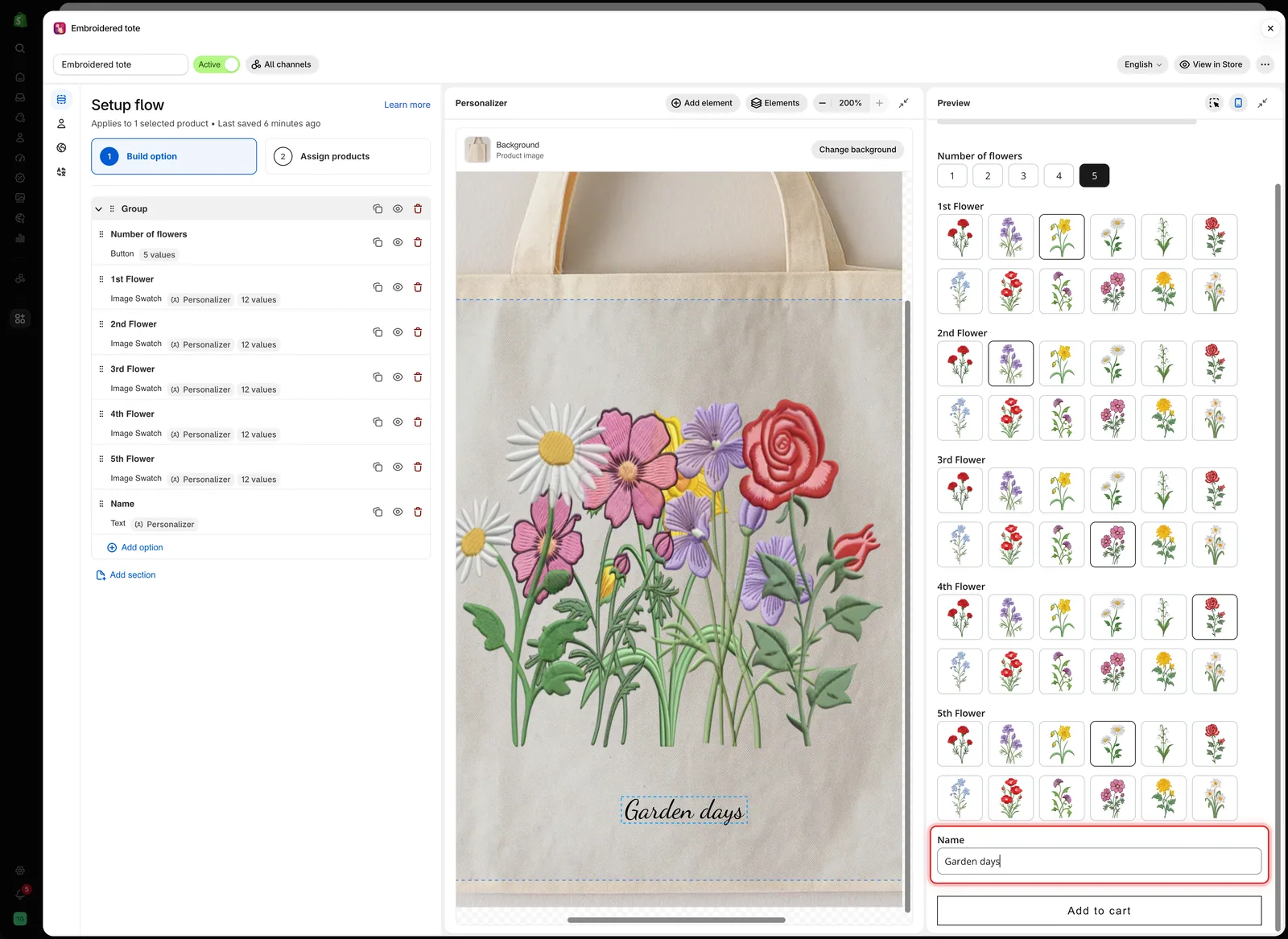
As flores e o nome escolhidos no formulário de pré-visualização são desenhados no saco no editor.
-
Carregue uma fotografia de teste
Numa opção Carregamento de ficheiro, selecione Escolher ficheiro e escolha uma fotografia do seu computador. A fotografia aparece dentro da forma e da área de impressão do elemento.
A fotografia fica no seu navegador. Não é carregada para a sua loja.

Uma fotografia anexada na pré-visualização é colocada dentro da área de impressão do elemento, tal como aconteceria com o carregamento de um cliente.
-
Escolha um tipo de letra e uma cor
Se os clientes escolherem o tipo de letra ou a cor noutra opção, escolha alguns na pré-visualização. O texto na imagem do produto muda a cada escolha. Consulte Permitir que os clientes escolham o tipo de letra e a cor.
-
Experimente os extremos
Teste os casos que estragam os designs:
- O texto mais longo que o limite de Máximo de caracteres permite.
- Uma entrada de um carácter.
- Uma fotografia alta e uma fotografia larga.
- Todos os valores de cada opção de seleção.
-
Verifique a vista de computador
Selecione Mostrar vista de computador no cabeçalho da pré-visualização. O separador Formulário de opções mostra a imagem do produto com o design junto ao formulário, tal como numa página do produto. Consulte Vista de computador.
-
Teste na sua loja online
Guarde o conjunto de opções e depois selecione Ver na loja. Repita as verificações na página do produto real e, pelo menos uma vez, num telemóvel.
O que verificar
| Verificação | Se falhar |
|---|---|
| O texto longo fica no produto | Ative o Ajuste automático à largura máxima ou baixe o Máximo de caracteres |
| O texto é legível na fotografia | Altere a cor ou adicione um traço |
| As fotografias preenchem a forma sem ficarem esticadas | Defina o Modo de fundo como Cobrir. Consulte Forma e preenchimento |
| Nada sai da área imprimível | Ative a Área de recorte. Consulte Área de impressão |
| Os elementos não se cobrem uns aos outros | Mova um deles ou utilize Elementos para encontrar o que está escondido. Consulte Elementos |
Observações
- Os valores de teste mantêm-se enquanto edita as configurações e são apagados quando sai do conjunto de opções.
- A pré-visualização utiliza o produto escolhido em Alterar fundo. Cada produto da loja online utiliza a sua própria fotografia, por isso verifique alguns produtos.
- A pré-visualização do construtor não utiliza os tipos de letra e os espaçamentos do seu tema. Ver na loja mostra o resultado real.
Esta página foi útil?
Obrigado pelo seu feedback! Diga-nos o que faltou
Comunicar um problema