
Criar um conjunto de opções
Crie e publique o seu primeiro conjunto de opções em apenas alguns passos.
Antes de começar: certifique-se de que a aplicação está instalada e de que escolheu um plano (Instalar a aplicação). Se ainda não sabe que opções oferecer aos seus clientes, explore os Tipos de opção ou comece a partir de um modelo.
Passos
-
Crie de raiz
Aceda a Conjuntos de opções > Criar conjunto de opções > Criar de raiz.
A outra opção, Utilizar um modelo, cria uma cópia de um conjunto de opções completo que pode depois editar — consulte Modelos.
O construtor abre em Fluxo de configuração, que tem exatamente dois passos. São as duas coisas de que qualquer conjunto de opções precisa:
- Criar opção — os campos e as escolhas que pretende mostrar aos clientes.
- Atribuir produtos — os produtos a que pretende que essas opções se apliquem.
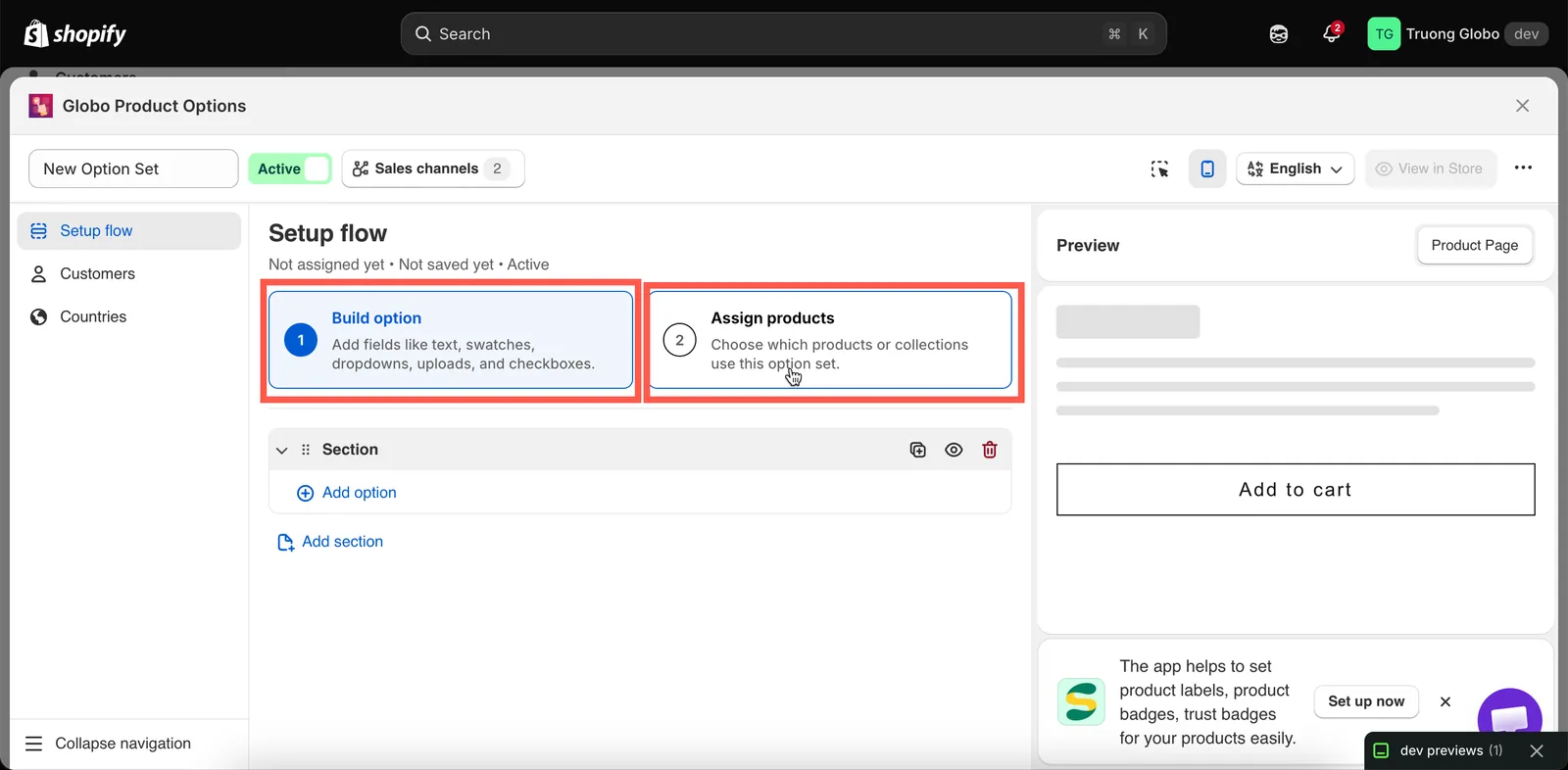
O Fluxo de configuração reduz o trabalho necessário a dois passos.
-
Adicione as suas opções
Selecione Adicionar opção dentro da secção e escolha um tipo de opção. O seletor tem dois separadores:
- Tipos de opção — os 32 tipos de opção individuais.
- Modelos de opções — grupos de opções já prontos que pode inserir e personalizar.

Escolha um tipo de opção ou insira um grupo já pronto a partir de Modelos de opções.
Para cada opção, defina pelo menos estes três campos:
Campo Notas Etiqueta O texto que os clientes veem. Sem restrições Nome O nome é guardado com o artigo do carrinho e com a encomenda. Tem de ser único dentro do conjunto de opções e não pode conter .,:,",',\nem|— consulte Etiqueta e NomeCampo obrigatório Se os clientes têm de preencher a opção antes de adicionar o produto ao carrinho. As opções do tipo seleção também precisam dos respetivos valores — consulte Trabalhar com os valores das opções. Para reordenar, duplicar e agrupar opções, consulte Criar as suas opções.
-
Atribua-o a produtos
Mude para Atribuir produtos e ative um dos três métodos:
Método Ideal para Seleção manual Uma lista de produtos fixa e pequena que escolhe manualmente Regras automáticas Tudo o que corresponda a uma etiqueta, tipo, fornecedor, preço ou coleção. Continua a funcionar à medida que o seu catálogo cresce Todos os produtos Opções para toda a loja, como uma nota de entrega Leia aqui todos os detalhes: Atribuir a produtos.
-
Opcionalmente, restrinja por cliente ou país
Dois separadores adicionais na barra lateral esquerda são opcionais e só estão disponíveis em determinados planos:
- Clientes — limite o conjunto de opções a clientes específicos.
- Países — inclua ou exclua países específicos.
Ignore estes separadores se pretender que o conjunto de opções esteja disponível para todos, em todo o lado.
Consulte Atribuir a clientes e Atribuir a países.
-
Verifique a pré-visualização e guarde
A pré-visualização em tempo real à direita apresenta o widget real, executa a sua lógica condicional e pré-visualiza os preços dos suplementos. Consulte Pré-visualização em tempo real e inspetor.
Em seguida, selecione Guardar no canto superior direito.
-
Publique o conjunto de opções
Defina o estado como Ativo com o controlo ao lado do nome do conjunto de opções e, em seguida, verifique os Canais de vendas:
Canal O que abrange Loja online A sua loja online: páginas de produtos, janelas pop-up de visualização rápida e secções de produto em destaque Point of Sale Encomendas que recebe presencialmente através da aplicação Shopify POS Ambos estão ativados por predefinição. Desative um deles para indicar «estas opções são apenas para encomendas na loja física», ou o inverso.
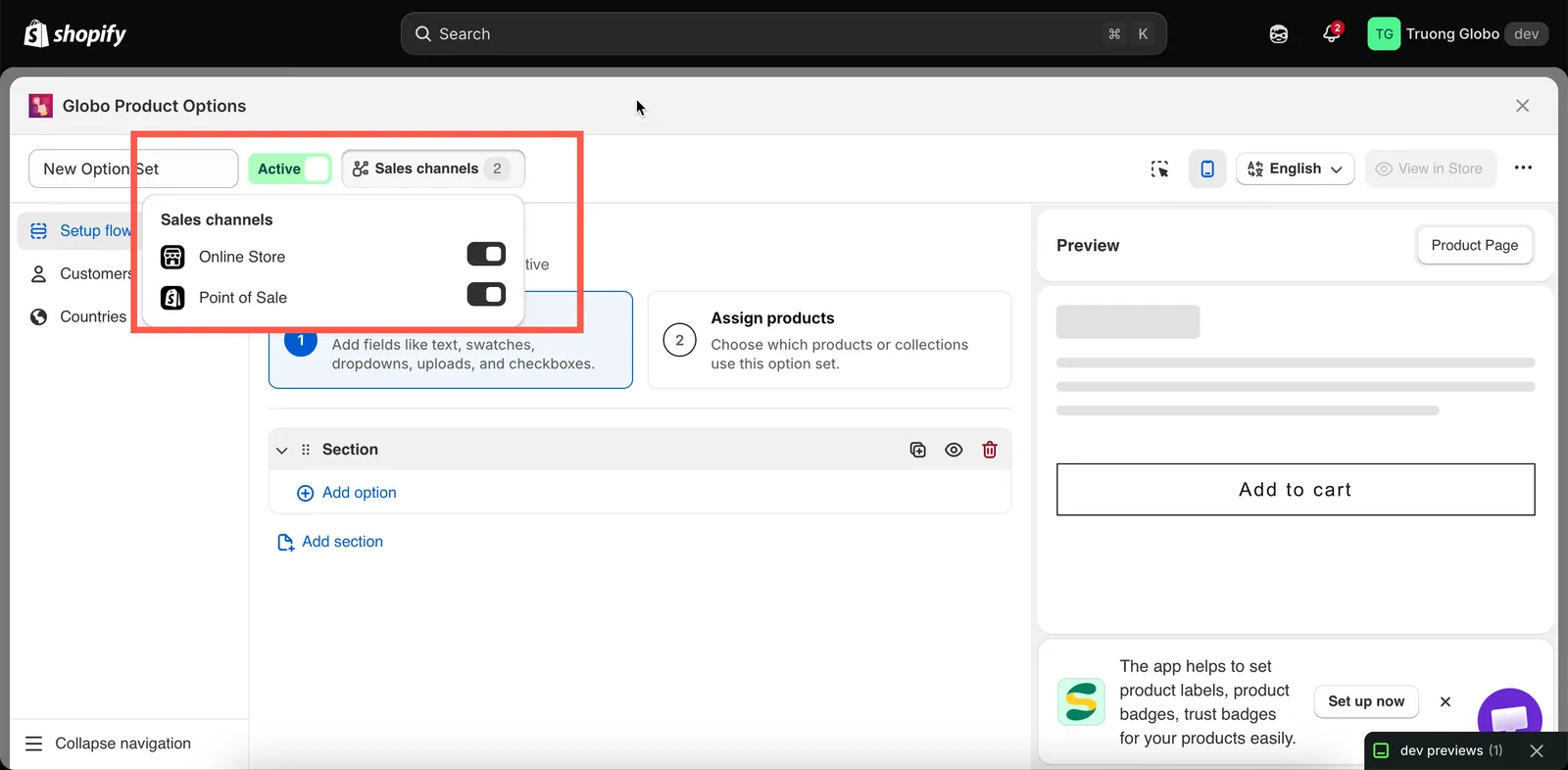
O estado e os Canais de vendas ficam ao lado do nome do conjunto de opções.
-
Veja-o na sua loja online
Selecione Ver na loja no cabeçalho do construtor para abrir um produto a que este conjunto de opções se aplica. Se o conjunto de opções estiver Ativo e a incorporação da aplicação estiver ativada, as suas opções aparecem na página do produto.
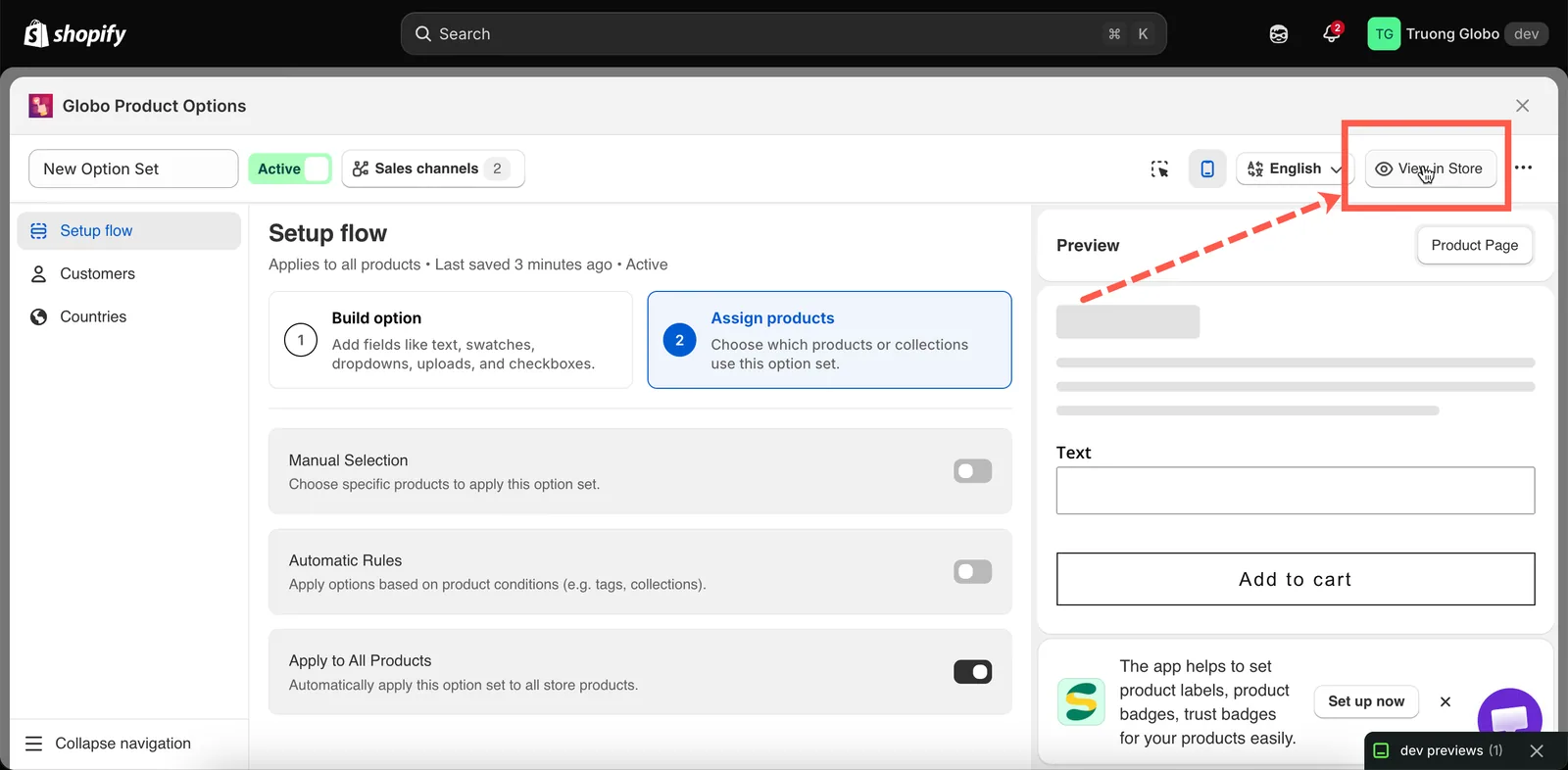
Ver na loja abre um produto a que o conjunto de opções se aplica.
O que Guardar armazena e o que fica noutro lado
| Guardado com o conjunto de opções | Para toda a loja, guardado noutro lado |
|---|---|
| As opções e todas as respetivas definições | Cores, contornos, tipografia — Configurações > Design |
| Valores das opções, preços e imagens | Posição do widget — Configurações > Geral |
| Regras de lógica condicional | Textos do widget e mensagens de validação — Configurações > Traduções |
| Regras de produtos, clientes e países | Automatizações — Automatizações |
| Estado e canais de vendas | |
| O fundo do Personalizador deste conjunto |
É por isso que copiar um conjunto de opções para outra loja não copia o seu aspeto. Consulte Importar e exportar.
Esta página foi útil?
Obrigado pelo seu feedback! Diga-nos o que faltou
Comunicar um problema