
Dove puoi impostare gli add-on
Livello dell'opzione o livello del valore dell'opzione. Dove si trova il campo Prezzo per ogni tipo di opzione e cosa fare quando un tipo non può avere un prezzo.
La posizione del campo del prezzo dipende dal tipo di opzione. Controlla le tabelle qui sotto prima di cercare un campo che potrebbe non esistere per quel tipo.
Due livelli
| Livello | Dove si trova il campo | Perché |
|---|---|---|
| Livello dell'opzione | Base, nel riquadro Add-on, con l'etichetta Prezzo | L'opzione ha una sola risposta, quindi un solo prezzo |
| Livello del valore dell'opzione | La colonna Prezzo nella tabella dei valori dell'opzione | Scelte diverse di solito hanno costi diversi |
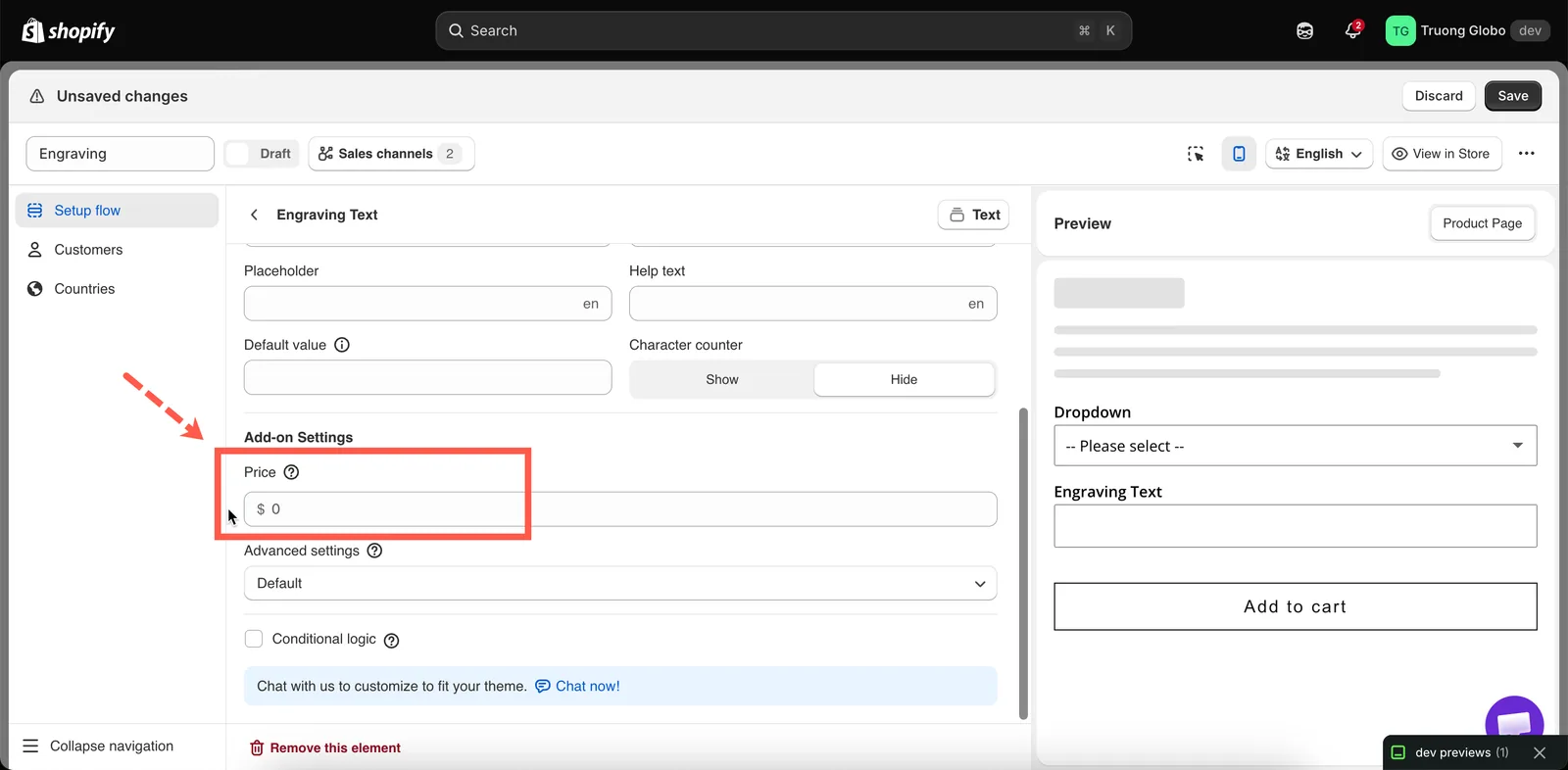
Il campo del prezzo si trova sull'opzione per i tipi di input e su ogni valore per i tipi di selezione.
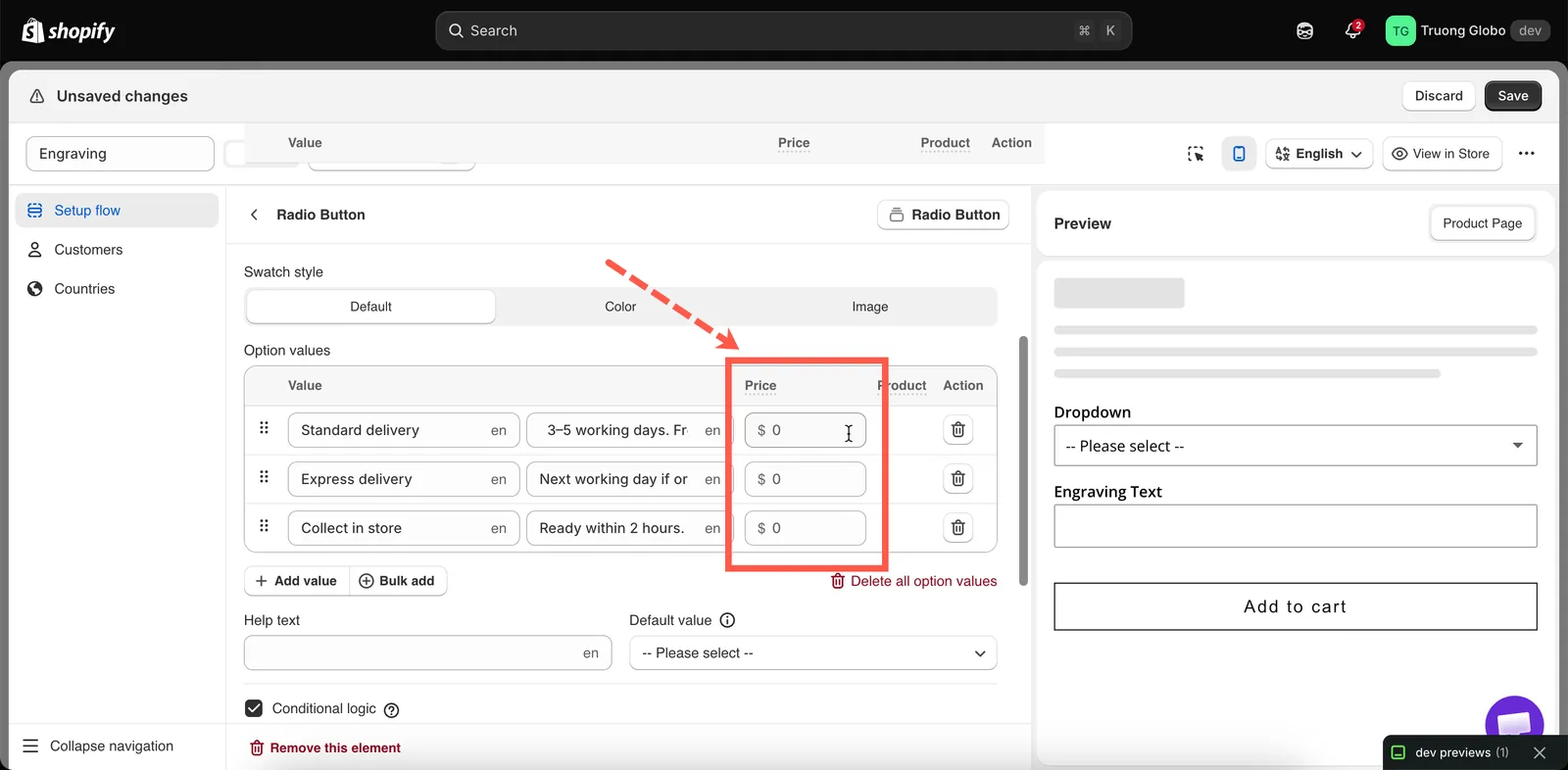
I tipi di input hanno un solo prezzo; i tipi di selezione hanno un prezzo per ogni scelta.
Per tipo di opzione
Livello dell’opzione
Questi cinque tipi di opzione hanno un unico campo Prezzo per l’intera opzione:
| Tipo | Uso tipico |
|---|---|
| Testo | Un costo di incisione: fisso, per carattere o per intervallo di caratteri |
| Area di testo | Un costo di stampa del messaggio |
| Numero | Un addebito per unità determinato dal numero inserito |
| Interruttore | Un solo extra a pagamento, attivato o disattivato |
| Selettore di colore | Un supplemento per un colore personalizzato |
Livello del valore dell’opzione
Questi nove tipi di opzione hanno un prezzo per ogni valore, impostato nella tabella dei valori:
| Tipo | Uso tipico |
|---|---|
| Elenco di selezione, Menu a discesa | Livelli o qualità a prezzi diversi |
| Menu a discesa colori, Menu a discesa immagini | Colori o design premium |
| Pulsante di opzione | Livelli di servizio |
| Casella di controllo | Un menu di extra, ognuno con il proprio prezzo |
| Pulsante | Taglie o formati di confezione a prezzi diversi |
| Campione di colore, Campione immagine | Colori standard gratuiti, quelli premium a pagamento |
I valori senza prezzo sono gratuiti. Puoi combinare valori gratuiti e a pagamento nella stessa opzione, per esempio tre colori gratuiti e due a pagamento.
Ogni valore può anche usare una modalità di prezzo diversa. Un valore può essere collegato a un prodotto esistente, un altro può generare un prodotto, un terzo può usare un importo fisso e un quarto una percentuale del prezzo del prodotto. La modalità si imposta per ogni valore, non per l’opzione.
Una configurazione a sé
| Tipo | Come funziona il prezzo |
|---|---|
| Dimensioni | Un campo Prezzo dell'add-on più una Formula, così il prezzo viene calcolato dalle misure. Consulta Formula dell'add-on per le dimensioni. |
Non possono avere un prezzo
| Tipo | Perché |
|---|---|
| Telefono, Email | Sono dati di contatto, non scelte a pagamento |
| Campo nascosto | Il cliente non fa alcuna scelta |
| Selettore di data e ora | Una data non è un articolo in magazzino |
| Caricamento file | Un caricamento non è un acquisto |
| Cursore di intervallo | Usa Numero se il valore deve determinare un addebito |
| Selettore di font | È una scelta di presentazione |
| Link ai prodotti | Porta a un'altra pagina invece di aggiungere qualcosa |
| Tutti e nove i tipi statici | Non raccolgono nulla |
Far pagare un’opzione che non può avere un prezzo
Alcuni tipi di opzione non possono avere un prezzo, come un selettore di data usato per un costo di consegna espressa o un caricamento file con un costo di preparazione. Usa questo metodo:
-
Aggiungi accanto un Interruttore o una Casella di controllo
Applica il prezzo a questa opzione. Usa un Interruttore per un singolo addebito o una Casella di controllo per più addebiti.
-
Formulalo come ciò che viene pagato
Per esempio,
Express production (+$10.00)oArtwork setup fee. L’etichetta deve chiarire cosa copre l’addebito. -
Mostra l’opzione senza prezzo in modo condizionale
Posiziona l’Interruttore con prezzo sopra l’opzione senza prezzo, poi usa la logica condizionale per mostrare il selettore di data o il campo di caricamento quando l’interruttore è attivato.
-
Oppure il contrario
Puoi anche invertire la logica. Per esempio, mostra un interruttore «ordine urgente» solo dopo che il cliente ha selezionato una data entro i prossimi tre giorni.
Esempi pratici
Un caricamento file con un costo di preparazione
| Opzione | Tipo | Prezzo |
|---|---|---|
Artwork setup | Interruttore | 15,00 $, Addebito una tantum |
Your artwork | Caricamento file | Nessuno. Mostrato quando l'interruttore è attivato |
Colori, quasi tutti gratuiti
Un Campione immagine con otto valori. Cinque sono gratuiti e tre usano Nuovo prodotto, così ogni finitura premium ha il proprio inventario.
Incisione con prezzo in base alla lunghezza
Un’opzione Testo con Prezzo 0,50 $ e Quantità dell’add-on impostata su Per carattere. Imposta un valore di Numero massimo di caratteri per limitare l’addebito totale.
Note
- La modalità Quantità dell’add-on, che stabilisce come si adatta un addebito, si imposta sempre a livello di opzione, anche quando i prezzi sono impostati sui valori. Si applica a ogni valore di quell’opzione.
- Quantità mista è l’eccezione. Dà a ogni valore il proprio campo quantità ed è disponibile solo per le opzioni a selezione multipla. Consulta Modalità avanzate degli add-on.
- Quando un valore è collegato a un prodotto, alla tabella dei valori viene aggiunta una colonna Prodotto, con un link che apre il prodotto nel pannello di controllo Shopify.
Questa pagina ti è stata utile?
Grazie per il feedback! Dicci cosa mancava
Segnala un problema