
Curva e ajuste automático à largura
Curve uma única linha de texto ao longo de um arco e reduza-a automaticamente quando ficar demasiado longa.
Duas configurações no cartão Estilo do texto das opções Texto e Número. Resolvem as superfícies redondas e o texto que fica mais longo do que o espaço disponível. A Área de texto utiliza Largura e Altura. Consulte Posição e tamanho.
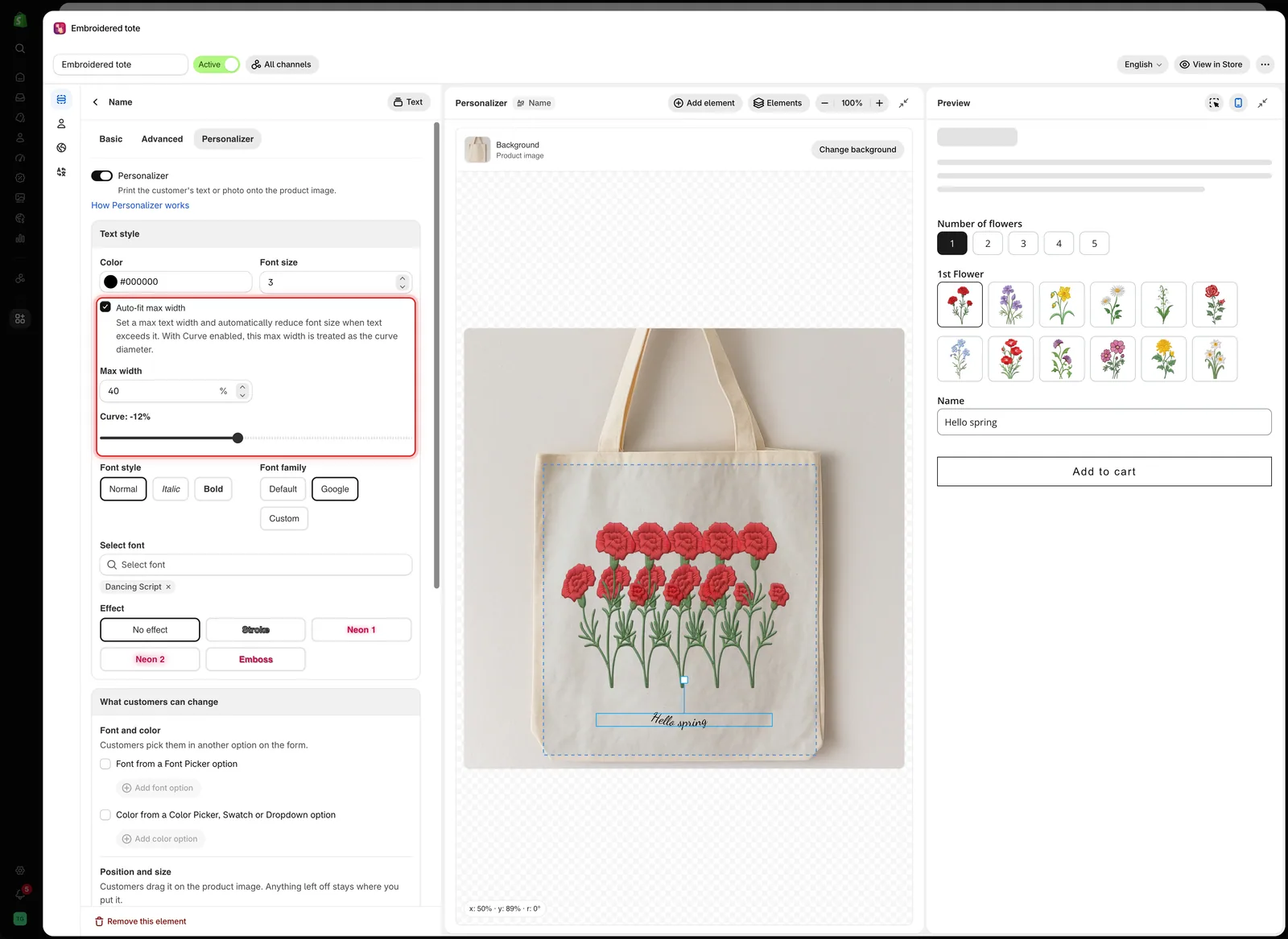
Ajuste automático à largura máxima e Curva estão juntos em Estilo do texto, acima de Estilo do tipo de letra.
Curva
Curva a linha de texto ao longo de um arco.
| Intervalo | Predefinição | Comportamento |
|---|---|---|
| -100% a 100% | 0% | 0% é uma linha reta. Os valores positivos curvam para um lado e os negativos para o outro |
Utilize-a para texto numa superfície redonda, como uma caneca, a borda de um prato, a banda de um anel ou um crachá. O texto reto nestes produtos parece colado.
| Experimente | Para |
|---|---|
10% a 30% | Uma curva suave, como a borda de um prato |
| Um valor mais alto | Uma curva mais apertada, como a banda de um anel |
| Um valor negativo | Texto abaixo do centro de um círculo em vez de acima |
O valor certo depende da curva na sua própria fotografia, por isso defina-o a olho na área de trabalho.
Ajuste automático à largura máxima
Reduz automaticamente o tamanho do tipo de letra quando o texto fica mais largo do que um limite que define.
| Configuração | Predefinição | O que faz |
|---|---|---|
| Ajuste automático à largura máxima | Desativado | Ativa o ajuste automático e mostra Largura máxima |
| Largura máxima | 50% | A largura máxima que o texto pode ter, como fração da largura da imagem |
Sem esta configuração, o texto cresce à medida que o cliente escreve. Um nome curto cabe; um nome longo sai do produto. Com ela, as entradas longas são reduzidas e ficam dentro da largura.
-
Ative Ajuste automático à largura máxima
No cartão Estilo do texto do elemento de texto.
-
Defina Largura máxima com a largura imprimível
Se a área de impressão cobrir cerca de um terço da largura da fotografia, comece com
33. -
Teste com a entrada mais longa
Escreva na Pré-visualização o texto mais longo que o limite de Máximo de caracteres permite. Deve ser reduzido e ficar dentro da largura.
-
Verifique se continua legível
Se a entrada mais longa ficar demasiado pequena para ler, baixe o Máximo de caracteres.
Utilizar as duas em conjunto
Com Curva ativada, a Largura máxima é utilizada como diâmetro da curva. Num produto redondo, utilize as duas: a Largura máxima define o tamanho do arco e a Curva define o quanto o texto curva.
| Produto | Configuração |
|---|---|
| Uma caneca com texto à volta da lateral | Curva adaptada à caneca, ajuste automático ativado com a faixa imprimível como largura máxima |
| A banda de um anel | Uma curva mais forte, uma largura máxima pequena e um limite de Máximo de caracteres apertado |
| Uma placa plana gravada | Curva a 0%, ajuste automático ativado |
| Um número de camisola | Curva a 0%, ajuste automático desativado. Um ou dois algarismos não podem transbordar |
Combine-as com um limite de caracteres
Estas configurações fazem caber as entradas longas. Não limitam o comprimento. Uma entrada de 40 caracteres numa placa de 12 caracteres é reduzida a um tamanho que não consegue produzir.
Defina um limite de Máximo de caracteres que corresponda ao que consegue produzir e ative o Contador de caracteres para que os clientes vejam o limite.
Observações
- As duas configurações só estão disponíveis em Texto e Número.
- O ajuste automático só reduz o texto. Nunca aumenta o texto curto.
- Nenhuma das configurações altera a sua produção. Apenas fazem o design corresponder a ela.
Esta página foi útil?
Obrigado pelo seu feedback! Diga-nos o que faltou
Comunicar um problema