
Dónde puedes configurar complementos
A nivel de opción o a nivel de valor de opción. Dónde está el campo Precio en cada tipo de opción y qué hacer cuando un tipo no puede tener precio.
La ubicación del campo de precio depende del tipo de opción. Revisa las tablas de abajo antes de buscar un campo que quizá no exista en ese tipo.
Dos niveles
| Nivel | Dónde está el campo | Porque |
|---|---|---|
| Nivel de opción | Básico, en la tarjeta Complemento, con el nombre Precio | La opción tiene una sola respuesta, así que un solo precio |
| Nivel de valor de opción | La columna Precio de la tabla de valores de opción | Las distintas elecciones suelen costar importes distintos |
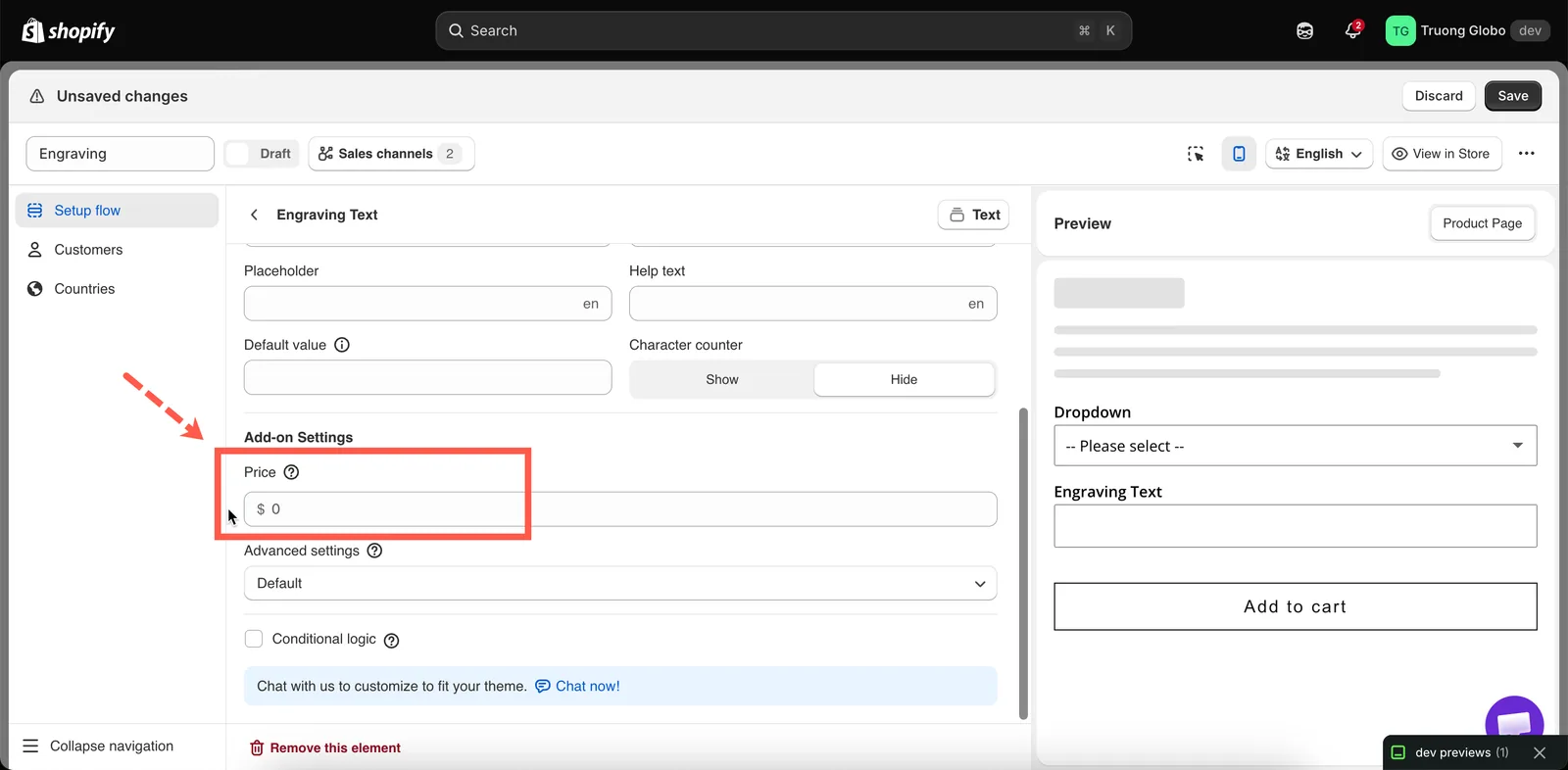
El campo de precio está en la opción en los tipos de entrada, y en cada valor en los tipos de selección.
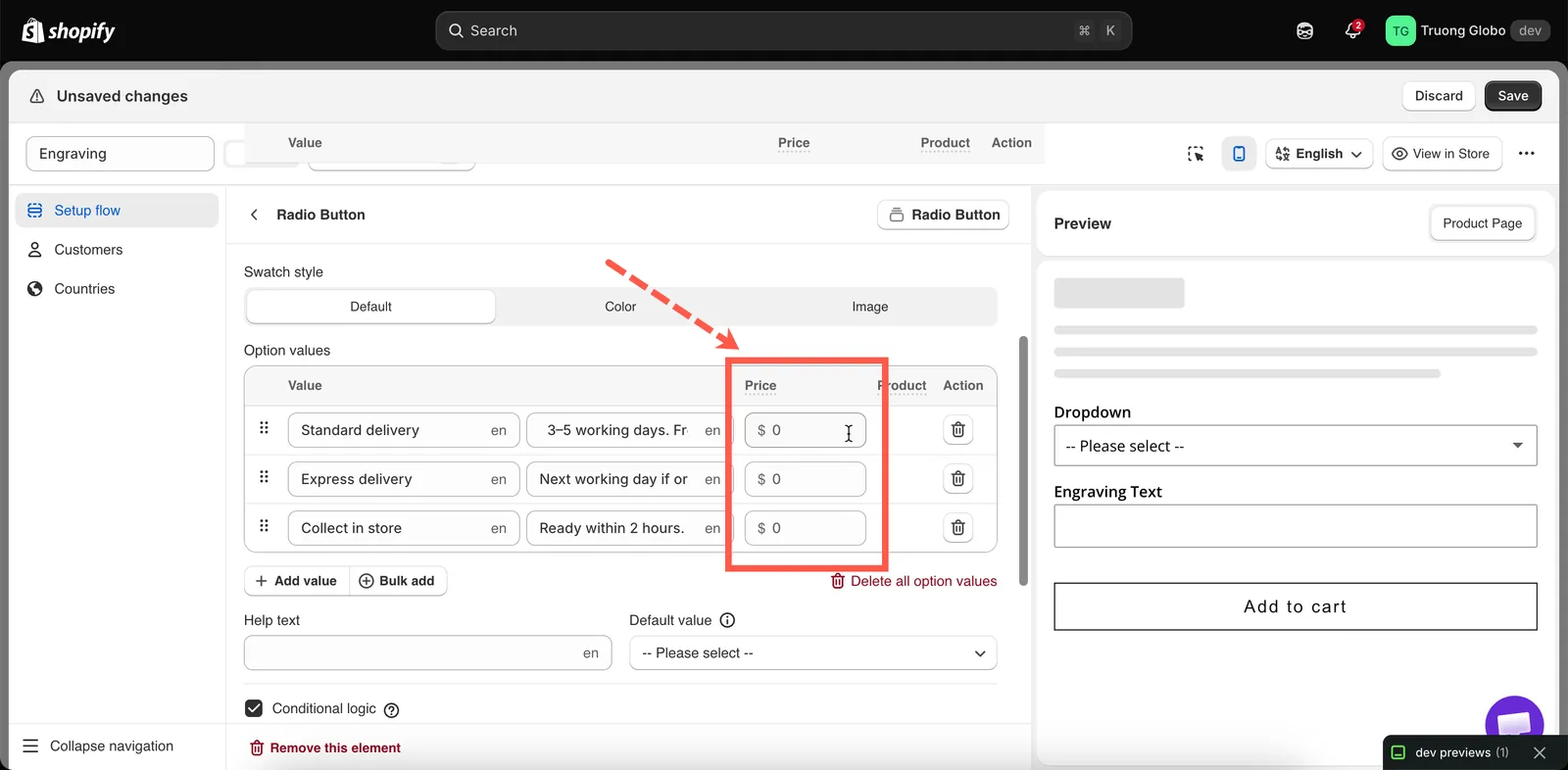
Los tipos de entrada admiten un precio; los tipos de selección admiten un precio por elección.
Por tipo de opción
Nivel de opción
Estos cinco tipos de opciones tienen un solo campo Precio para toda la opción:
| Tipo | Uso habitual |
|---|---|
| Texto | Una tarifa de grabado: fija, por carácter o por rango de caracteres |
| Área de texto | Una tarifa por imprimir un mensaje |
| Número | Un cargo por unidad según el número introducido |
| Interruptor | Un extra de pago, activado o desactivado |
| Selector de color | Un recargo por color personalizado |
Nivel de valor de opción
Estos nueve tipos de opciones admiten un precio para cada valor, que se define en la tabla de valores:
| Tipo | Uso habitual |
|---|---|
| Lista de selección, Menú desplegable | Niveles o calidades con precios distintos |
| Menú desplegable de colores, Menú desplegable de imágenes | Colores o diseños premium |
| Botón de opción | Niveles de servicio |
| Casilla de verificación | Un menú de extras, cada uno con su precio |
| Botón | Tallas o tamaños de paquete con precios distintos |
| Muestra de color, Muestra de imagen | Colores estándar gratis y colores premium de pago |
Los valores sin precio son gratuitos. Puedes combinar valores gratuitos y de pago en la misma opción, por ejemplo tres colores gratuitos y dos de pago.
Cada valor también puede usar un modo de precios distinto. Un valor puede vincularse a un producto existente, otro puede generar un producto, un tercero puede usar un importe fijo y un cuarto un porcentaje del precio del producto. El modo se define para cada valor, no para la opción.
Su propio sistema
| Tipo | Cómo funcionan los precios |
|---|---|
| Dimensión | Un campo Precio del complemento más una Fórmula, para que el precio se calcule a partir de las medidas. Consulta Fórmula de complemento por dimensiones. |
No pueden tener precio
| Tipo | Por qué |
|---|---|
| Teléfono, Correo electrónico | Son datos de contacto, no elecciones de pago |
| Campo oculto | El cliente no elige nada |
| Selector de fecha y hora | Una fecha no es un artículo con stock |
| Carga de archivos | Subir un archivo no es una compra |
| Control deslizante de rango | Usa Número si el valor debe determinar un cargo |
| Selector de fuentes | Es una elección de presentación |
| Enlaces de productos | Lleva a otra página en lugar de agregar algo |
| Los nueve tipos estáticos | No recogen nada |
Cómo cobrar por una opción que no puede tener precio
Algunos tipos de opciones no pueden tener precio, como un selector de fecha que se usa para una tarifa de entrega exprés o una carga de archivos con una tarifa de preparación. Usa el siguiente método:
-
Agrega un Interruptor o una Casilla de verificación al lado
Aplica el precio a esta opción. Usa un Interruptor para un solo cargo o una Casilla de verificación para varios.
-
Redáctalo como lo que se paga
Por ejemplo,
Express production (+$10.00)oArtwork setup fee. La etiqueta debe dejar claro qué cubre el cargo. -
Muestra la opción sin precio de forma condicional
Coloca el Interruptor con precio encima de la opción sin precio y usa la lógica condicional para mostrar el selector de fecha o el campo de carga cuando el interruptor esté activado.
-
O al revés
También puedes hacerlo al revés. Por ejemplo, muestra un interruptor de «pedido urgente» solo después de que el cliente seleccione una fecha dentro de los tres días siguientes.
Ejemplos prácticos
Una carga de archivos con tarifa de preparación
| Opción | Tipo | Precio |
|---|---|---|
Artwork setup | Interruptor | 15,00 $, Cargo único |
Your artwork | Carga de archivos | Ninguno. Se muestra cuando el interruptor está activado |
Colores, la mayoría gratuitos
Una Muestra de imagen con ocho valores. Cinco son gratuitos y tres usan Producto nuevo, para que cada acabado premium tenga su propio inventario.
Grabado con precio según la longitud
Una opción Texto con Precio de 0,50 $ y Cantidad del complemento configurada en Por carácter. Define un valor de Máximo de caracteres para limitar el cargo total.
Notas
- El modo de Cantidad del complemento, que controla cómo se escala un cargo, siempre se define a nivel de opción, aunque los precios se definan en los valores. Se aplica a todos los valores de esa opción.
- Cantidad mixta es la excepción. Da a cada valor su propio campo de cantidad y solo está disponible en opciones de selección múltiple. Consulta Modos avanzados de complementos.
- Cuando un valor se vincula a un producto, se agrega una columna Producto a la tabla de valores, con un enlace que abre el producto en el panel de control de Shopify.
¿Te ha sido útil?
¡Gracias por tu opinión! Cuéntanos qué faltaba
Informar de un problema