
Modos avançados de suplementos
Os nove modos que determinam como o custo de um suplemento varia com a quantidade ou o comprimento do texto, cada um com um cálculo de exemplo.
O preço define quanto custa um suplemento. O modo de quantidade do suplemento define quantas unidades são cobradas.
Por exemplo, um custo de embrulho para oferta de 5,00 $ numa encomenda de três artigos é de 15,00 $ ou de 5,00 $, consoante o modo que selecionar.
Onde se encontra
Abra a opção, aceda ao separador Básico e encontre o cartão Suplemento. O campo Quantidade mostra o modo em uso, com uma descrição de uma linha por baixo. Nos dois modos Definida por si, também mostra o número, por exemplo, Fixed quantity · 2.
Selecione o campo para abrir a caixa de diálogo Quantidade do suplemento. Escolha um modo, introduza uma Quantidade se o modo o exigir e selecione Selecionar.
O modo é definido ao nível da opção, mesmo quando os preços são definidos em valores individuais, e aplica-se a toda a opção. Não tem efeito numa opção sem preço, que é o que a descrição do campo quer dizer com «Só funciona se a opção tiver custos adicionais.»
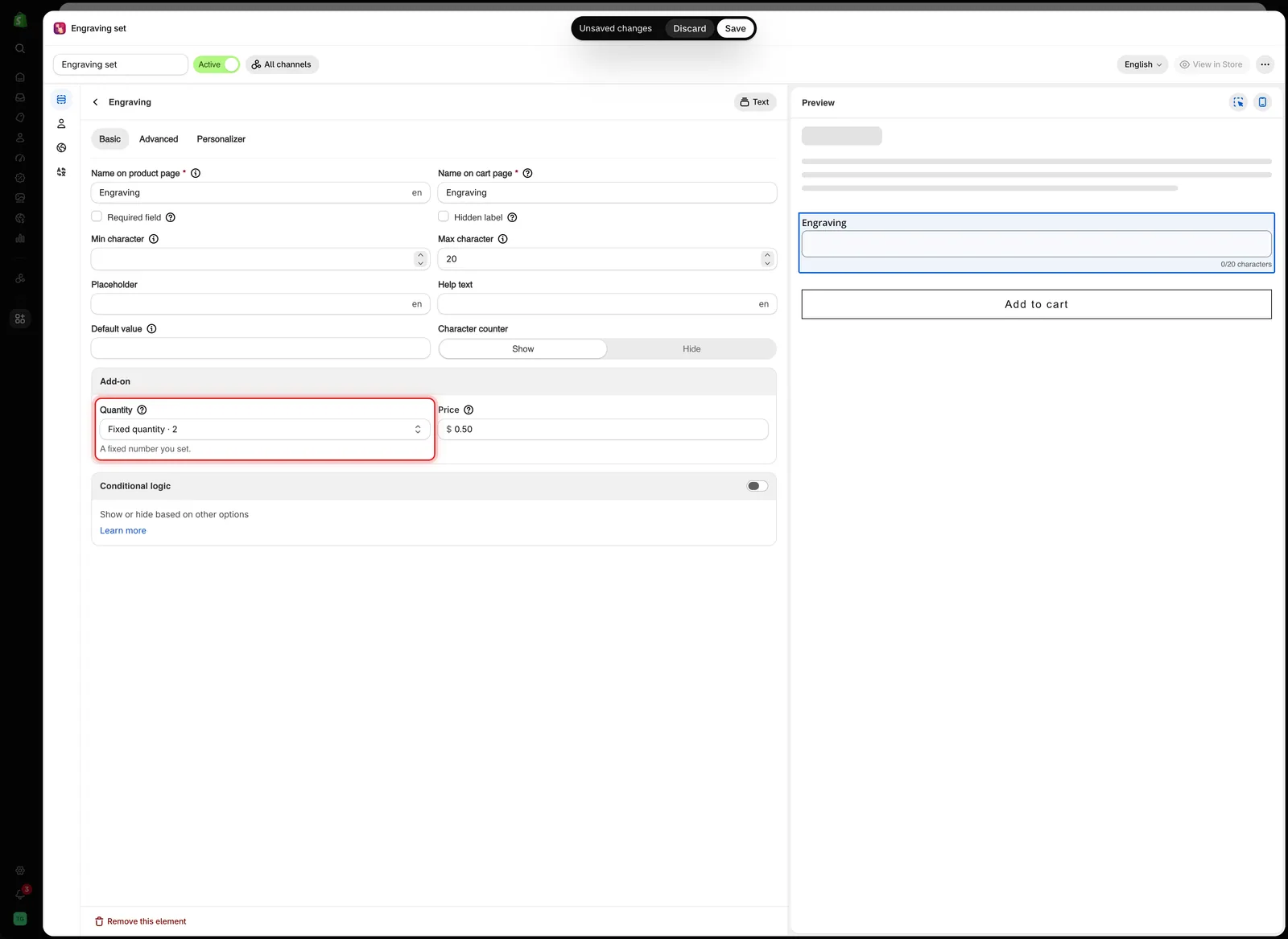
O campo Quantidade mostra o modo em uso e, nos modos Definida por si, também o número.
Os nove modos
A caixa de diálogo agrupa-os em três títulos, consoante quem decide a quantidade: Contada automaticamente, Definida por si e Definida pelo cliente.
| Grupo | Modo | Origem da quantidade | Disponível em |
|---|---|---|---|
| Contada automaticamente | Predefinido | A quantidade do produto principal | Tudo o que tem preço |
| Cobrança única | Sempre 1 | Tudo o que tem preço | |
| Definida por si | Quantidade fixa | Um número definido por si | Tudo o que tem preço |
| Quantidade dinâmica | Um número definido por si × quantidade principal | Tudo o que tem preço | |
| Definida pelo cliente | Quantidade fixa (pelo cliente) | Um número introduzido pelo cliente | Tudo o que tem preço |
| Quantidade dinâmica (pelo cliente) | O número do cliente × quantidade principal | Tudo o que tem preço | |
| Quantidade mista | Um número por valor da opção, introduzido pelo cliente | Apenas opções de seleção múltipla | |
| Por carácter | O número de caracteres escritos | Apenas Texto e Área de texto | |
| Intervalo de caracteres | Um preço por intervalo de comprimentos de texto | Apenas Texto e Área de texto |
Os dois modos Definida por si são os únicos que mostram o campo Quantidade na caixa de diálogo.
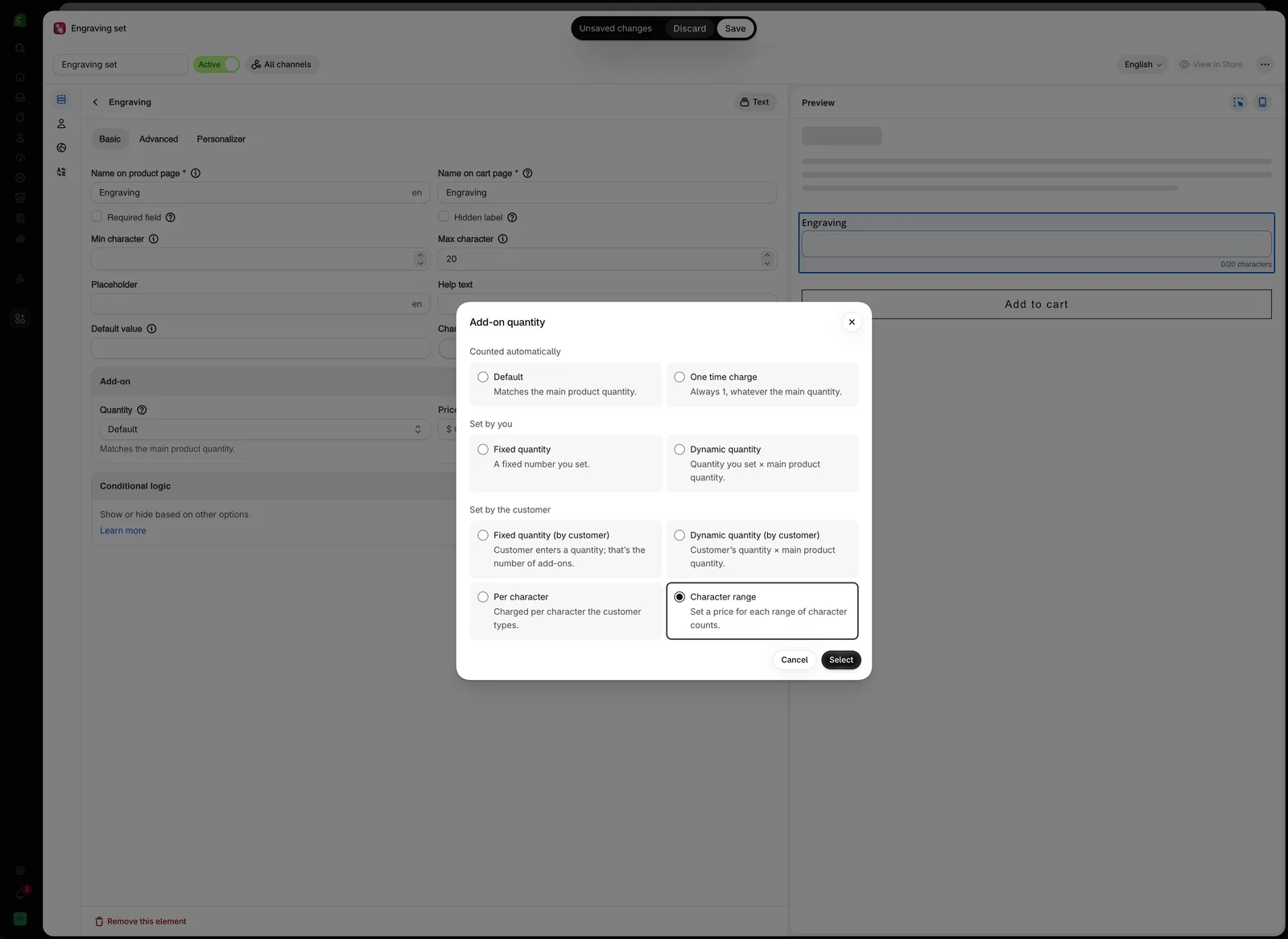
A caixa de diálogo Quantidade do suplemento agrupa os modos consoante quem decide a quantidade. Por carácter e Intervalo de caracteres só aparecem em Texto e Área de texto.
Cálculos de exemplo
Nos exemplos seguintes, o preço do suplemento é de 4,00 $ e o cliente está a comprar 3 unidades do produto principal.
Predefinido
A quantidade do suplemento acompanha a quantidade do produto principal.
3 × 4,00 $ = 12,00 $
Utilize este modo para um suplemento usado uma vez por artigo, como uma placa gravada por pulseira ou tecido por almofada.
Cobrança única
O suplemento é cobrado uma vez, independentemente da quantidade do produto principal.
1 × 4,00 $ = 4,00 $
Utilize este modo para um custo aplicado uma vez por encomenda, como o embrulho de uma encomenda, uma melhoria da entrega ou uma taxa de preparação.
Quantidade fixa
A quantidade é sempre o número que introduz em Quantidade, independentemente da quantidade do produto principal. Com Quantidade definida como 2:
2 × 4,00 $ = 8,00 $
Utilize este modo quando o suplemento inclui sempre uma quantidade fixa, como uma caixa de oferta com duas fitas.
Quantidade dinâmica
O valor de Quantidade multiplicado pela quantidade do produto principal. Com Quantidade definida como 2:
2 × 3 × 4,00 $ = 24,00 $
Utilize este modo quando cada artigo principal precisa de um número fixo de unidades do suplemento, como duas pilhas por lanterna.
Quantidade fixa (pelo cliente)
É apresentado um campo de quantidade por baixo da opção. O valor do cliente é utilizado tal como foi introduzido. Se o cliente introduzir 5:
5 × 4,00 $ = 20,00 $
Utilize este modo quando o cliente escolhe a quantidade independentemente do número de produtos que está a comprar, como nomes bordados extra ou botões sobresselentes.
Quantidade dinâmica (pelo cliente)
O valor do cliente multiplicado pela quantidade do produto principal. Se o cliente introduzir 5:
5 × 3 × 4,00 $ = 60,00 $
Utilize este modo quando o valor do cliente se aplica a cada artigo, por exemplo, cinco nomes extra em cada uma de três camisolas.
Quantidade mista
Cada valor da opção tem o seu próprio campo de quantidade. Este modo está disponível apenas em opções de seleção múltipla: Caixa de verificação ou qualquer tipo de seleção com Permitir vários ativado.
Se um cliente selecionar duas unidades de Chocolate e uma de Vanilla, ambas com o preço de 4,00 $:
(2 × 4,00 $) + (1 × 4,00 $) = 12,00 $
Utilize este modo para suplementos à escolha, como coberturas, sabores ou artigos de um cabaz.
Por carácter
O custo baseia-se no número de caracteres que o cliente introduz. Este modo está disponível apenas em Texto e Área de texto. Ao selecioná-lo, são adicionadas duas definições ao cartão Suplemento:
| Definição | Predefinição | O que faz |
|---|---|---|
| Caracteres gratuitos | 0 | Quantos caracteres iniciais não são cobrados |
| Contar espaços como caracteres | Desativado | Quando está desativado, os espaços e as quebras de linha não são contados |
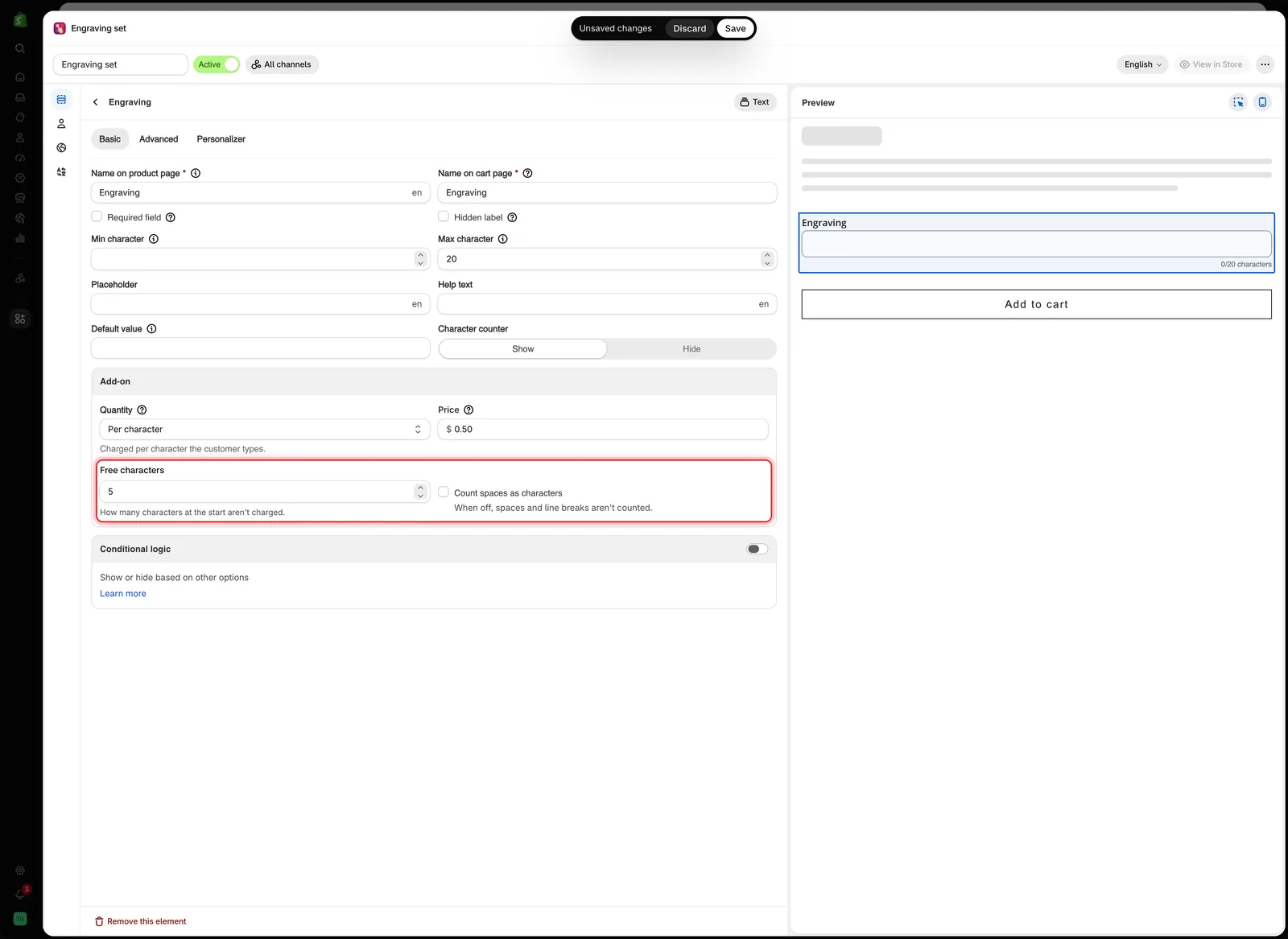
Por carácter adiciona Caracteres gratuitos e Contar espaços como caracteres por baixo do preço.
A 0,50 $ por carácter, Forever yours tem 12 caracteres sem o espaço:
12 × 0,50 $ = 6,00 $
Com Caracteres gratuitos definido como 5, apenas 7 são cobrados:
(12 − 5) × 0,50 $ = 3,50 $
Utilize este modo para gravações e bordados com preço por comprimento. Caracteres gratuitos é adequado para ofertas como «as primeiras cinco letras estão incluídas».
No carrinho e na encomenda, a opção mostra apenas o texto que o cliente escreveu, como Forever yours, sem a contagem de caracteres a seguir.
Intervalo de caracteres
Define um preço para cada intervalo de comprimentos de texto e o cliente paga o preço do intervalo em que o seu texto se encontra. Este modo está disponível apenas em Texto e Área de texto.
Ao selecioná-lo, o campo Preço é substituído por uma tabela Preço por número de caracteres:
| Coluna | O que contém |
|---|---|
| Mínimo de caracteres | O comprimento mais curto do intervalo, a partir de 1 |
| Máximo de caracteres | O comprimento mais longo do intervalo |
| Preço | O suplemento desse intervalo. Abre a mesma caixa de diálogo Configuração do suplemento que qualquer preço. Escolha Produto existente, Produto novo ou Valor fixo. A Percentagem não está disponível para intervalos |
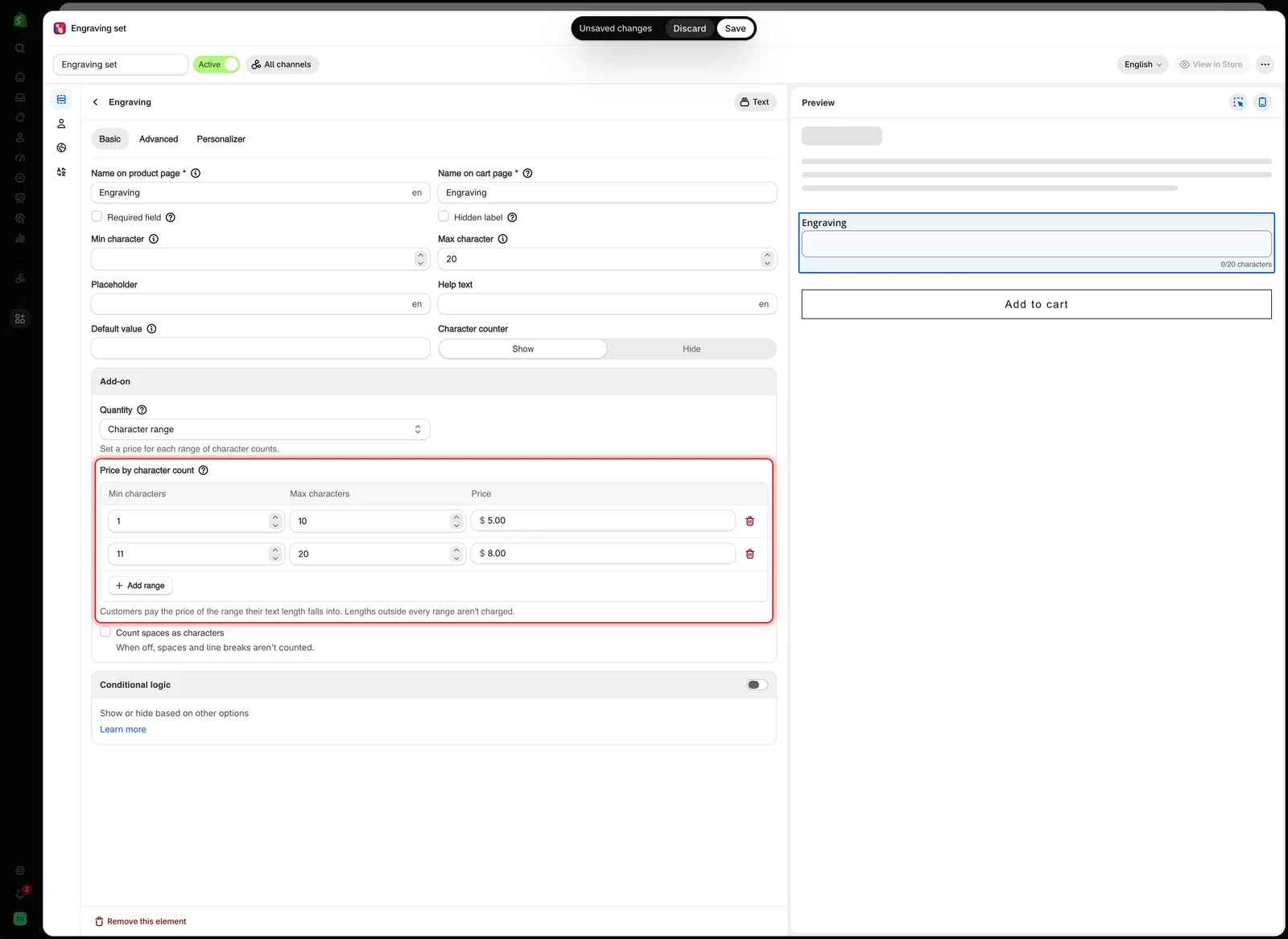
Cada linha é um intervalo de comprimentos de texto com o seu próprio preço. A tabela substitui o campo Preço único.
Selecione Adicionar intervalo para obter outra linha. Uma nova linha começa logo a seguir ao intervalo mais alto, com cinco caracteres de comprimento. O cartão também tem Contar espaços como caracteres, desativado por predefinição. Caracteres gratuitos não está disponível neste modo.
Com estes intervalos:
| Intervalo | Preço |
|---|---|
| 1 a 10 caracteres | 5,00 $ |
| 11 a 20 caracteres | 8,00 $ |
Forever yours tem 12 caracteres sem o espaço, pelo que se encontra no segundo intervalo. O preço do intervalo é cobrado uma vez por artigo, como em Predefinido. Para 3 artigos:
3 × 8,00 $ = 24,00 $
Utilize este modo para níveis de preço fixos, como «até 10 letras» e «até 20 letras», quando um preço por letra seria demasiado minucioso.
A tabela verifica os seus intervalos à medida que escreve:
| Mensagem | Significado |
|---|---|
| Sobrepõe-se a outro intervalo. | Dois intervalos partilham um comprimento. Corrija antes de guardar |
| Os comprimentos … não estão em nenhum intervalo, pelo que não serão cobrados. | Existe uma lacuna entre intervalos ou nada após o último |
| Fora do limite de comprimento do texto (… caracteres), pelo que este intervalo nunca se aplica. | O intervalo fica fora dos valores Mínimo de caracteres e Máximo de caracteres da opção |
| Adicione pelo menos um intervalo. | A tabela está vazia |
Com Produto novo, a aplicação cria um produto para a opção, com uma variante por intervalo. O Título da variante é preenchido automaticamente, como 1-10 characters.
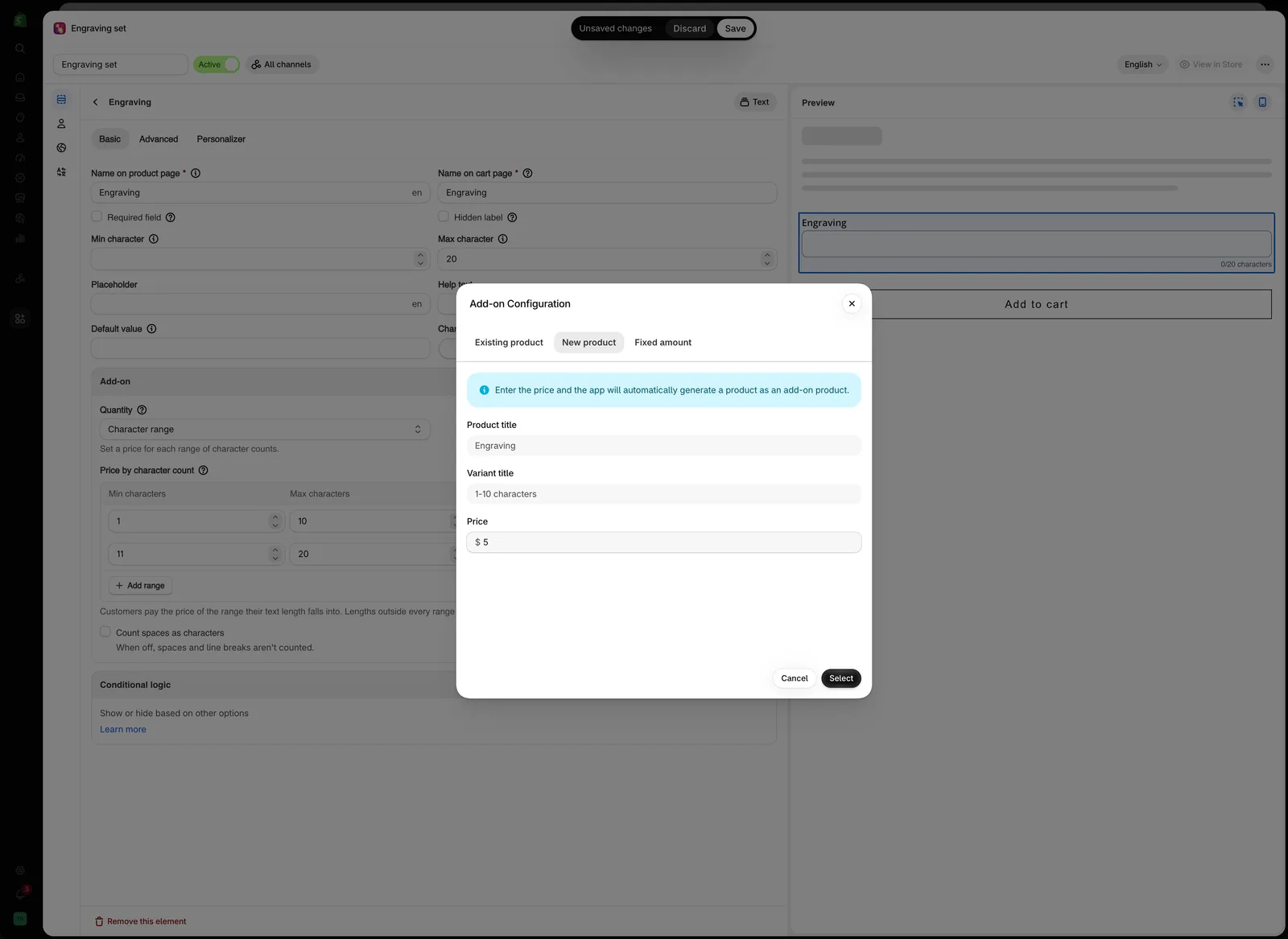
Num intervalo com preço do tipo Produto novo, o título da variante é o próprio intervalo.
Escolher o modo certo
| O suplemento é… | Modo |
|---|---|
| Consumido uma vez por artigo comprado | Predefinido |
| Por encomenda, como embrulho, entrega ou uma taxa de preparação | Cobrança única |
| Uma quantidade definida que acompanha o produto | Quantidade fixa |
| Uma quantidade definida por artigo | Quantidade dinâmica |
| As unidades que o cliente quiser, no total | Quantidade fixa (pelo cliente) |
| As unidades que o cliente quiser, por artigo | Quantidade dinâmica (pelo cliente) |
| Escolha livre entre vários valores | Quantidade mista |
| Com preço por cada letra do texto | Por carácter |
| Com preço por níveis consoante o comprimento do texto | Intervalo de caracteres |
Erro comum
Deixar um custo por encomenda, como o embrulho para oferta, em Predefinido.
Se um cliente comprar cinco pulseiras e selecionar embrulho para oferta, o modo Predefinido cobra cinco embrulhos.
Utilize Cobrança única para tudo o que é aplicado uma vez por encomenda, incluindo melhorias da entrega, embrulho para oferta, taxas de processamento, preparação da arte e produção urgente.
Notas
- O modo é definido por opção. Se os valores de uma opção precisarem de quantidades diferentes, utilize duas opções com lógica condicional ou utilize Quantidade mista.
- A Quantidade mista só é apresentada quando a opção é de seleção múltipla.
- Por carácter e Intervalo de caracteres estão disponíveis apenas em Texto e Área de texto.
- As opções ocultas não são cobradas, independentemente do modo.
- Um suplemento com um valor predefinido é cobrado assim que a página carrega. Com o modo Predefinido, o custo também é multiplicado pela quantidade do produto.
Esta página foi útil?
Obrigado pelo seu feedback! Diga-nos o que faltou
Comunicar um problema