
Adicionar o bloco da aplicação
Utilize o bloco da aplicação para colocar o widget de opções exatamente onde pretende no modelo do produto, em vez de deixar a aplicação posicioná-lo automaticamente.
O bloco da aplicação é uma segunda parte opcional da integração com o tema:
- A incorporação da aplicação controla se a aplicação é executada na sua loja online.
- O bloco da aplicação controla onde o widget aparece.
Basta arrastar o bloco da aplicação para a posição pretendida no modelo do produto, tal como qualquer outro bloco do tema.
Incorporação da aplicação vs. bloco da aplicação
| Componente | Obrigatório? | O que faz |
|---|---|---|
| Incorporação da aplicação | Sim | Carrega a aplicação na sua loja online. Sem ela, a aplicação não funciona. Também posiciona o widget automaticamente com base na posição selecionada em Configurações → Geral. |
| Bloco da aplicação | Não | Permite colocar o widget dentro de uma secção específica do seu tema. O widget aparece exatamente onde o bloco é colocado, o que lhe dá controlo direto sobre a sua posição sem recorrer a um seletor CSS. |
Quando utilizar o bloco da aplicação
Utilize o bloco da aplicação quando:
- O posicionamento automático coloca o widget num local inconveniente e nenhuma das posições incorporadas resulta.
- Pretende colocar o widget entre dois blocos específicos — por exemplo, abaixo do seletor de variantes, mas acima de um selo de confiança.
- Pretende apresentar as opções numa secção Produto em destaque da sua página inicial ou de outra página.
- Prefere não manter um seletor CSS nas configurações da aplicação.
Mantenha o posicionamento automático se uma das posições incorporadas já colocar o widget onde pretende. Consulte Posicionamento do widget.
Adicionar ao modelo do produto
-
Abra o editor de temas (Personalizar)
No painel da aplicação, selecione Adicionar bloco de aplicação no cartão Blocos de aplicação ativos. Isto abre o modelo do produto com o bloco da aplicação pronto a adicionar.
Também encontra o mesmo atalho em Posicionamento do widget, em Configurações > Geral.
Em alternativa, abra o editor de temas a partir da Shopify: Loja online > Temas > Personalizar e, em seguida, utilize o menu pendente de modelos para selecionar Produtos > Produto predefinido.
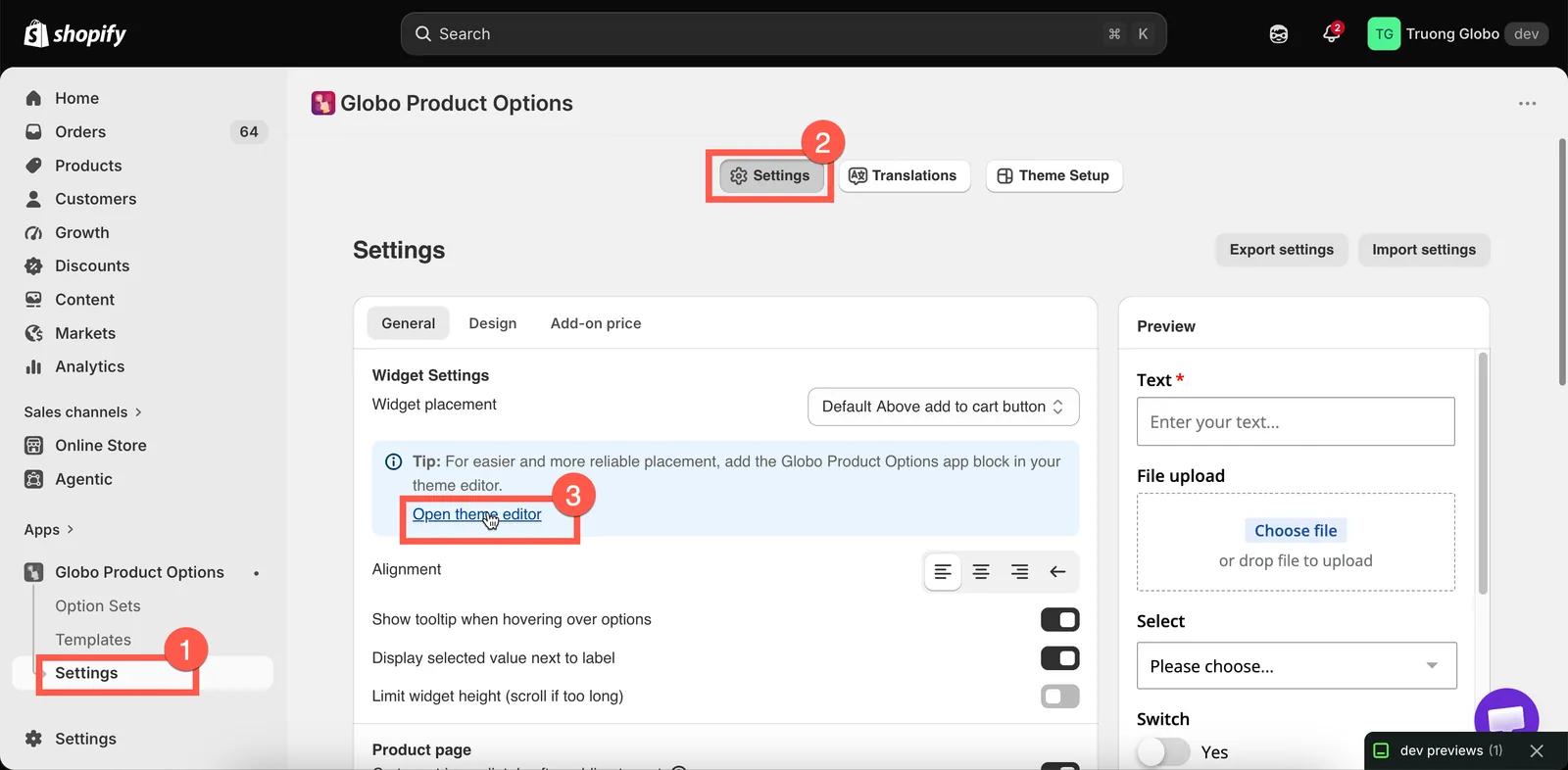
O painel conta os seus blocos de aplicação e leva-o diretamente à adição de um novo.
-
Adicione o bloco da aplicação
Na barra lateral esquerda, encontre a secção de informações do produto — o nome varia consoante o tema, sendo frequentemente Informações do produto ou Produto — e selecione Adicionar bloco. No separador Aplicações, escolha Globo Product Options.
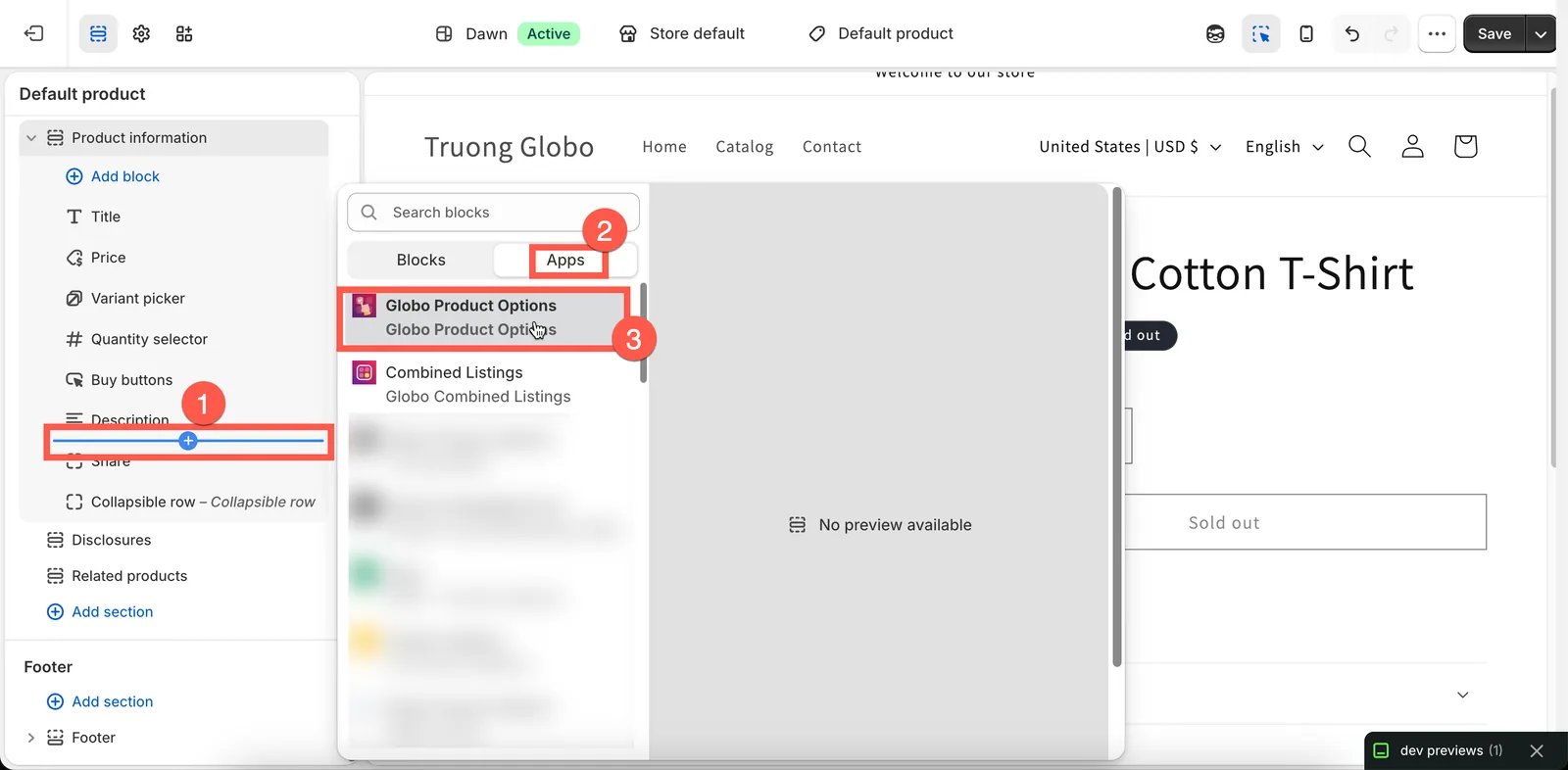
Adicione um bloco na secção de informações do produto e escolha a aplicação no separador Aplicações.
-
Arraste-o para a posição pretendida
O bloco aparece na lista de blocos da secção. Arraste-o para cima ou para baixo até ficar onde pretende o widget. A pré-visualização é redesenhada à medida que o move, para que possa avaliar a posição diretamente.
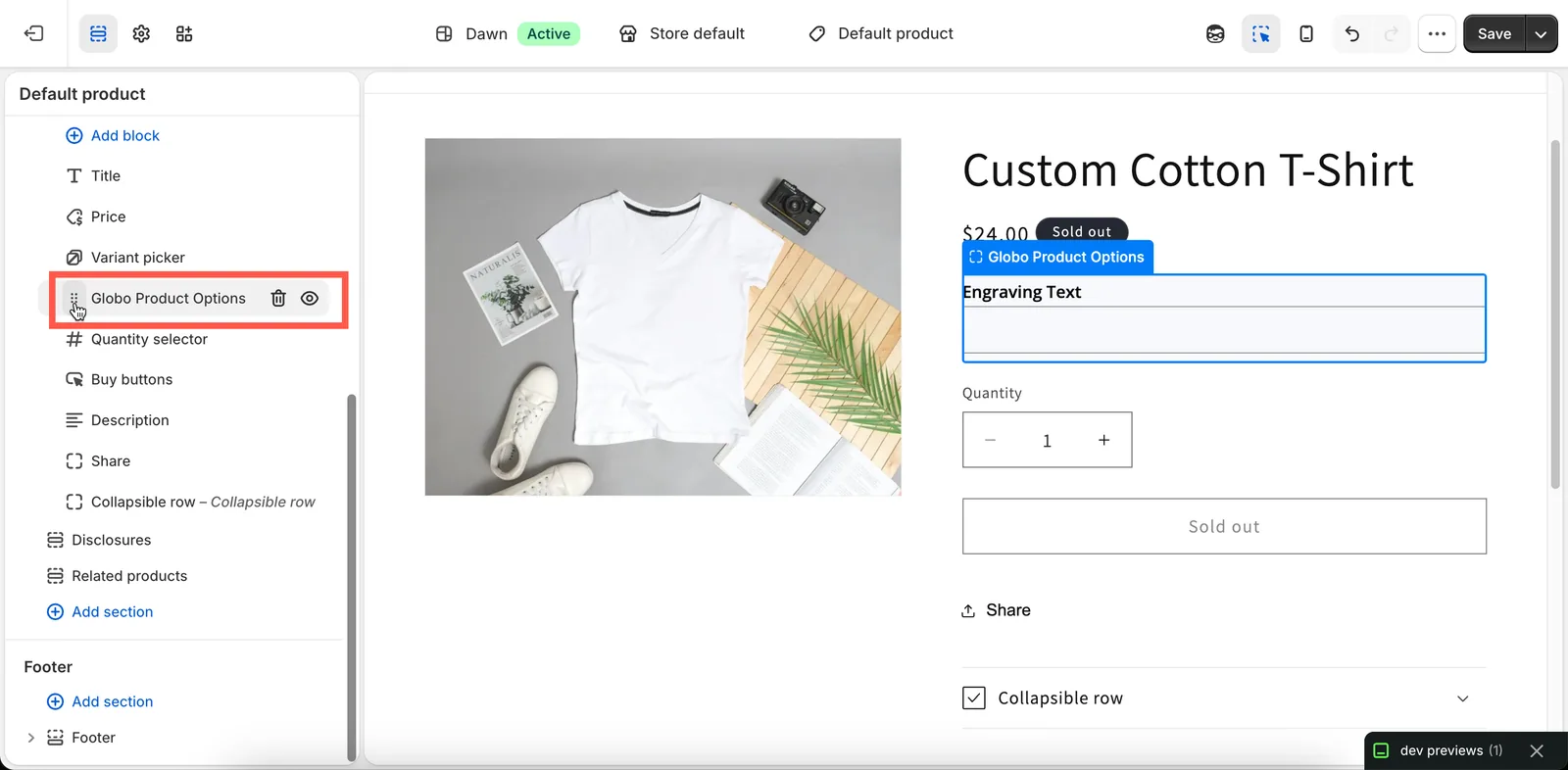
Arraste o bloco para cima ou para baixo até o widget ficar onde pretende.
-
Guarde e verifique
Selecione Guardar no editor de temas. Abra uma página do produto na sua loja online para ver o widget na nova posição.
Opções na página inicial ou numa página normal
As opções também podem aparecer numa secção Produto em destaque fora do modelo do produto.
No editor de temas, abra a página onde pretende que as opções apareçam. Se não existir uma secção Produto em destaque, adicione uma. Em seguida, selecione Adicionar bloco > Globo Product Options dentro da secção.
A definição Produto do bloco é preenchida automaticamente a partir da secção, mas confirme que aponta para o produto esperado. Em seguida, selecione Guardar.
Notas
- O modelo do produto e as secções Produto em destaque são os locais adequados para utilizar o bloco. O bloco precisa de um produto em contexto para determinar que conjuntos de opções se aplicam.
- Adicionar um bloco não desativa o posicionamento automático. Se o widget aparecer duas vezes, remova o bloco ou altere o Posicionamento do widget para que o posicionamento automático deixe de se aplicar.
- Os blocos da aplicação são guardados com o tema, tal como a incorporação da aplicação. Um tema novo não inclui os blocos de outro tema.
- Os blocos da aplicação exigem um tema Online Store 2.0. Se utilizar um tema mais antigo, recorra ao posicionamento automático com um seletor CSS personalizado.
Esta página foi útil?
Obrigado pelo seu feedback! Diga-nos o que faltou
Comunicar um problema