
Où définir des suppléments
Niveau de l’option ou niveau de la valeur d’option. Emplacement du champ Prix pour chaque type d’option, et que faire lorsqu’un type ne peut pas avoir de prix.
L’emplacement du champ de prix dépend du type d’option. Consultez les tableaux ci-dessous avant de chercher un champ qui n’existe peut-être pas pour ce type.
Deux niveaux
| Niveau | Emplacement du champ | Raison |
|---|---|---|
| Niveau de l’option | De base, dans la carte Supplément, avec l’intitulé Prix | L’option a une seule réponse, donc un seul prix |
| Niveau de la valeur d’option | La colonne Prix du tableau des valeurs d’option | Des choix différents ont généralement des prix différents |
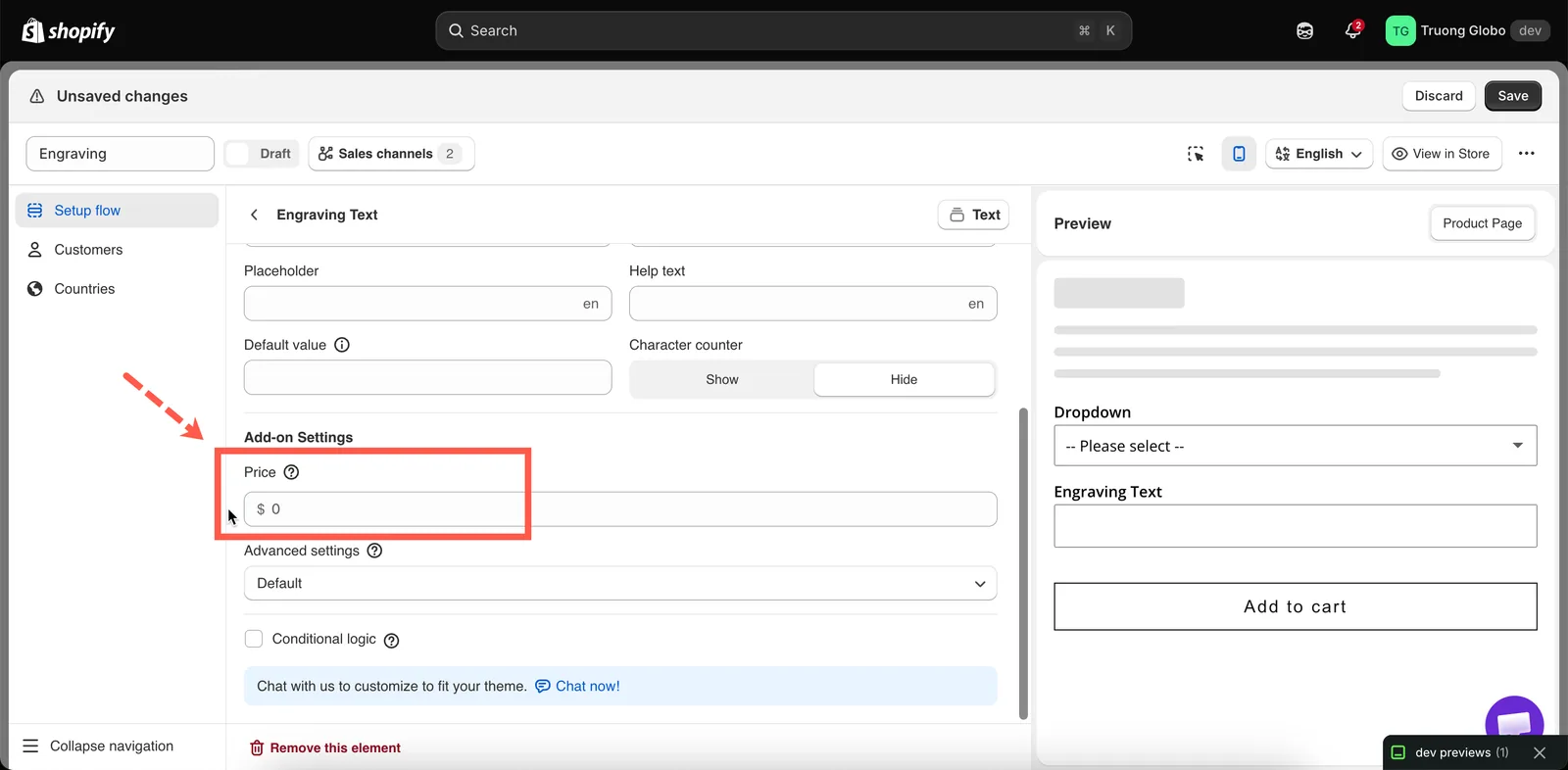
Le champ de prix se trouve sur l’option pour les types de saisie, et sur chaque valeur pour les types de sélection.
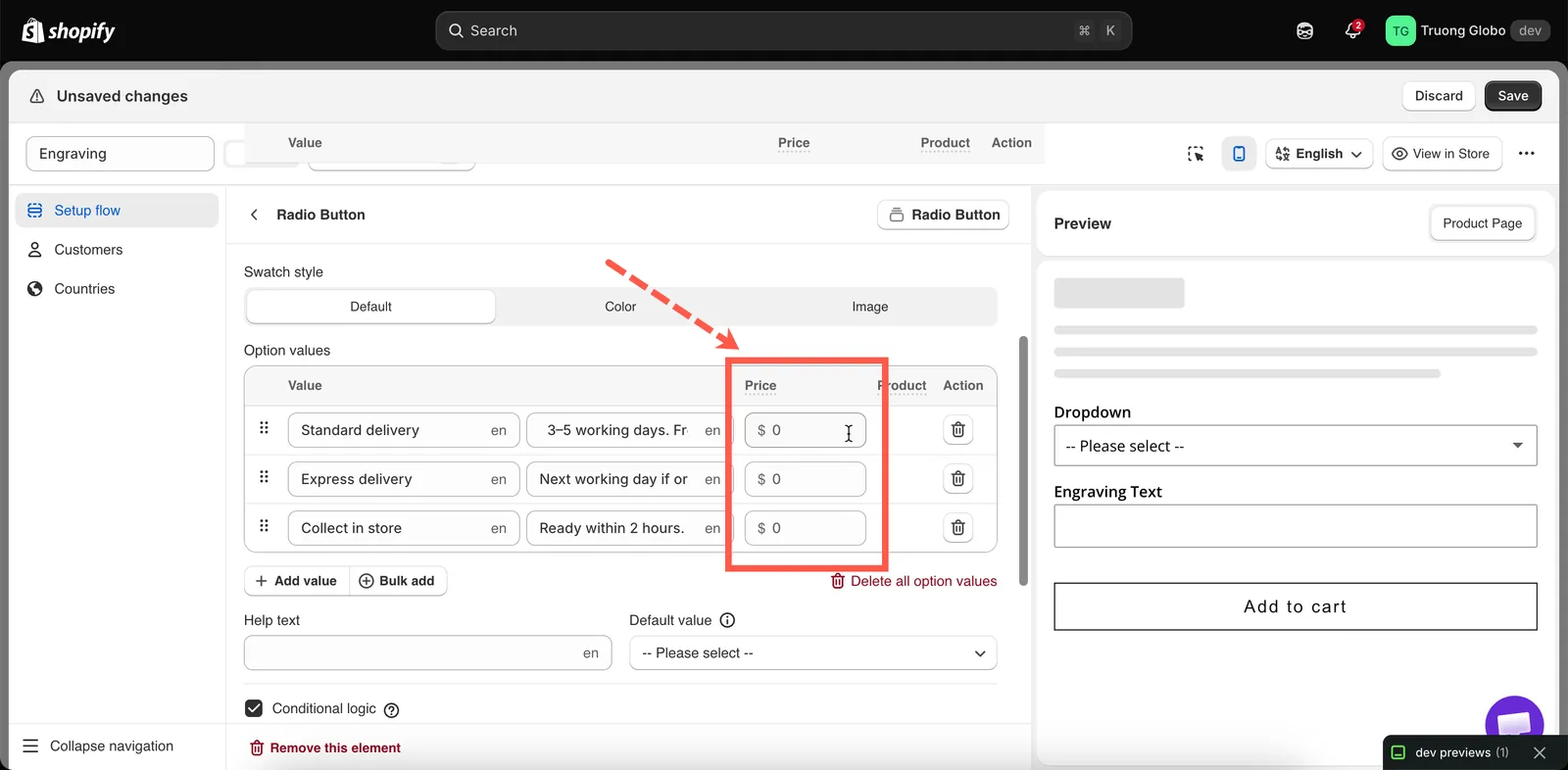
Les types de saisie ont un seul prix ; les types de sélection ont un prix par choix.
Par type d’option
Niveau de l’option
Ces cinq types d’options ont un seul champ Prix pour l’ensemble de l’option :
| Type | Utilisation type |
|---|---|
| Texte | Des frais de gravure : forfaitaires, par caractère ou par plage de caractères |
| Zone de texte | Des frais d’impression d’un message |
| Nombre | Des frais unitaires déterminés par le nombre saisi |
| Interrupteur | Un extra payant, activé ou désactivé |
| Sélecteur de couleur | Un supplément pour couleur personnalisée |
Niveau de la valeur d’option
Ces neuf types d’options ont un prix pour chaque valeur, défini dans le tableau des valeurs :
| Type | Utilisation type |
|---|---|
| Sélection, Liste déroulante | Des niveaux ou des gammes à des prix différents |
| Liste déroulante des couleurs, Liste déroulante des images | Des couleurs ou des motifs premium |
| Bouton radio | Des niveaux de service |
| Case à cocher | Une liste d’extras, chacun avec son prix |
| Bouton | Des tailles ou des formats de lot à des prix différents |
| Échantillon de couleur, Échantillon d’image | Couleurs standard gratuites, couleurs premium payantes |
Les valeurs sans prix sont gratuites. Vous pouvez combiner des valeurs gratuites et payantes dans une même option, par exemple trois couleurs gratuites et deux payantes.
Chaque valeur peut aussi utiliser un mode de tarification différent. Une valeur peut être liée à un produit existant, une autre peut générer un produit, une troisième peut utiliser un montant fixe, et une quatrième un pourcentage du prix du produit. Le mode est défini pour chaque valeur, et non pour l’option.
Fonctionnement spécifique
| Type | Fonctionnement de la tarification |
|---|---|
| Dimension | Un champ Prix du supplément et une Formule, pour que le prix soit calculé à partir des mesures. Consultez Formule de supplément Dimension. |
Ne peuvent pas avoir de prix
| Type | Raison |
|---|---|
| Téléphone, E-mail | Des coordonnées, pas des choix payants |
| Champ masqué | Le client ne fait aucun choix |
| Sélecteur de date et d’heure | Une date n’est pas un article en stock |
| Téléversement de fichier | Un téléversement n’est pas un achat |
| Curseur de plage | Utilisez Nombre si la valeur doit déterminer des frais |
| Sélecteur de police | Un choix de présentation |
| Liens vers les produits | Il redirige ailleurs au lieu d’ajouter quelque chose |
| Les neuf types statiques | Ils ne recueillent rien |
Facturer une option qui ne peut pas avoir de prix
Certains types d’options ne peuvent pas avoir de prix, comme un sélecteur de date utilisé pour des frais de livraison express, ou un téléversement de fichier avec des frais de préparation. Utilisez la méthode suivante :
-
Ajouter un Interrupteur ou une Case à cocher à côté
Appliquez le prix à cette option. Utilisez un Interrupteur pour des frais uniques, ou une Case à cocher pour plusieurs frais.
-
Le formuler comme ce qui est payé
Par exemple,
Express production (+$10.00)ouArtwork setup fee. L’étiquette doit indiquer clairement ce que couvrent les frais. -
Afficher l’option sans prix de façon conditionnelle
Placez l’Interrupteur tarifé au-dessus de l’option sans prix, puis utilisez la logique conditionnelle pour afficher le sélecteur de date ou le champ de téléversement lorsque l’interrupteur est activé.
-
Ou dans l’autre sens
Vous pouvez aussi inverser la logique. Par exemple, affichez un interrupteur « commande urgente » uniquement après que le client a sélectionné une date dans les trois prochains jours.
Exemples
Un téléversement de fichier avec des frais de préparation
| Option | Type | Prix |
|---|---|---|
Artwork setup | Interrupteur | 15,00 $, Frais unique |
Your artwork | Téléversement de fichier | Aucun. Affiché lorsque l’interrupteur est activé |
Des couleurs, gratuites pour la plupart
Un Échantillon d’image avec huit valeurs. Cinq sont gratuites, et trois utilisent Nouveau produit pour que chaque finition premium ait son propre stock.
Une gravure facturée selon la longueur
Une option Texte avec un Prix de 0,50 $ et la Quantité du supplément définie sur Par caractère. Définissez une valeur Nombre max. de caractères pour plafonner le total des frais.
Remarques
- Le mode Quantité du supplément, qui détermine l’évolution des frais, est toujours défini au niveau de l’option, même lorsque les prix sont définis sur les valeurs. Il s’applique à chaque valeur de cette option.
- Quantité mixte fait exception. Ce mode donne à chaque valeur son propre champ de quantité et n’est disponible que sur les options à sélection multiple. Consultez Modes de supplément avancés.
- Lorsqu’une valeur est liée à un produit, une colonne Produit est ajoutée au tableau des valeurs, avec un lien qui ouvre le produit dans l’interface administrateur Shopify.
Cette page vous a-t-elle aidé ?
Merci pour votre retour ! Dites-nous ce qui manquait
Signaler un problème