
Percentagem
Cobre uma parte do preço do produto principal, com um mínimo e um máximo opcionais, sem criar um produto da Shopify.
O modo Percentagem cobra uma parte do preço do produto principal. Um plano de proteção de 15% adiciona 6,30 $ a uma carteira de 42,00 $ e 18,00 $ a uma mala de 120,00 $. Introduz um único número e o custo acompanha o produto e a variante que o cliente escolher.
Tal como o Valor fixo, aumenta o preço do produto principal. Nenhum produto da Shopify é criado ou ligado.
Utilize-o para custos que devem aumentar com o preço do artigo, como planos de proteção, seguros, produção urgente ou um acabamento premium.
Passos
-
Abrir o campo de preço
Num tipo de entrada, é o campo Preço no cartão Suplemento do separador Básico. Num tipo de seleção, é a célula Preço na linha do valor da opção. Consulte Onde pode definir suplementos.
-
Escolher o separador Percentagem
A caixa de diálogo Configuração do suplemento tem quatro separadores. Percentagem é o quarto.
Aparecem duas notas no topo. A primeira confirma que o suplemento é uma percentagem do preço de venda atual do produto principal. A segunda avisa que este tipo de suplemento não é suportado no canal POS.
-
Introduzir a percentagem
Introduza o número sem o sinal
%, por exemplo,15. São aceites casas decimais.A percentagem tem de ser superior a 0; caso contrário, a caixa de diálogo mostra Introduza uma percentagem superior a 0. e Selecionar permanece desativado. Acima de 100, a caixa de diálogo avisa Este suplemento custa mais do que o próprio produto. Pode guardar na mesma. O aviso serve para detetar um erro de digitação, como
150em vez de15. -
Opcionalmente, limitar o valor do suplemento
Selecione Limitar o valor do suplemento para manter o custo entre um mínimo e um máximo. A maioria das lojas não precisa disto. Aparecem dois campos, ambos na moeda da sua loja:
Campo O que faz Valor mínimo O suplemento nunca custa menos do que este valor. Deixe-o vazio para não ter mínimo Valor máximo O suplemento nunca custa mais do que este valor. Deixe-o vazio para não ter máximo Com um mínimo definido, uma linha por baixo dos campos indica a partir de onde se aplica, por exemplo, Em produtos abaixo de 33,33 $, o suplemento custa 5,00 $ em vez de 15%.
O mínimo não pode ser superior ao máximo. Se for, a caixa de diálogo mostra O mínimo tem de ser inferior ou igual ao máximo.
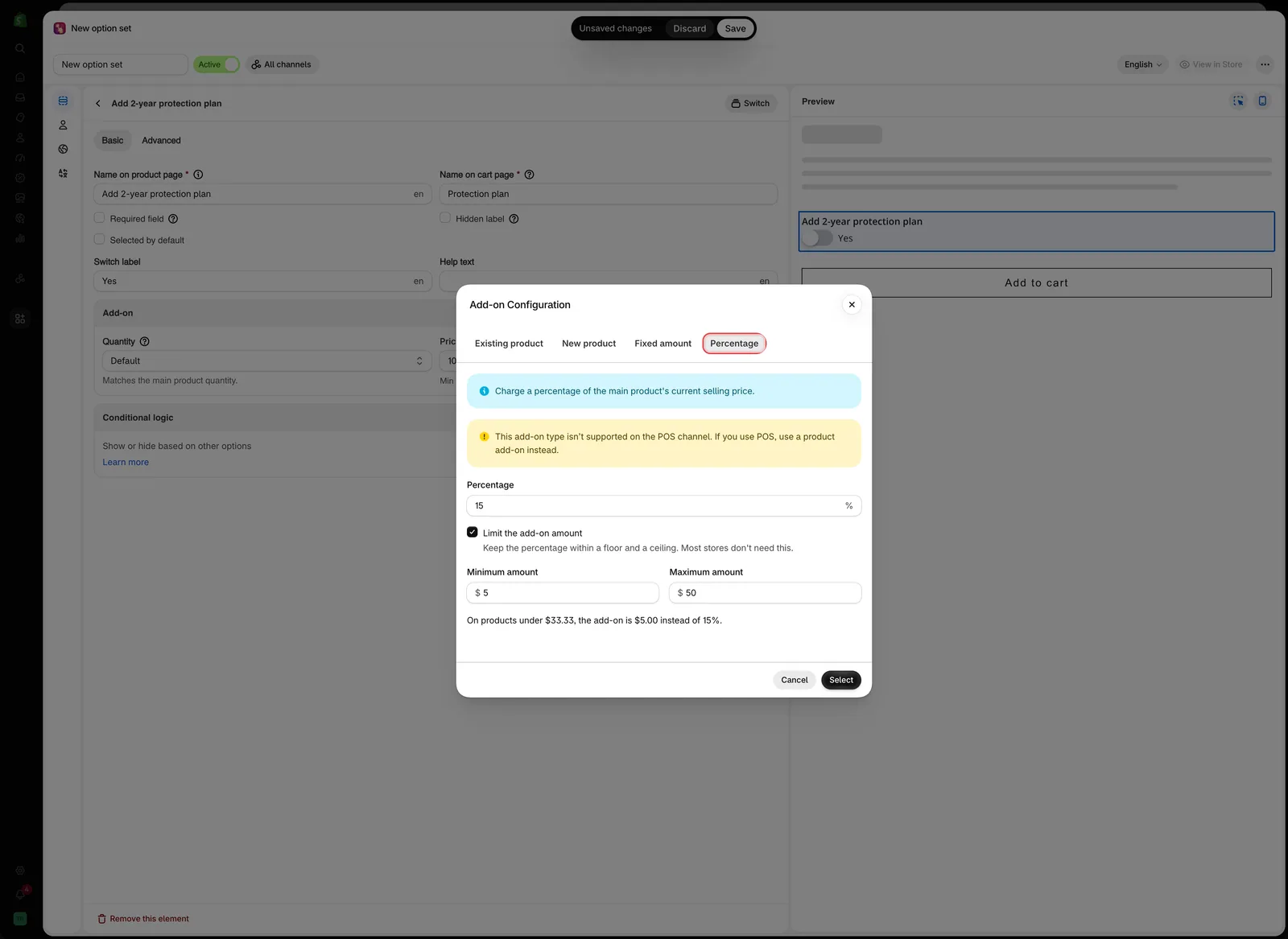
O separador Percentagem, com um suplemento de 15% mantido entre 5,00 $ e 50,00 $.
-
Clicar em Selecionar
A caixa de diálogo fecha-se. O campo de preço mostra a percentagem, como
15%, sem símbolo de moeda. Se tiver definido um mínimo ou um máximo, estes são apresentados por baixo do campo, por exemplo,Min $5.00 · Max $50.00.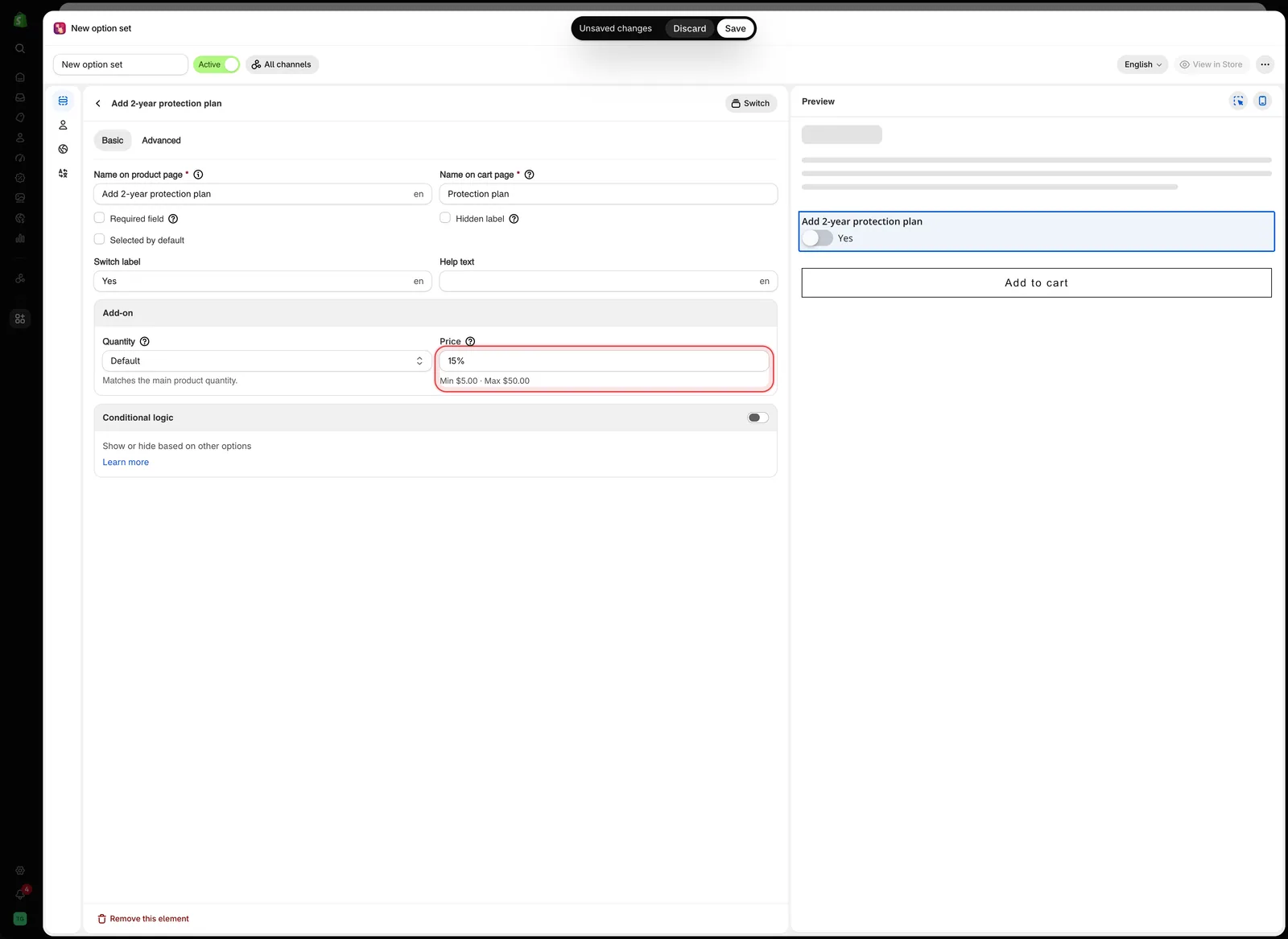
Depois de a selecionar, o campo Preço mostra a percentagem e os respetivos limites.
-
Definir como o custo é escalado
No cartão Suplemento, o campo Quantidade define quantas vezes o custo é aplicado. Há três modos que não podem ser utilizados com Percentagem, os mesmos três que com Valor fixo. Consulte O que não consegue fazer abaixo e Modos avançados de suplementos.
-
Guardar e testar na loja online
Abra um produto ao qual o conjunto de opções está atribuído e selecione a opção. O valor apresentado ao lado é a percentagem do preço desse produto. O custo é aplicado no checkout. Consulte Como os preços são aplicados.
Como o valor é calculado
A percentagem é calculada sobre o preço de venda atual do produto principal: o preço da variante que o cliente selecionou, para um artigo.
- Acompanha a variante. Quando o cliente muda para uma variante com outro preço, o valor do suplemento apresentado junto à opção muda também.
- Os outros suplementos não são incluídos. Um plano de proteção de 15% numa carteira de 42,00 $ custa 6,30 $, mesmo que o cliente também adicione um embrulho para oferta de 3,00 $.
- O mínimo e o máximo aplicam-se no fim. A aplicação calcula a percentagem e, em seguida, sobe-a até ao mínimo ou desce-a até ao máximo.
- Os valores são arredondados ao cêntimo mais próximo.
- Outras moedas. Quando um cliente compra noutra moeda, a percentagem é calculada sobre o preço que vê. O mínimo e o máximo são definidos na moeda da sua loja e convertidos.
Com 15%, um mínimo de 5,00 $ e um máximo de 50,00 $:
| Preço da variante | 15% desse preço | Cobrado |
|---|---|---|
| 20,00 $ | 3,00 $ | 5,00 $, o mínimo |
| 42,00 $ | 6,30 $ | 6,30 $ |
| 400,00 $ | 60,00 $ | 50,00 $, o máximo |
O que o cliente vê
A opção mostra o suplemento como um montante em dinheiro, como (+ $6.30), e não como uma percentagem. O formato vem das configurações gerais da loja. Consoante essas configurações, o preço do produto na página também é atualizado para o incluir. Consulte Configurações de apresentação do preço do suplemento.
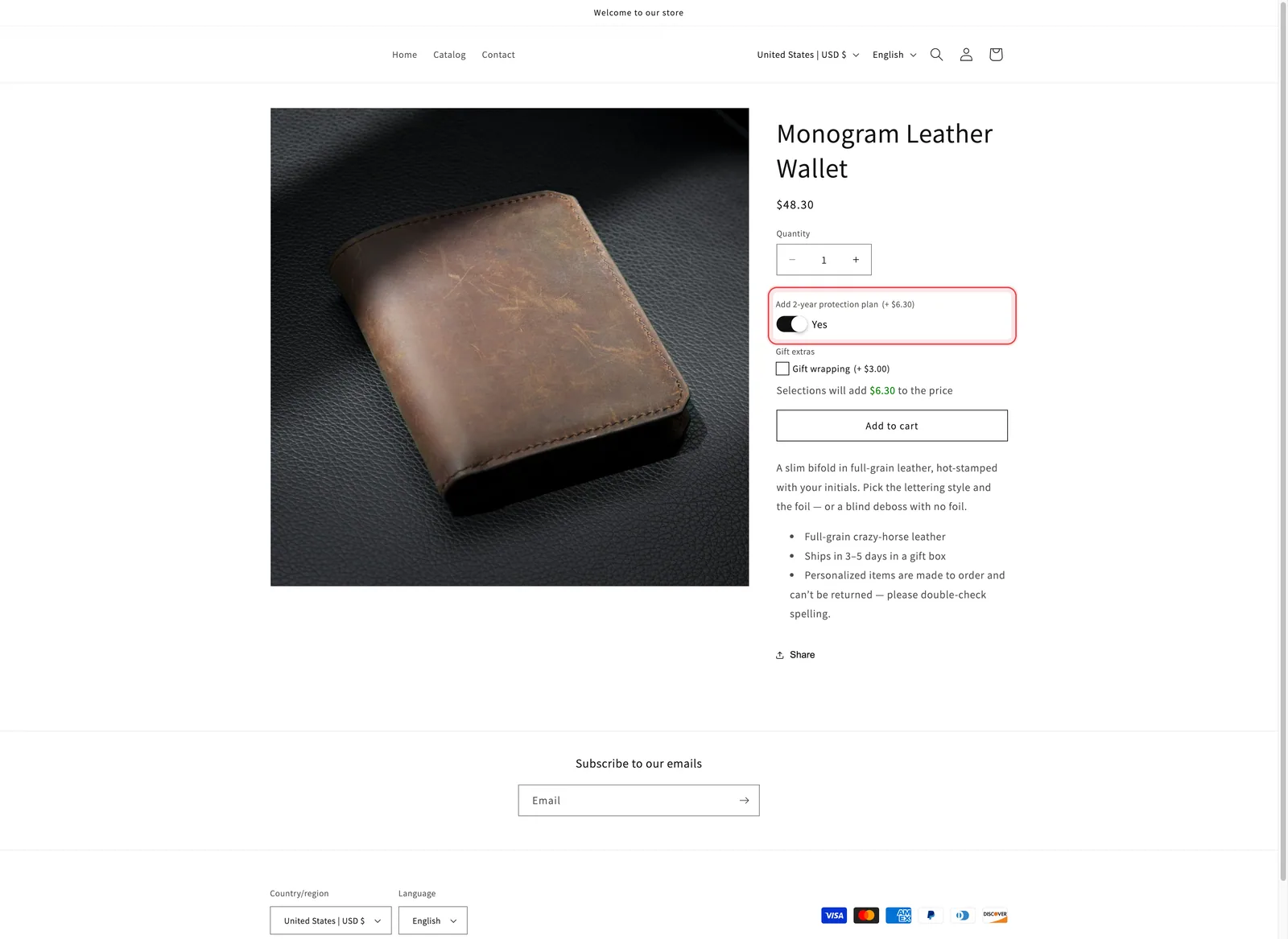
Um plano de proteção de 15% numa carteira de 42,00 $ aparece como + 6,30 $ e o preço do produto é atualizado para 48,30 $.
Não existe uma linha separada no carrinho. O custo é adicionado ao preço do artigo principal, pelo que o carrinho mostra uma única linha com o valor mais alto e os detalhes da opção listados por baixo.
O que não consegue fazer
Uma percentagem não pode ser negativa, mesmo em lojas que permitem preços de suplementos negativos. Tal como o Valor fixo, este modo não tem SKU, peso nem linha separada nos relatórios de produtos da Shopify.
Não disponível para preços de Intervalo de caracteres. A caixa de diálogo de preço de cada intervalo numa tabela de Intervalo de caracteres não oferece Percentagem. Um intervalo que já tenha sido guardado com uma percentagem é assinalado com A Percentagem não está disponível para intervalos de caracteres. Escolha outro tipo de suplemento. Defina o preço com Valor fixo, Produto novo ou Produto existente.
Percentagem ou Valor fixo?
| O custo deve… | Utilize |
|---|---|
| Aumentar com o preço do artigo, como uma garantia ou um seguro | Percentagem |
| Ser igual em todos os produtos, como uma taxa de gravação de 5,00 $ | Valor fixo |
| Aumentar com o preço, mas nunca ser ínfimo nem enorme | Percentagem com Limitar o valor do suplemento |
| Controlar o stock, ser enviado como artigo próprio ou funcionar no POS | Produto novo ou Produto existente |
Exemplos
Um plano de proteção com mínimo e máximo
| Definição | Valor |
|---|---|
| Opção | Add 2-year protection plan, um Interruptor |
| Preço | Percentagem 15%, mínimo 5,00 $, máximo 50,00 $ |
| Quantidade do suplemento | Predefinido, um plano por artigo |
Duas durações de plano
Um Botão de opção com 1 year a 8% e 2 years a 15%, ambos com Percentagem. Cada valor tem a sua própria percentagem.
Produção urgente
Um Interruptor com a etiqueta Rush production a 20%, para que uma encomenda urgente de uma impressão grande custe mais do que a de uma pequena.
Notas
- O mesmo conjunto de opções pode combinar modos. Um valor pode utilizar Percentagem enquanto outro utiliza Produto existente.
- Uma percentagem associada a um valor predefinido é cobrada assim que a página carrega. Consulte Campo obrigatório e valor predefinido.
- Uma opção oculta não é cobrada. Ocultar uma opção com uma regra condicional remove o respetivo custo do total.
- Numa opção de seleção múltipla, cada valor selecionado com percentagem é cobrado, sendo cada um calculado a partir do preço do produto principal.
Esta página foi útil?
Obrigado pelo seu feedback! Diga-nos o que faltou
Comunicar um problema