
Hvor du kan angive tilføjelser
Optionsniveau eller optionsværdiniveau. Hvor feltet Pris findes på hver optionstype, og hvad du gør, når en type ikke kan have en pris.
Hvor prisfeltet findes, afhænger af optionstypen. Tjek tabellerne nedenfor, før du leder efter et felt, der måske ikke findes på den type.
To niveauer
| Niveau | Hvor feltet findes | Fordi |
|---|---|---|
| Optionsniveau | Grundlæggende, i kortet Tilføjelse, med navnet Pris | Optionen har ét svar og derfor én pris |
| Optionsværdiniveau | Kolonnen Pris i tabellen med optionsværdier | Forskellige valg koster som regel forskellige beløb |
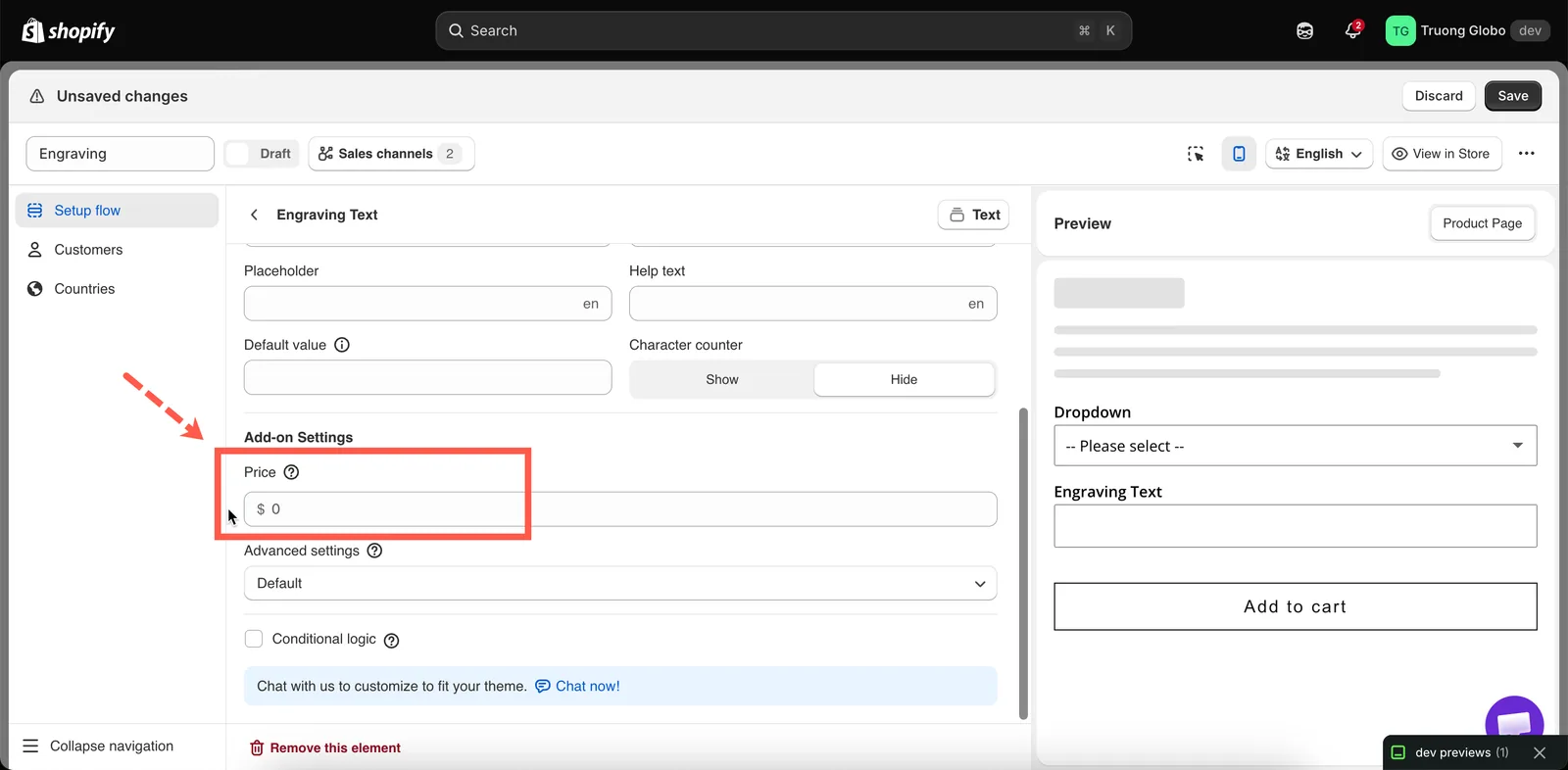
Prisfeltet sidder på optionen for inputtyper og på hver værdi for valgtyper.
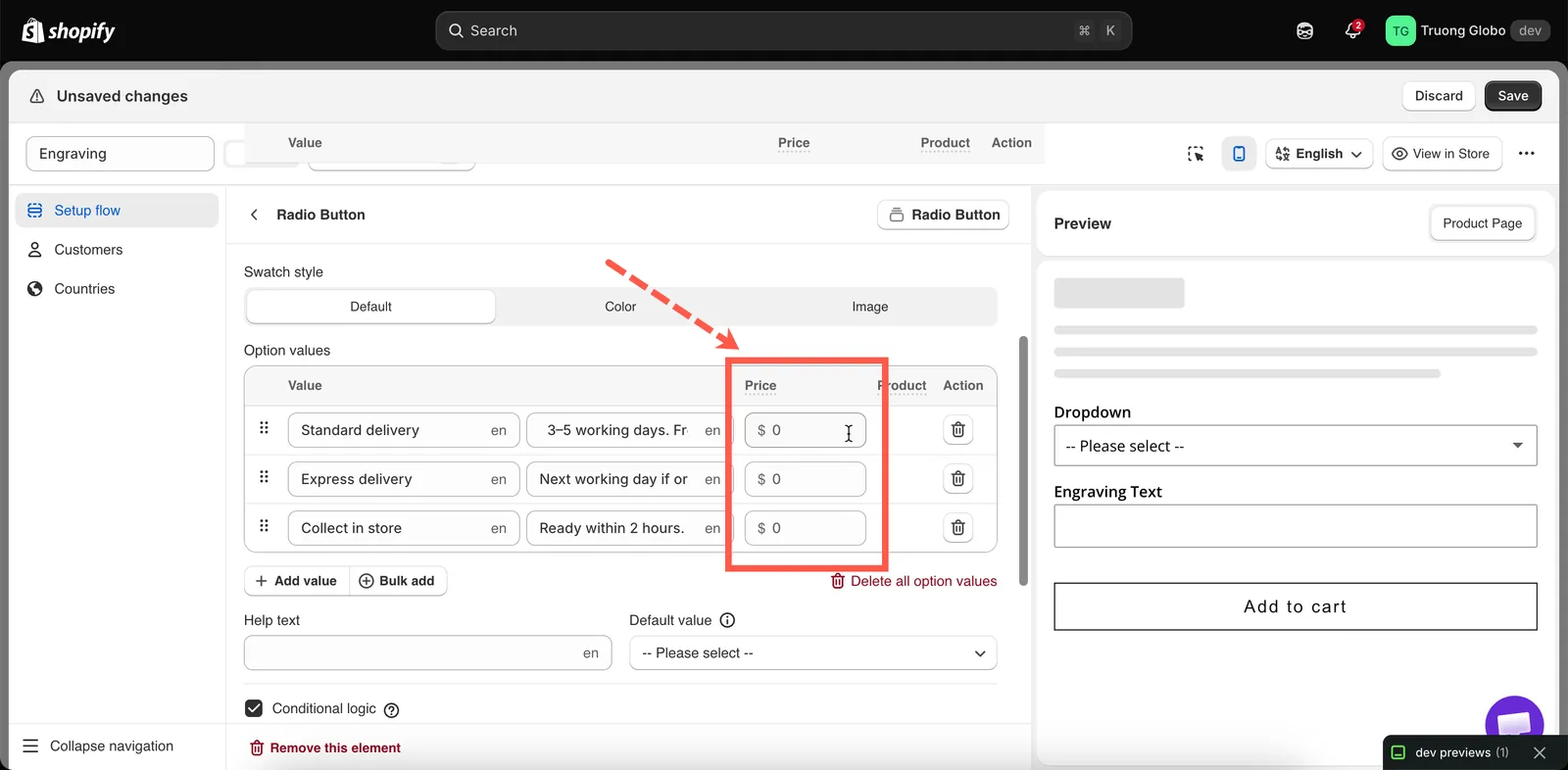
Inputtyper har én pris; valgtyper har en pris pr. valg.
Efter optionstype
Optionsniveau
Disse fem optionstyper har ét enkelt felt Pris for hele optionen:
| Type | Typisk brug |
|---|---|
| Tekst | Et graveringsgebyr: fast, pr. tegn eller efter tegninterval |
| Tekstområde | Et gebyr for tryk af en besked |
| Tal | Et gebyr pr. enhed styret af det indtastede tal |
| Kontakt | Ét betalt tilvalg, til eller fra |
| Farvevælger | Et tillæg for brugerdefineret farve |
Optionsværdiniveau
Disse ni optionstyper har en pris for hver værdi, angivet i værditabellen:
| Type | Typisk brug |
|---|---|
| Valgliste, Rullemenu | Niveauer eller kvaliteter til forskellige priser |
| Farve-rullemenu, Billed-rullemenu | Premiumfarver eller -designs |
| Alternativknap | Serviceniveauer |
| Afkrydsningsfelt | En menu med tilvalg, hver med sin pris |
| Knap | Størrelser eller pakkestørrelser til forskellige priser |
| Farveprøve, Billedprøve | Standardfarver gratis, premiumfarver mod betaling |
Værdier uden pris er gratis. Du kan blande gratis og betalte værdier i den samme option, f.eks. tre gratis farver og to betalte.
Hver værdi kan også bruge en anden pristilstand. Én værdi kan linke til et eksisterende produkt, en anden kan oprette et produkt, en tredje kan bruge et fast beløb og en fjerde en procentdel af produktets pris. Tilstanden angives for hver værdi, ikke for optionen.
Sin egen ordning
| Type | Sådan fungerer prissætningen |
|---|---|
| Dimension | Et felt Tilføjelsespris plus en Formel, så prisen beregnes ud fra målene. Se Formel for dimensionstilføjelse. |
Kan ikke have en pris
| Type | Hvorfor |
|---|---|
| Telefon, E-mail | Kontaktoplysninger, ikke betalte valg |
| Skjult felt | Kunden træffer intet valg |
| Dato- og tidsvælger | En dato er ikke en lagervare |
| Filupload | En upload er ikke et køb |
| Intervalskyder | Brug Tal, hvis værdien skal styre et gebyr |
| Skrifttypevælger | Et valg af præsentation |
| Produktlinks | Den navigerer væk i stedet for at tilføje noget |
| Alle ni statiske typer | De indsamler ingenting |
Opkræv for en option, der ikke kan prissættes
Nogle optionstyper kan ikke have en pris, f.eks. en datovælger, der bruges til et gebyr for ekspreslevering, eller en filupload med et opsætningsgebyr. Brug denne metode:
-
Tilføj en Kontakt eller et Afkrydsningsfelt ved siden af
Læg prisen på denne option. Brug en Kontakt til ét gebyr eller et Afkrydsningsfelt til flere.
-
Formulér det som det, der betales for
F.eks.
Express production (+$10.00)ellerArtwork setup fee. Etiketten skal gøre det tydeligt, hvad gebyret dækker. -
Vis den option uden pris betinget
Placer den prissatte Kontakt over optionen uden pris, og brug derefter betinget logik til at vise datovælgeren eller uploadfeltet, når kontakten er slået til.
-
Eller omvendt
Du kan også vende det om. Vis f.eks. først en kontakt til »hasteordre«, når kunden har valgt en dato inden for de næste tre dage.
Gennemarbejdede eksempler
En filupload med et opsætningsgebyr
| Option | Type | Pris |
|---|---|---|
Artwork setup | Kontakt | 15,00 $, Engangsgebyr |
Your artwork | Filupload | Ingen. Vises, når kontakten er slået til |
Farver, for det meste gratis
En Billedprøve med otte værdier. Fem er gratis, og tre bruger Nyt produkt, så hver premiumfinish har sin egen lagerbeholdning.
Gravering prissat efter længde
En Tekst-option med Pris 0,50 $ og Tilføjelsesantal sat til Pr. tegn. Angiv en værdi i Maks. antal tegn for at begrænse det samlede gebyr.
Bemærkninger
- Tilstanden Tilføjelsesantal, der styrer, hvordan et gebyr skaleres, angives altid på optionsniveau, også når priserne er angivet på værdierne. Den gælder for alle værdier i den option.
- Blandet antal er undtagelsen. Den giver hver værdi sit eget antalsfelt og er kun tilgængelig på optioner med flere valg. Se Avancerede tilføjelsestilstande.
- Når en værdi er linket til et produkt, tilføjes en kolonne Produkt til værditabellen med et link, der åbner produktet i Shopify-administratoren.
Var dette nyttigt?
Tak for din feedback! Fortæl os, hvad der manglede
Rapportér et problem