
Logique conditionnelle et champs de supplément
L’interrupteur Logique conditionnelle, le champ Prix, Quantité du supplément et Quantité : quatre paramètres qui débloquent les deux fonctionnalités les plus puissantes de l’app.
Quatre paramètres apparaissent sur presque toutes les options, et chacun est lié à une fonctionnalité plus large. Cette page explique le rôle de chaque paramètre et où le trouver.
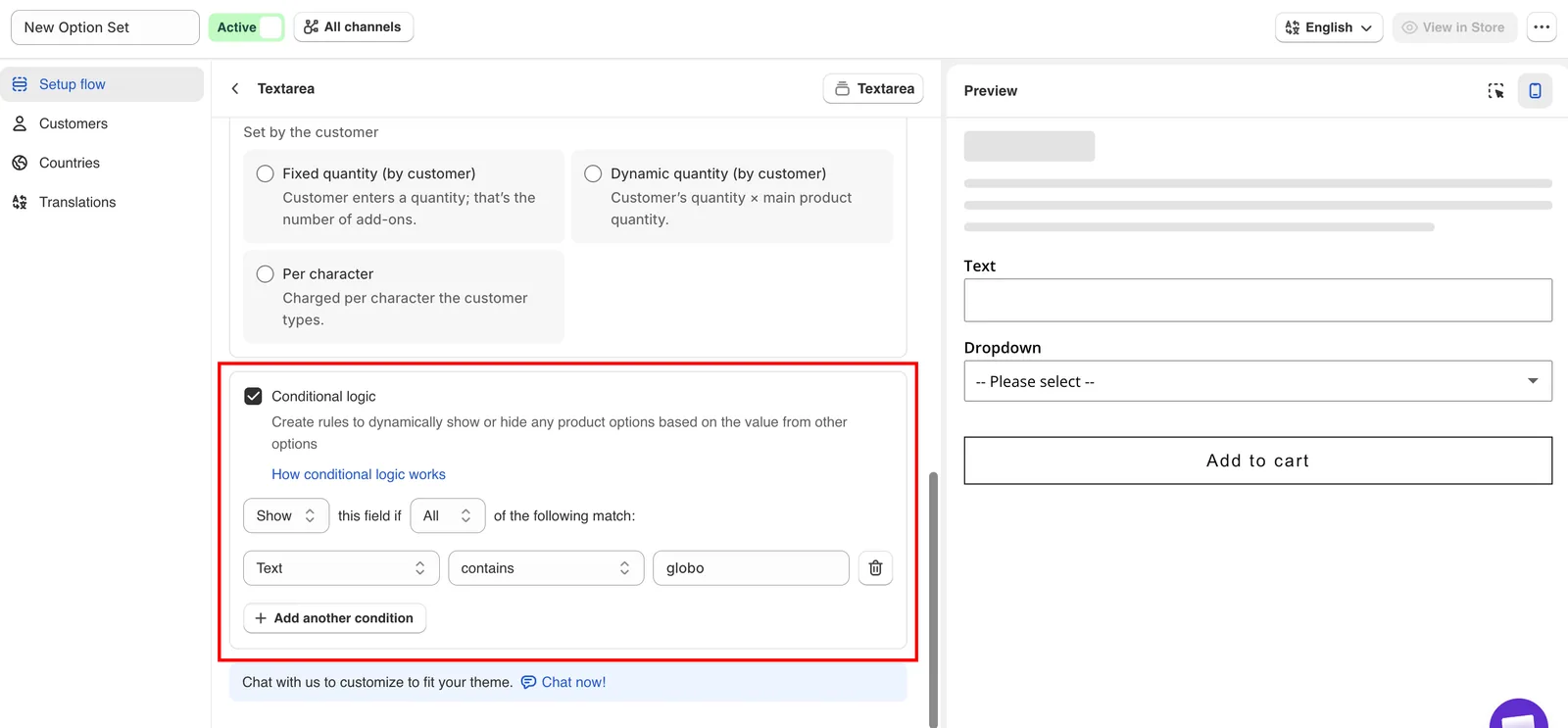
L’activation de Logique conditionnelle affiche l’éditeur de règles juste en dessous.
Logique conditionnelle
Active des règles qui affichent ou masquent l’option en fonction de ce que le client a déjà sélectionné.
| Onglet | De base |
|---|---|
| Par défaut | Désactivé |
| Disponible sur | Les 32 types d’options, y compris Section et les types statiques visuels |
Ce qui se passe lorsque vous l’activez
Un éditeur de règles apparaît juste en dessous, en trois parties :
| Partie | Choix |
|---|---|
| Action | Afficher ou Masquer cette option lorsque les conditions sont remplies |
| Correspondance | toutes les conditions ou n’importe quelle condition |
| Conditions | Une ou plusieurs lignes : une source, un opérateur et une valeur |
La source d’une condition peut être une autre option du même ensemble d’options, ou la variante Shopify sélectionnée par le client. Vous pouvez ainsi afficher une option uniquement pour la taille Large, par exemple.
Deux choses à savoir d’abord
- Les opérateurs disponibles dépendent du type de l’option source. Une source de texte propose
containset des comparaisons sur le nombre de caractères, une source de case à cocher propose des comparaisons sur le nombre de sélections, et une source d’interrupteur ne propose queis enabledetis disabled. - Une option masquée n’est pas validée. Une option obligatoire actuellement masquée par une règle ne peut pas bloquer Ajouter au panier.
Placer la règle sur une Section
Section prend aussi en charge la logique conditionnelle. Une règle placée sur une section affiche ou masque tout son contenu en une seule fois : si vous appliquez la même règle à six options, placez-la plutôt sur la section qui les contient.
Pour plus de détails, consultez Logique conditionnelle, la référence des opérateurs et les conditions basées sur les variantes Shopify.
Prix
Ajoute un montant supplémentaire à l’option.
| Onglet | Onglet De base, dans la carte Supplément |
|---|---|
| Par défaut | Aucun supplément |
| Disponible sur | Au niveau de l’option : Texte, Zone de texte, Nombre, Interrupteur, Sélecteur de couleur. Au niveau de la valeur d’option, dans la colonne Prix du tableau des valeurs : les neuf types de sélection avec valeurs. Dimension a ses propres champs de prix et de formule |
Lorsque vous sélectionnez le champ, une boîte de dialogue s’ouvre avec quatre onglets, qui correspondent à quatre façons différentes de facturer :
| Onglet | Rôle | Stock suivi ? |
|---|---|---|
| Produit existant | Associe un produit et une variante que vous vendez déjà. Le prix provient de cette variante. | Oui |
| Nouveau produit | L’app crée un produit au prix que vous saisissez. | Oui |
| Montant fixe | Ajoute un montant à la commande sans produit associé. | Non |
| Pourcentage | Ajoute une part du prix du produit principal, sans produit associé. | Non |
Montant fixe et Pourcentage ne sont pas pris en charge dans Shopify POS. Si vous vendez en personne, utilisez l’un des modes associés à un produit. Consultez Limites du POS.
Une fois qu’une valeur est associée à un produit, une colonne Produit apparaît dans le tableau des valeurs, avec un lien pour ouvrir ce produit dans l’interface administrateur Shopify.
Pour plus de détails, consultez Tarification des suppléments.
Quantité du supplément
Détermine comment le montant du supplément évolue avec la quantité du produit principal.
| Onglet | De base, dans la carte Supplément |
|---|---|
| Par défaut | Par défaut |
| Disponible sur | Tous les types qui peuvent comporter un supplément |
Dans la carte Supplément, le champ s’intitule Quantité et affiche le mode utilisé. Sélectionnez-le pour ouvrir la boîte de dialogue Quantité du supplément, qui regroupe les neuf modes selon qui détermine la quantité.
| Groupe | Mode | Comportement |
|---|---|---|
| Calculée automatiquement | Par défaut | Correspond à la quantité du produit principal. |
| Frais unique | Toujours 1, quelle que soit la quantité principale. | |
| Définie par vous | Quantité fixe | Un nombre fixe que vous définissez. |
| Quantité dynamique | Quantité que vous définissez × quantité du produit principal. | |
| Définie par le client | Quantité fixe (par le client) | Le client saisit une quantité ; c’est le nombre de suppléments. |
| Quantité dynamique (par le client) | Quantité du client × quantité du produit principal. | |
| Quantité mixte | Un champ de quantité par valeur d’option. Options à sélection multiple uniquement. | |
| Par caractère | Facturé pour chaque caractère saisi par le client. Texte et Zone de texte uniquement. | |
| Plage de caractères | Un prix pour chaque plage de nombre de caractères. Texte et Zone de texte uniquement. |
Trois d’entre eux, Frais unique, Quantité fixe et Quantité fixe (par le client), ne sont pas disponibles lorsque le prix de l’option utilise Montant fixe, et sont grisés dans la boîte de dialogue.
Par caractère ajoute Caractères gratuits et Compter les espaces comme des caractères à la carte, et Plage de caractères ajoute un tableau Prix par nombre de caractères. Chaque mode est expliqué avec un exemple concret dans Modes de supplément avancés.
Quantité
Définit le nombre utilisé par deux des modes ci-dessus.
| Onglet | De base, dans la carte Supplément |
|---|---|
| Par défaut | Vide |
| Disponible sur | Apparaît dans la boîte de dialogue Quantité du supplément uniquement pour Quantité fixe ou Quantité dynamique, les deux modes Définie par vous |
- Avec Quantité fixe, il s’agit du nombre exact de suppléments ajoutés, quelle que soit la quantité du produit principal.
- Avec Quantité dynamique, ce nombre est multiplié par la quantité du produit principal.
Interaction entre les quatre paramètres
| Combinaison | Résultat |
|---|---|
| Une option payante masquée par une règle | Non affichée, non facturée. Masquer une option supprime son montant. |
| Une option payante avec une Valeur par défaut | Facturée dès le chargement de la page, avant que le client ne choisisse quoi que ce soit. |
| Une option à sélection multiple avec des prix | Chaque valeur sélectionnée est facturée. Limitez-la avec Sélections maximales. |
| Une option obligatoire masquée par une règle | Non appliquée tant qu’elle est masquée. |
| Une option payante dans le POS avec Montant fixe | Non pris en charge. Utilisez un mode associé à un produit. |
Cette page vous a-t-elle aidé ?
Merci pour votre retour ! Dites-nous ce qui manquait
Signaler un problème