
Logica condizionale e campi add-on
L’interruttore Logica condizionale, il campo Prezzo, Quantità dell’add-on e Quantità: quattro impostazioni che sbloccano le due funzionalità più potenti dell’app.
Quattro impostazioni compaiono su quasi tutte le opzioni, e ognuna è collegata a una funzionalità più ampia. Questa pagina spiega cosa fa ogni impostazione e dove trovarla.
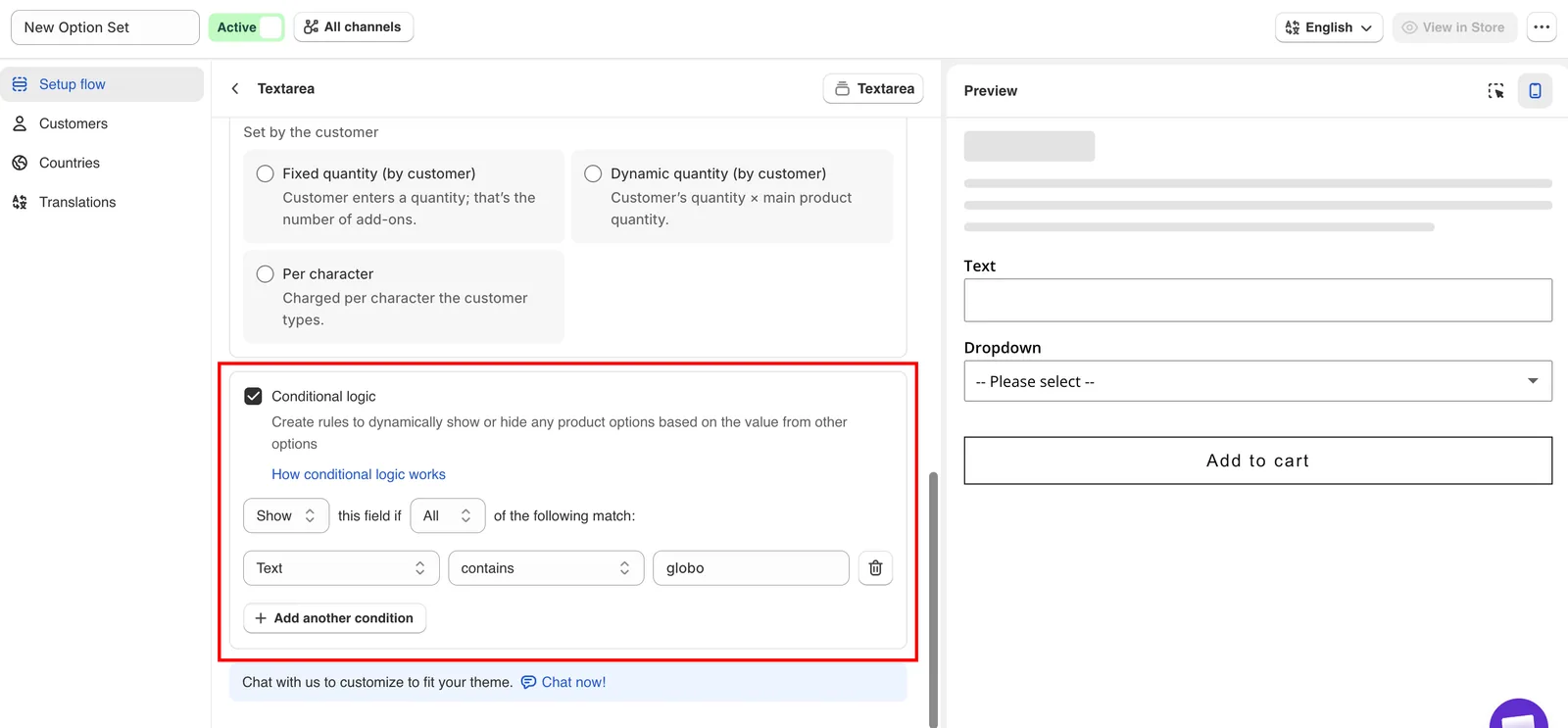
Attivando Logica condizionale compare il builder di regole subito sotto.
Logica condizionale
Attiva regole che mostrano o nascondono l’opzione in base a ciò che il cliente ha già selezionato.
| Scheda | Base |
|---|---|
| Predefinito | Disattivato |
| Disponibile su | Tutti i 32 tipi di opzione, incluse Sezione e i tipi statici visivi |
Cosa succede quando la attivi
Subito sotto compare un builder di regole, composto da tre parti:
| Parte | Scelte |
|---|---|
| Azione | Mostra o Nascondi questa opzione quando le condizioni sono soddisfatte |
| Corrispondenza | tutte le condizioni o almeno una condizione |
| Condizioni | Una o più righe: un’origine, un operatore e un valore |
L’origine di una condizione può essere un’altra opzione dello stesso set di opzioni, oppure la variante Shopify selezionata dal cliente. Così puoi mostrare un’opzione, per esempio, solo per la taglia Large.
Due cose da sapere prima
- Gli operatori disponibili dipendono dal tipo dell’opzione di origine. Un’origine di testo offre
containse confronti sul numero di caratteri, un’origine casella di controllo offre confronti sul numero di selezioni e un’origine interruttore offre solois enabledeis disabled. - Un’opzione nascosta non viene convalidata. Un’opzione obbligatoria attualmente nascosta da una regola non può bloccare Aggiungi al carrello.
Applicare la regola a una Sezione
Anche Sezione supporta la logica condizionale. Una regola su una sezione mostra o nasconde tutto ciò che contiene in una volta sola, quindi se stai applicando la stessa regola a sei opzioni, applicala invece alla sezione che le contiene.
Per tutti i dettagli, consulta Logica condizionale, il riferimento degli operatori e le condizioni basate sulle varianti Shopify.
Prezzo
Aggiunge un addebito extra all’opzione.
| Scheda | Scheda Base, nel riquadro Add-on |
|---|---|
| Predefinito | Nessun add-on |
| Disponibile su | A livello di opzione: Testo, Area di testo, Numero, Interruttore, Selettore di colore. A livello di valore dell’opzione, nella colonna Prezzo della tabella dei valori: tutti i nove tipi di selezione con valori. Dimensione ha i propri campi di prezzo e formula |
Selezionando il campo si apre una finestra di dialogo con quattro schede, che corrispondono a quattro modi diversi di addebitare:
| Scheda | Cosa fa | Scorte monitorate? |
|---|---|---|
| Prodotto esistente | Collega un prodotto e una variante che vendi già. Il prezzo viene da quella variante. | Sì |
| Nuovo prodotto | L’app crea un prodotto al prezzo che inserisci. | Sì |
| Importo fisso | Aggiunge denaro all’ordine senza un prodotto dietro. | No |
| Percentuale | Aggiunge una quota del prezzo del prodotto principale, senza un prodotto dietro. | No |
Importo fisso e Percentuale non sono supportati su Shopify POS. Se vendi di persona, usa una delle modalità basate su un prodotto. Consulta Limitazioni del POS.
Quando un valore è collegato a un prodotto, nella tabella dei valori compare una colonna Prodotto, con un link per aprire quel prodotto nel pannello di controllo Shopify.
Per tutti i dettagli, consulta Prezzi degli add-on.
Quantità dell’add-on
Determina come l’addebito dell’add-on varia con la quantità del prodotto principale.
| Scheda | Base, nel riquadro Add-on |
|---|---|
| Predefinito | Predefinito |
| Disponibile su | Ogni tipo che può avere un add-on |
Nel riquadro Add-on, il campo si chiama Quantità e mostra la modalità in uso. Selezionalo per aprire la finestra di dialogo Quantità dell’add-on, che raggruppa le nove modalità in base a chi decide la quantità.
| Gruppo | Modalità | Comportamento |
|---|---|---|
| Calcolata automaticamente | Predefinito | Corrisponde alla quantità del prodotto principale. |
| Addebito una tantum | Sempre 1, qualunque sia la quantità principale. | |
| Impostata da te | Quantità fissa | Un numero fisso che imposti tu. |
| Quantità dinamica | Quantità che imposti tu × quantità del prodotto principale. | |
| Impostata dal cliente | Quantità fissa (dal cliente) | Il cliente inserisce una quantità; quello è il numero di add-on. |
| Quantità dinamica (dal cliente) | Quantità del cliente × quantità del prodotto principale. | |
| Quantità mista | Un campo quantità per ogni valore dell’opzione. Solo opzioni a selezione multipla. | |
| Per carattere | Addebito per ogni carattere digitato dal cliente. Solo Testo e Area di testo. | |
| Intervallo di caratteri | Un prezzo per ogni intervallo di numero di caratteri. Solo Testo e Area di testo. |
Tre di queste, Addebito una tantum, Quantità fissa e Quantità fissa (dal cliente), non sono disponibili quando il prezzo dell’opzione usa Importo fisso, e nella finestra di dialogo appaiono in grigio.
Per carattere aggiunge al riquadro Caratteri gratuiti e Conta gli spazi come caratteri, mentre Intervallo di caratteri aggiunge una tabella Prezzo per numero di caratteri. Ogni modalità è spiegata con un esempio pratico in Modalità avanzate dell’add-on.
Quantità
Imposta il numero usato da due delle modalità precedenti.
| Scheda | Base, nel riquadro Add-on |
|---|---|
| Predefinito | Vuoto |
| Disponibile su | Compare nella finestra di dialogo Quantità dell’add-on solo per Quantità fissa o Quantità dinamica, le due modalità Impostata da te |
- Con Quantità fissa, è il numero esatto di add-on aggiunti, indipendentemente dalla quantità del prodotto principale.
- Con Quantità dinamica, viene moltiplicato per la quantità del prodotto principale.
Come interagiscono le quattro impostazioni
| Combinazione | Risultato |
|---|---|
| Un’opzione con prezzo nascosta da una regola | Non viene mostrata né addebitata. Nascondere un’opzione rimuove il suo addebito. |
| Un’opzione con prezzo e un Valore predefinito | Viene addebitata non appena la pagina si carica, prima che il cliente scelga qualcosa. |
| Un’opzione a selezione multipla con prezzi | Ogni valore selezionato viene addebitato. Imponi un limite con Selezioni massime. |
| Un’opzione obbligatoria nascosta da una regola | Non viene applicata finché è nascosta. |
| Un’opzione con prezzo su POS con Importo fisso | Non supportata. Usa una modalità basata su un prodotto. |
Questa pagina ti è stata utile?
Grazie per il feedback! Dicci cosa mancava
Segnala un problema