
Lógica condicional y campos de complemento
El interruptor Lógica condicional, el campo Precio, Cantidad del complemento y Cantidad: cuatro ajustes que desbloquean las dos funciones más potentes de la app.
Hay cuatro ajustes que aparecen en casi todas las opciones, y cada uno se conecta con una función más amplia. Esta página explica qué hace cada ajuste y dónde encontrarlo.
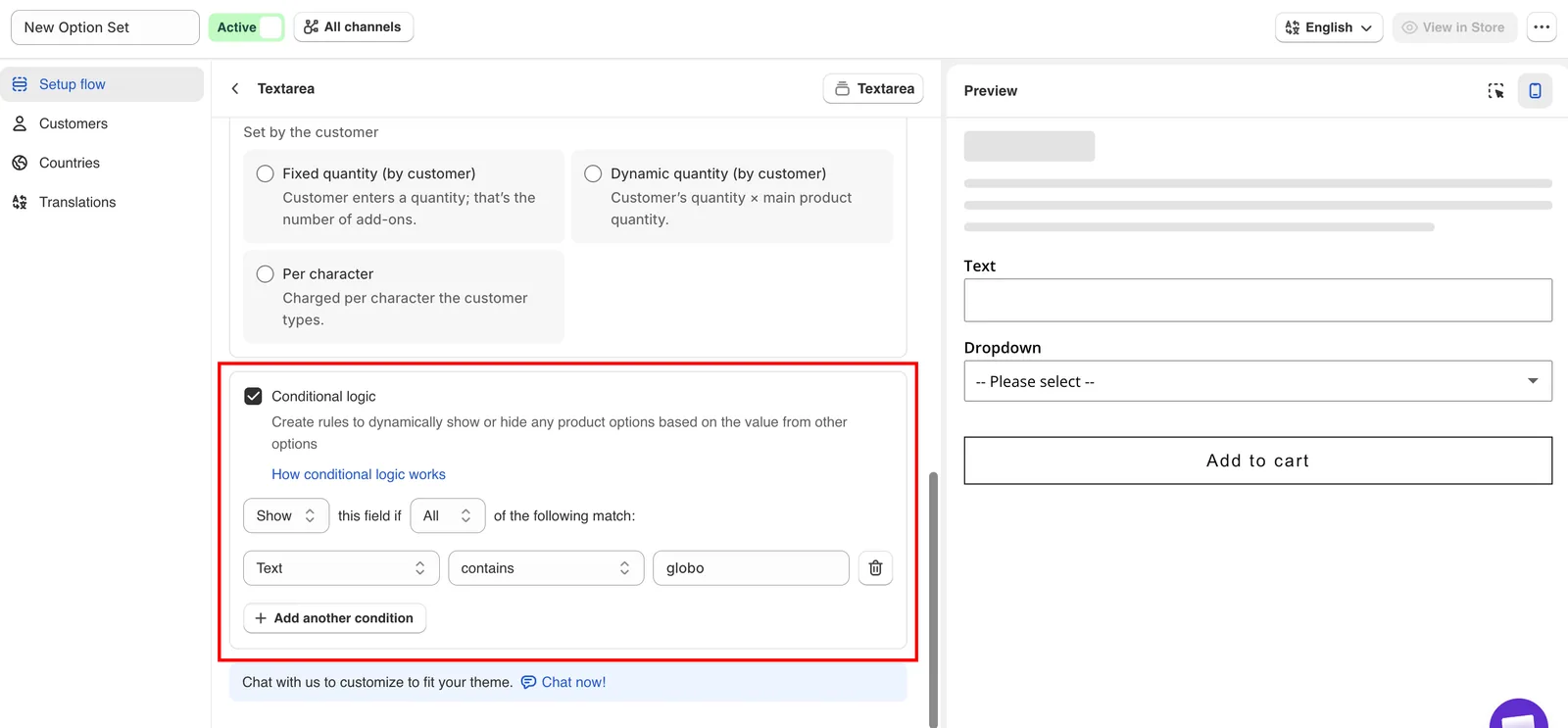
Al activar Lógica condicional aparece el creador de reglas justo debajo.
Lógica condicional
Activa reglas que muestran u ocultan la opción según lo que el cliente ya ha seleccionado.
| Pestaña | Básico |
|---|---|
| Predeterminado | Desactivado |
| Disponible en | Los 32 tipos de opción, incluidos Sección y los tipos estáticos visuales |
Qué ocurre al activarla
Justo debajo aparece un creador de reglas con tres partes:
| Parte | Opciones |
|---|---|
| Acción | Mostrar u Ocultar esta opción cuando se cumplen las condiciones |
| Coincidencia | todas las condiciones o al menos una condición |
| Condiciones | Una o varias filas: un origen, un operador y un valor |
El origen de una condición puede ser otra opción del mismo conjunto de opciones o la variante de Shopify que seleccionó el cliente. Así puedes mostrar una opción solo para la talla Large, por ejemplo.
Dos cosas que debes saber antes
- Los operadores disponibles dependen del tipo de la opción de origen. Un origen de texto ofrece
containsy comparaciones de número de caracteres, un origen de casilla de verificación ofrece comparaciones del número de selecciones y un origen de interruptor solo ofreceis enabledeis disabled. - Una opción oculta no se valida. Una opción obligatoria que una regla mantiene oculta no puede bloquear Agregar al carrito.
Poner la regla en una Sección
Sección también admite lógica condicional. Una regla en una sección muestra u oculta todo su contenido a la vez, así que si vas a aplicar la misma regla a seis opciones, ponla en la sección que las contiene.
Para conocer todos los detalles, consulta Lógica condicional, la referencia de operadores y las condiciones basadas en variantes de Shopify.
Precio
Agrega un cargo adicional a la opción.
| Pestaña | Pestaña Básico, en la tarjeta Complemento |
|---|---|
| Predeterminado | Sin complemento |
| Disponible en | A nivel de opción: Texto, Área de texto, Número, Interruptor, Selector de color. A nivel de valor de opción, en la columna Precio de la tabla de valores: los nueve tipos de selección con valores. Dimensión tiene sus propios campos de precio y de fórmula |
Al seleccionar el campo se abre un cuadro de diálogo con cuatro pestañas, que son cuatro formas distintas de cobrar:
| Pestaña | Qué hace | ¿Se controla el stock? |
|---|---|---|
| Producto existente | Vincula un producto y una variante que ya vendes. El precio viene de esa variante. | Sí |
| Producto nuevo | La app crea un producto con el precio que escribes. | Sí |
| Importe fijo | Agrega dinero al pedido sin ningún producto detrás. | No |
| Porcentaje | Agrega una parte del precio del producto principal, sin ningún producto detrás. | No |
Importe fijo y Porcentaje no son compatibles con Shopify POS. Si vendes en persona, usa uno de los modos respaldados por un producto. Consulta Limitaciones de POS.
Cuando un valor se vincula a un producto, aparece una columna Producto en la tabla de valores, con un enlace para abrir ese producto en el panel de control de Shopify.
Para conocer todos los detalles, consulta Precios de complementos.
Cantidad del complemento
Controla cómo varía el cargo del complemento con la cantidad del producto principal.
| Pestaña | Básico, en la tarjeta Complemento |
|---|---|
| Predeterminado | Predeterminado |
| Disponible en | Todos los tipos que pueden llevar un complemento |
En la tarjeta Complemento, el campo se llama Cantidad y muestra el modo en uso. Selecciónalo para abrir el cuadro de diálogo Cantidad del complemento, que agrupa los nueve modos según quién decide la cantidad.
| Grupo | Modo | Comportamiento |
|---|---|---|
| Calculada automáticamente | Predeterminado | Coincide con la cantidad del producto principal. |
| Cargo único | Siempre 1, sea cual sea la cantidad principal. | |
| Definida por ti | Cantidad fija | Un número fijo que configuras tú. |
| Cantidad dinámica | La cantidad que configuras × la cantidad del producto principal. | |
| Definida por el cliente | Cantidad fija (por el cliente) | El cliente introduce una cantidad; ese es el número de complementos. |
| Cantidad dinámica (por el cliente) | La cantidad del cliente × la cantidad del producto principal. | |
| Cantidad mixta | Un cuadro de cantidad por cada valor de opción. Solo en opciones de selección múltiple. | |
| Por carácter | Se cobra por cada carácter que escribe el cliente. Solo en Texto y Área de texto. | |
| Rango de caracteres | Un precio para cada rango de número de caracteres. Solo en Texto y Área de texto. |
Tres de ellos —Cargo único, Cantidad fija y Cantidad fija (por el cliente)— no están disponibles cuando el precio de la opción usa Importe fijo, y aparecen atenuados en el cuadro de diálogo.
Por carácter agrega Caracteres gratuitos y Contar los espacios como caracteres a la tarjeta, y Rango de caracteres agrega una tabla Precio por número de caracteres. Cada modo se explica con un ejemplo práctico en Modos avanzados de complemento.
Cantidad
Configura el número que usan dos de los modos anteriores.
| Pestaña | Básico, en la tarjeta Complemento |
|---|---|
| Predeterminado | Vacío |
| Disponible en | Aparece en el cuadro de diálogo Cantidad del complemento solo con Cantidad fija o Cantidad dinámica, los dos modos Definida por ti |
- Con Cantidad fija, es el número exacto de complementos que se agregan, independientemente de la cantidad del producto principal.
- Con Cantidad dinámica, se multiplica por la cantidad del producto principal.
Cómo interactúan los cuatro ajustes
| Combinación | Resultado |
|---|---|
| Una opción con precio oculta por una regla | No se muestra ni se cobra. Ocultar una opción elimina su cargo. |
| Una opción con precio y un Valor predeterminado | Se cobra en cuanto se carga la página, antes de que el cliente elija nada. |
| Una opción de selección múltiple con precios | Se cobra cada valor seleccionado. Ponle un límite con Selecciones máximas. |
| Una opción obligatoria oculta por una regla | No se exige mientras está oculta. |
| Una opción con precio en POS con Importe fijo | No es compatible. Usa un modo respaldado por un producto. |
¿Te ha sido útil?
¡Gracias por tu opinión! Cuéntanos qué faltaba
Informar de un problema