
Bedingte Logik und Add-on-Felder
Der Schalter für Bedingte Logik, das Feld „Preis“, Add-on-Menge und Menge – vier Einstellungen, die die beiden leistungsstärksten Funktionen der App freischalten.
Vier Einstellungen erscheinen bei fast jeder Option, und jede davon ist mit einer größeren Funktion verbunden. Diese Seite erklärt, was jede Einstellung bewirkt und wo Sie sie finden.
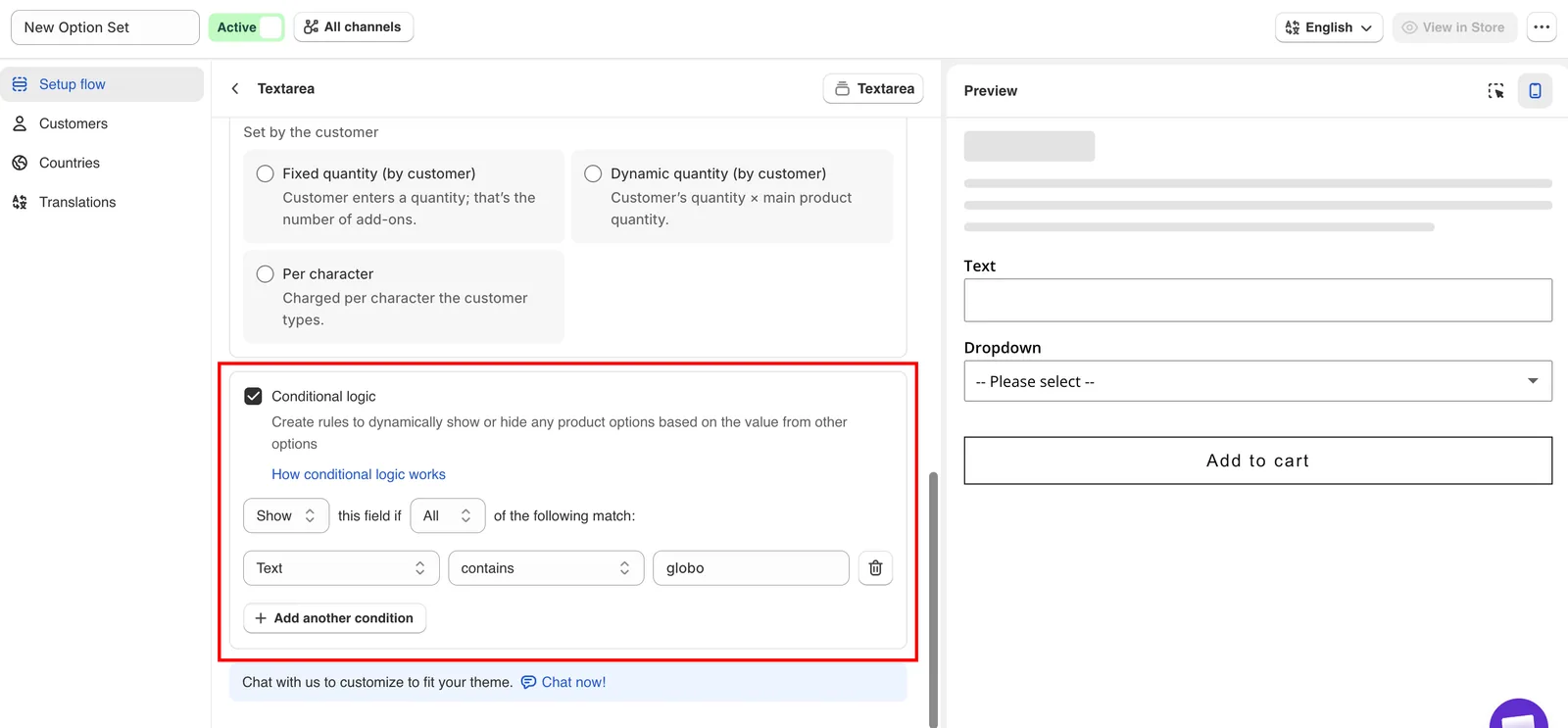
Wenn Sie Bedingte Logik aktivieren, erscheint der Regel-Editor direkt darunter.
Bedingte Logik
Aktiviert Regeln, die die Option abhängig davon anzeigen oder ausblenden, was der Kunde bereits ausgewählt hat.
| Tab | Allgemein |
|---|---|
| Standard | Aus |
| Verfügbar bei | Allen 32 Optionstypen, einschließlich Abschnitt und der visuellen statischen Typen |
Was passiert, wenn Sie sie aktivieren
Direkt darunter erscheint ein Regel-Editor mit drei Teilen:
| Teil | Auswahlmöglichkeiten |
|---|---|
| Aktion | Diese Option Anzeigen oder Ausblenden, wenn die Bedingungen erfüllt sind |
| Übereinstimmung | alle Bedingungen oder mindestens eine Bedingung |
| Bedingungen | Eine oder mehrere Zeilen: eine Quelle, ein Operator und ein Wert |
Die Quelle einer Bedingung kann eine andere Option im selben Optionssatz sein oder die Shopify-Variante, die der Kunde ausgewählt hat. So können Sie eine Option zum Beispiel nur für die Größe „Large“ anzeigen.
Zwei Dinge vorab
- Welche Operatoren verfügbar sind, hängt vom Typ der Quelloption ab. Eine Textquelle bietet
containsund Vergleiche der Zeichenanzahl, eine Kontrollkästchen-Quelle bietet Vergleiche der Anzahl ausgewählter Werte, und eine Schalter-Quelle bietet nuris enabledundis disabled. - Eine ausgeblendete Option wird nicht validiert. Eine Pflichtoption, die gerade durch eine Regel ausgeblendet ist, kann In den Warenkorb nicht blockieren.
Die Regel auf einen Abschnitt legen
Abschnitt unterstützt ebenfalls Bedingte Logik. Eine Regel auf einem Abschnitt zeigt alles darin auf einmal an oder blendet es aus. Wenn Sie also dieselbe Regel auf sechs Optionen anwenden, legen Sie sie stattdessen auf den Abschnitt, der sie enthält.
Alle Details finden Sie unter Bedingte Logik, in der Operator-Referenz und unter Bedingungen auf Basis von Shopify-Varianten.
Preis
Fügt der Option eine zusätzliche Gebühr hinzu.
| Tab | Tab „Allgemein“, in der Karte Add-on |
|---|---|
| Standard | Kein Add-on |
| Verfügbar bei | Auf Optionsebene: Text, Textbereich, Zahl, Schalter, Farbauswahl. Auf Ebene des Optionswerts, in der Spalte Preis der Wertetabelle: alle neun Auswahltypen mit Werten. Abmessungen hat eigene Preis- und Formelfelder |
Wenn Sie das Feld auswählen, öffnet sich ein Dialog mit vier Tabs – vier verschiedene Arten, eine Gebühr zu berechnen:
| Tab | Funktion | Lagerbestand erfasst? |
|---|---|---|
| Bestehendes Produkt | Verknüpft ein Produkt und eine Variante, die Sie bereits verkaufen. Der Preis stammt von dieser Variante. | Ja |
| Neues Produkt | Die App erstellt ein Produkt zu dem Preis, den Sie eingeben. | Ja |
| Fester Betrag | Fügt der Bestellung einen Betrag hinzu, ohne dass ein Produkt dahintersteht. | Nein |
| Prozentsatz | Fügt einen Anteil am Preis des Hauptprodukts hinzu, ohne dass ein Produkt dahintersteht. | Nein |
Fester Betrag und Prozentsatz werden in Shopify POS nicht unterstützt. Wenn Sie vor Ort verkaufen, verwenden Sie einen der produktbasierten Modi. Siehe Einschränkungen bei POS.
Sobald ein Wert mit einem Produkt verknüpft ist, erscheint in der Wertetabelle eine Spalte Produkt mit einem Link, über den Sie dieses Produkt im Shopify-Adminbereich öffnen.
Alle Details finden Sie unter Add-on-Preisgestaltung.
Add-on-Menge
Steuert, wie sich die Add-on-Gebühr mit der Menge des Hauptprodukts verändert.
| Tab | Allgemein, in der Karte Add-on |
|---|---|
| Standard | Standard |
| Verfügbar bei | Jedem Typ, der ein Add-on haben kann |
In der Karte Add-on heißt das Feld Menge und zeigt den verwendeten Modus an. Wählen Sie es aus, um den Dialog Add-on-Menge zu öffnen, der die neun Modi danach gruppiert, wer die Menge bestimmt.
| Gruppe | Modus | Verhalten |
|---|---|---|
| Automatisch gezählt | Standard | Entspricht der Menge des Hauptprodukts. |
| Einmalige Gebühr | Immer 1, unabhängig von der Hauptmenge. | |
| Von Ihnen festgelegt | Feste Menge | Eine feste Zahl, die Sie festlegen. |
| Dynamische Menge | Von Ihnen festgelegte Menge × Menge des Hauptprodukts. | |
| Vom Kunden festgelegt | Feste Menge (durch den Kunden) | Der Kunde gibt eine Menge ein; das ist die Anzahl der Add-ons. |
| Dynamische Menge (durch den Kunden) | Menge des Kunden × Menge des Hauptprodukts. | |
| Gemischte Menge | Ein Mengenfeld pro Optionswert. Nur bei Optionen mit Mehrfachauswahl. | |
| Pro Zeichen | Berechnung pro Zeichen, das der Kunde eingibt. Nur Text und Textbereich. | |
| Zeichenbereich | Ein Preis für jeden Bereich der Zeichenanzahl. Nur Text und Textbereich. |
Drei davon – Einmalige Gebühr, Feste Menge und Feste Menge (durch den Kunden) – sind nicht verfügbar, wenn der Preis der Option Fester Betrag verwendet, und werden im Dialog ausgegraut.
Pro Zeichen fügt der Karte Kostenlose Zeichen und Leerzeichen als Zeichen zählen hinzu, und Zeichenbereich fügt eine Tabelle Preis nach Zeichenanzahl hinzu. Jeder Modus wird mit einem durchgerechneten Beispiel unter Erweiterte Add-on-Modi erklärt.
Menge
Legt die Zahl fest, die von zwei der oben genannten Modi verwendet wird.
| Tab | Allgemein, in der Karte Add-on |
|---|---|
| Standard | Leer |
| Verfügbar bei | Erscheint im Dialog Add-on-Menge nur bei Feste Menge oder Dynamische Menge, den beiden Modi unter Von Ihnen festgelegt |
- Bei Feste Menge ist dies die genaue Anzahl der hinzugefügten Add-ons, unabhängig von der Menge des Hauptprodukts.
- Bei Dynamische Menge wird dieser Wert mit der Menge des Hauptprodukts multipliziert.
Wie die vier Einstellungen zusammenwirken
| Kombination | Ergebnis |
|---|---|
| Eine Option mit Preis, die durch eine Regel ausgeblendet ist | Nicht angezeigt, nicht berechnet. Wenn eine Option ausgeblendet wird, entfällt ihre Gebühr. |
| Eine Option mit Preis und einem Standardwert | Wird berechnet, sobald die Seite lädt, noch bevor der Kunde etwas auswählt. |
| Eine Option mit Mehrfachauswahl und Preisen | Jeder ausgewählte Wert wird berechnet. Begrenzen Sie dies mit Maximale Auswahl. |
| Eine Pflichtoption, die durch eine Regel ausgeblendet ist | Wird nicht erzwungen, solange sie ausgeblendet ist. |
| Eine Option mit Preis in POS mit Fester Betrag | Nicht unterstützt. Verwenden Sie einen produktbasierten Modus. |
War diese Seite hilfreich?
Danke für Ihr Feedback! Sagen Sie uns, was gefehlt hat
Problem melden